
คุณต้องการให้ AI ทำอะไร
| ฉันต้องการ… | ใช้ตัวเลือกนี้ | ต้องใช้คีย์ API หรือไม่ |
|---|---|---|
| คุยกับ AI บนสตรีมที่ติดตามแชตด้วย | ผู้ร่วมดำเนินรายการเสียง | ขึ้นอยู่กับ AI |
| ตอบแชต YouTube, Twitch, Kick หรือแหล่งอื่นอัตโนมัติ | แชตบอตหลัก | AI ในเครื่องหรือบนคลาวด์ |
| แสดงหรือพูดคำตอบ AI โดยไม่โพสต์ในแชต | แชตบอตหลัก โดยใช้โหมดโอเวอร์เลย์เท่านั้นและ TTS | AI ในเครื่องหรือบนคลาวด์ |
| คุยส่วนตัวกับผู้ช่วย AI | บอตส่วนตัว | AI ในเครื่องหรือบนคลาวด์ |
| กรอง แปล สรุปแชต หรือตอบจากเอกสารของฉัน | เครื่องมือแชต | AI ในเครื่องหรือบนคลาวด์ |
| อธิบายโอเวอร์เลย์แล้วให้ AI สร้าง | ตัวสร้างโอเวอร์เลย์ | AI ในเครื่องหรือบนคลาวด์ |
| ใช้แท็บ ChatGPT ที่เปิดอยู่เป็นผู้ช่วย | แท็บ ChatGPT (ทดลอง) | ไม่มี |
เชื่อมต่อ AI ใน 5 ขั้นตอน
ทุกตัวเลือกยกเว้นแท็บ ChatGPT ต้องทำขั้นตอนนี้ก่อน
- ในป๊อปอัป Social Stream ให้เปิด แชตบอตและบริการ AI.
- เปิด ตั้งค่าผู้ให้บริการ LLM แล้วเลือก AI ที่คุณใช้
- กรอกที่อยู่ โมเดล คีย์ API หรือการตั้งค่าดาวน์โหลด
- คลิก ทดสอบแชตบอตที่เลือก.
- เปิดฟีเจอร์ที่จะใช้ AI เช่น บอตหลักหรือการแปล
| ประเภท | ตัวเลือก | สิ่งที่ควรรู้ |
|---|---|---|
| บนคอมพิวเตอร์ของคุณ | Ollama, Local Gemma, Local Qwen | ไม่ใช้คีย์คลาวด์ ความเร็วขึ้นอยู่กับคอมพิวเตอร์ |
| เซิร์ฟเวอร์ของคุณเอง | Custom API (เข้ากันได้กับ OpenAI) | สำหรับ llama.cpp, LM Studio, vLLM และระบบใกล้เคียง Ollama ควรใช้ตัวเลือกเฉพาะของตัวเอง |
| คลาวด์ | OpenAI, Gemini, DeepSeek, xAI, AWS Bedrock, OpenRouter, Groq, OpenCode Zen | แต่ละบริการกำหนดคีย์ การคิดค่าบริการ ขีดจำกัด และชื่อโมเดลของตัวเอง |
| ทดลองใช้ฟรี | LLM ทดลองที่ SSN โฮสต์ไว้ | ทดลอง อาจถูกปิดหรือจำกัดอัตรา |
“ChatGPT API” กับแท็บ ChatGPT ของคุณ
| ตัวเลือก | คืออะไร | บทสนทนาใด |
|---|---|---|
| ผู้ให้บริการ ChatGPT API | Social Stream ส่งพรอมต์ไปยัง OpenAI ด้วยคีย์ API ของคุณ | เป็นบทสนทนาของตัวเอง แยกจาก chatgpt.com |
| แหล่งเบราว์เซอร์ ChatGPT | ส่วนขยายอ่านข้อความใหม่จากแท็บที่เปิดอยู่ของ chatgpt.com แท็บ | บทสนทนาในแท็บของคุณ ไม่ใช้คีย์ API |
การเพิ่มคีย์ OpenAI API ไม่ได้เชื่อม Social Stream เข้ากับเว็บไซต์ ChatGPT หรือบทสนทนาเสียงที่คุณเปิดไว้
ผู้ร่วมดำเนินรายการเสียง
คุยกับ AI บนสตรีม รับเสียงไมโครโฟน เห็นแชตที่คุณแชร์ และตอบออกเสียงได้
- เปิด
cohost.html?session=YOUR_SESSION. - เลือก AI เสียง หรือ AI ที่ตั้งค่าในป๊อปอัป
- เลือกไมโครโฟนและ คำตอบเสียง แล้วกด เริ่มผู้ช่วยดำเนินรายการ.
- เมื่อใช้ OpenAI Realtime ให้จับเสียงหน้าผู้ร่วมดำเนินรายการใน OBS
- เพิ่ม
cohost-overlay.html?session=YOUR_SESSIONใน OBS เพื่อแสดงอวาตาร์และฟองคำพูด
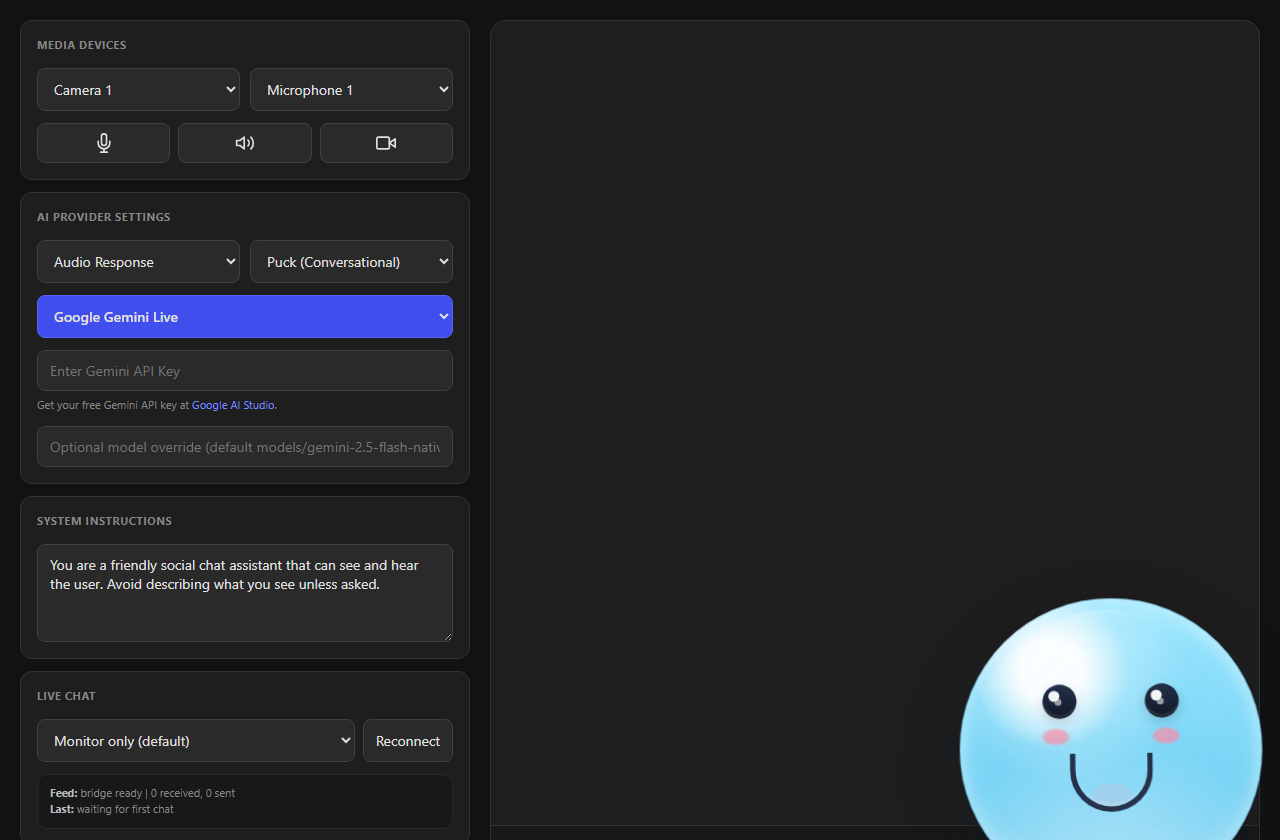
| การตั้งค่าแชตสด | ทำอะไร |
|---|---|
| ใช้เป็นบริบทเท่านั้น - ตอบเมื่อถาม | จำแชตและเงียบจนกว่าคุณจะถามเรื่องแชต ใช้กับ OpenAI Realtime |
| พูดตอบคำถามและการกล่าวถึง | ตอบรายการเหล่านั้นออกเสียงเอง |
| พูดตอบทุกข้อความ | ตอบทุกอย่างออกเสียง |
ไม่มีตัวเลือกใดโพสต์ลงแชตแพลตฟอร์ม ให้แสดงฟองคำพูดไว้เพื่อให้ผู้ชมอ่านตาม
รายละเอียด OpenAI Realtime
- ใช้คีย์ OpenAI ที่บันทึกไว้ใน ChatGPT APIคีย์เก็บอยู่ใน Social Stream หน้าผู้ร่วมดำเนินรายการได้รับเพียงสิทธิ์ชั่วคราว และส่งเสียงผ่าน WebRTC
- โอเวอร์เลย์ไม่ได้รับเสียง OpenAI ใช้ตัวเลือกเอาต์พุตของผู้ร่วมดำเนินรายการเพื่อส่งเข้าเคเบิลเสียงเสมือนหากรองรับ
&forcettsเพิ่มเสียงโอเวอร์เลย์อีกเสียงแยกต่างหาก - เน้นความเร็ว: โมเดล Mini การให้เหตุผลต่ำ และผลัดกันพูดแบบเร็ว คุณภาพเต็มและการให้เหตุผลสูงฉลาดกว่าแต่ช้ากว่าและแพงกว่า โหมดเร็วอาจแทรกตอนคุณหยุดพูดชั่วคราว
- กล้องและการแชร์หน้าจอเป็นตัวเลือก ค่าเริ่มต้นคือ ไม่มีวิดีโอเมื่อเปิด จะส่งหนึ่งภาพต่อคำขอ ไม่ใช่วิดีโอสด ซึ่งเพิ่มค่าใช้จ่ายและความหน่วง
- เครื่องมือ Spotify ฉาก OBS และแชตที่เลือกแสดง ปิดไว้โดยค่าเริ่มต้น เปิดในป๊อปอัปแล้วเปิดใน การควบคุมสตรีมของผู้ช่วยดำเนินรายการ.
- คำตอบจำกัดที่ 512 โทเคนขาออก หน้าวินิจฉัยแสดงการใช้งานและความหน่วง
- เชื่อมต่อใหม่เอง เซสชันใหม่เก็บคำสั่งและการตั้งค่าไว้ แต่ลืมสิ่งที่พูดออกเสียงไป
- ไม่ได้เข้าควบคุมบทสนทนาในเว็บไซต์หรือแอป ChatGPT
แชตบอตหลัก
ตอบข้อความผู้ชมบนโอเวอร์เลย์ พูดด้วย TTS หรือส่งกลับเข้าแชตหากรองรับ
- เชื่อมต่อ AI แล้วทดสอบ
- เปิด แชตบอต - บอตหลัก (Chat Bot - Primary) แล้วเปิด เปิดแชตบอต LLM AI.
- ตั้งคำกระตุ้น เฉพาะผู้ดูแล ข้อจำกัดอัตรา ประวัติ และคำสั่ง
- สำหรับการทดสอบครั้งแรกอย่างปลอดภัย ให้เปิด คำตอบบอตส่งไปยังหน้าโอเวอร์เลย์บอตเท่านั้น.
- เปิด
bot.html?session=YOUR_SESSIONเปิด TTS หากต้องการให้พูดคำตอบ - ปิดโหมดโอเวอร์เลย์เท่านั้นหลังตรวจสอบแล้วว่าแพลตฟอร์มรองรับการโพสต์
คำตอบโพสต์จากบัญชีที่คุณเข้าสู่ระบบ หากต้องการชื่อแยก ให้ใช้บัญชีบอต YouTube, Twitch หรือ Kick ในแพลตฟอร์มที่รองรับ
บอตส่วนตัว
ผู้ช่วยแบบตัวต่อตัว เหมาะสำหรับทดสอบพรอมต์
- เปิด แชตบอต - อินเทอร์เฟซส่วนตัว.
- เปิด
chatbot.htmlด้วยเซสชันของคุณ
เครื่องมือแชต
| เครื่องมือ | ทำอะไร | เริ่มอย่างปลอดภัย |
|---|---|---|
| บอตเซ็นเซอร์ | ตรวจสอบ ปรับข้อความ หรือบล็อกข้อความที่เข้ามา | เริ่มแบบไม่บล็อกและตรวจดูสิ่งที่ระบบทำเครื่องหมาย |
| การแปล | แปลแชตขาเข้า และเลือกแปลข้อความของคุณเองได้ | ทดสอบหนึ่งภาษา หลีกเลี่ยงโหมดบล็อกจนกว่าจะเชื่อถือได้ |
| ฐานความรู้ (RAG) | ให้บอตหลักค้นหาข้อมูลในไฟล์ที่คุณอัปโหลด | ใช้ไฟล์ข้อความหรือ Markdown ที่เป็นปัจจุบันและเน้นข้อมูลที่เกี่ยวข้อง |
| สรุปแชต | ผู้ชมพิมพ์ !summary เพื่อรับสรุปจาก AI | ระวังขนาดประวัติ ค่าใช้จ่าย และเนื้อหาส่วนตัว |
ตัวสร้างโอเวอร์เลย์
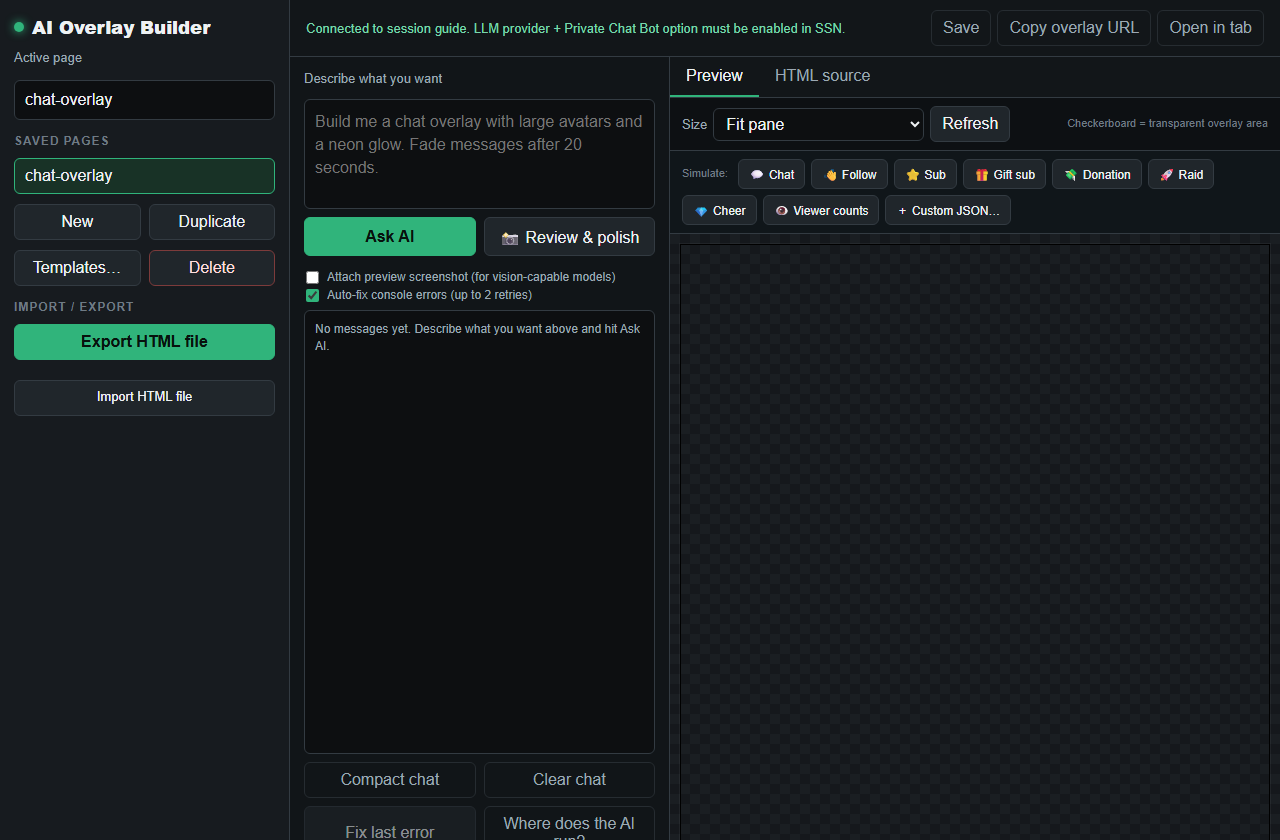
อธิบายโอเวอร์เลย์ใน aiprompt.htmlจากนั้นดูตัวอย่างและบันทึก เพิ่ม aioverlay.html ใน OBS เพื่อแสดง
แท็บ ChatGPT (ทดลอง)
ใช้ ChatGPT ใน Chrome อยู่แล้วและไม่อยากใช้คีย์ API ใช่ไหม Social Stream รับข้อความใหม่จากแท็บ ChatGPT ได้เหมือนแหล่งแชตอื่น (ชนิด openai).
จับข้อความจากแท็บ ChatGPT
- ติดตั้งและเปิดส่วนขยาย Social Stream Ninja สำหรับ Chrome
- ในป๊อปอัป ให้เปิด ChatGPT แหล่งข้อมูล
- เปิด
https://chatgpt.com/แล้วโหลดใหม่ - เปิด Dock ด้วยเซสชันเดียวกัน
- ส่งข้อความ ChatGPT ใหม่ ควรเห็นทั้งสองฝ่ายใน Dock ข้อความเก่าจะถูกข้ามโดยตั้งใจ
ส่งแชตสดของคุณเข้า ChatGPT
- ทดสอบบนสตรีมส่วนตัวหรือไม่เป็นสาธารณะ ในแชตข้อความปกติ
- ใน การจัดการให้เปิด ส่งต่อทุกข้อความ.
- ตั้งค่า ปลายทางส่งต่อ เป็น
openaiเพื่อให้ข้อความผู้ชมไปยัง ChatGPT เท่านั้น - เปิดแท็บไว้ คำตอบจาก ChatGPT จะกลับมาเป็น
openaiข้อความ - ใช้เสียงของ ChatGPT, TTS ของ Social Stream หรือโอเวอร์เลย์เพื่อแสดงคำตอบบนสตรีม
เว็บไซต์ AI อื่น
| เว็บไซต์ | การสนับสนุน |
|---|---|
| ChatGPT | ทดลอง จับเฉพาะข้อความใหม่ ไม่ดึงประวัติ การส่งต่อพิมพ์ลงในช่องข้อความได้ |
| Claude | ไม่จับบทสนทนา สคริปต์ Claude ที่ให้มาเปลี่ยนเฉพาะสไตล์หน้า |
| Gemini, Copilot, Perplexity และอื่น ๆ | ไม่จับเว็บไซต์ แต่ API อาจใช้ได้หากมีในรายการผู้ให้บริการ |
แก้ปัญหา
| ปัญหา | ลองวิธีนี้ |
|---|---|
| เชื่อมต่อแล้วแต่ไม่ตอบแชต | เปิดบอตหลักหรือฟีเจอร์ที่ต้องการ การเชื่อมต่อ AI อย่างเดียวไม่เปลี่ยนการทำงานของแชต |
| ผู้ร่วมดำเนินรายการเห็นแชตแต่ยังเงียบ | เป็นปกติในโหมดใช้เป็นบริบทเท่านั้น ถามเกี่ยวกับแชตหรือเลือกโหมดที่พูดตอบ |
| แท็บ ChatGPT ไม่แสดงอะไร | เปิดแหล่ง ChatGPT แล้วโหลดใหม่ที่ chatgpt.comแล้วส่งข้อความใหม่ |
| บอตข้ามข้อความส่วนใหญ่ | ตรวจสอบคำกระตุ้น เฉพาะผู้ดูแล ข้อจำกัดอัตรา และคำสั่งของคุณ ระบบตั้งใจเลือกตอบเฉพาะบางข้อความ |
| มีข้อความแต่ไม่มีเสียง | ตรวจสอบว่าเปิดหน้าที่สร้างเสียงอยู่และ OBS จับเสียงจากหน้านั้น |
| บอตโพสต์ในแชตไม่ได้ | ตรวจสอบว่าแพลตฟอร์มรองรับ คุณเข้าสู่ระบบแล้ว บัญชีโพสต์ได้ และไม่เกินข้อจำกัดอัตรา |
เพิ่มเติม: ตั้งค่า TTS, AI TTS ในเครื่อง, และ การเชื่อมต่อ AI ในคำสั่งและ API.