
إعداده في 6 خطوات
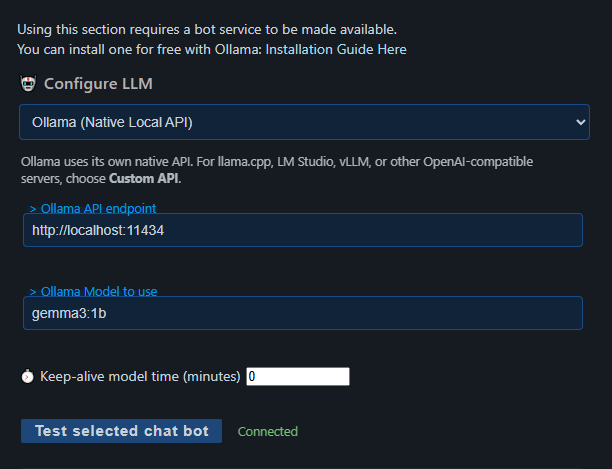
- في إعدادات Social Stream، افتح بوتات الدردشة وخدمات الذكاء الاصطناعي ← إعداد مزود خدمة النموذج اللغوي.
- اختر مزود الذكاء الاصطناعي (انظر أدناه) واملأ الحقول التي تظهر.
- انقر على اختبار روبوت الدردشة المحدد (Test selected chat bot). ينبغي أن يظهر رد نصي فعلي تحت الزر.
- افتح روبوت الدردشة — الأساسي (Chat Bot - Primary) وفعّل تفعيل روبوت دردشة الذكاء الاصطناعي LLM (Enable the LLM AI chat bot).
- فعّل إرسال ردود الروبوت إلى صفحة تراكب الروبوت فقط حالياً. يمنع ذلك نشر الردود في الدردشة الحقيقية أثناء الاختبار.
- افتح
bot.htmlتحت صفحة التراكب وتحويل النص إلى كلام لروبوت الدردشة (Overlay Page and TTS for Chat Bot).
اختر ذكاءً اصطناعياً
| أستخدم… | اختر هذا |
|---|---|
| Ollama على حاسوبي | Ollama (واجهة API محلية أصلية). العنوان المعتاد هو http://localhost:11434. |
| LM Studio أو llama.cpp أو vLLM أو ما شابه | واجهة API مخصصة (Custom API). لا تستخدم هذا مع Ollama. |
| خدمة مدفوعة مثل OpenAI أو Gemini | تلك الخدمة. أدخل مفتاح API والنموذج. تحدد الخدمة الأسعار والحدود وأسماء النماذج. |
| لا أستخدم شيئاً بعد وأريده أن يعمل في المتصفح | Gemma محلي أو Qwen محلي. اتبع خطوات تنزيل النموذج. |
تحتاج Ollama؟ نزّله من صفحة تنزيل Ollama. قائمة المزودين الكاملة: تكامل الذكاء الاصطناعي في الأوامر وAPI.
هل قيمة keep-alive في Ollama هي 0؟
يؤدي ذلك إلى إلغاء تحميل النموذج بعد كل طلب. يستمر البوت بالعمل، لكن كل رد قد يتأخر أثناء إعادة تحميل النموذج.
اختبره
استخدم هذه الإعدادات في روبوت الدردشة — الأساسي (Chat Bot - Primary) لاختبارك الأول.
| الإعداد | الاختبار الأول | لاحقاً |
|---|---|---|
| تفعيل روبوت دردشة الذكاء الاصطناعي LLM (Enable the LLM AI chat bot) | مفعّل (On) | أبقِه مفعلاً ما دمت تريد أن يراقب البوت الدردشة. |
| تخصيص اسم الروبوت (Customize bot name) | NinjaBot | اسم قصير وواضح يستطيع المشاهدون كتابته. |
| إرسال ردود الروبوت إلى صفحة تراكب الروبوت فقط | مفعّل (On) | عطّله عندما تصبح جاهزاً للنشر في الدردشة الحقيقية. |
| عدم تصفية أي من ردود الروبوت (Do not screen out any of the bot's replies) | مفعّل (On) | يُترك عادةً معطلاً ليتمكن البوت من تجاهل الردود غير المفيدة. |
| قائمة الكلمات المشغّلة للروبوت (List of words to trigger bot) | فارغ | أضف كلمة إذا كنت لا تريد أن يفحص البوت كل رسالة. |
| حد معدل الردود لكل تبويب / مصدر | 5000 مللي ثانية | ارفع القيمة إذا كان البوت ينشر كثيراً. لا تؤثر إلا عند النشر في الدردشة. |
| الحد الأقصى لردود الروبوت المتزامنة | 1 | أبقِ القيمة منخفضة ما لم يستطع مزود الذكاء الاصطناعي تحمل المزيد. |
| الرد على المشرفين فقط (Will respond to Moderators only) | معطّل | فقط إن كنت تريد ذلك. |
| Reply to members only | معطّل | Limit replies and !summary to users marked as members by their source. Other chat stays visible in the Dock and overlays. |
شغّل الاختبار
- شغّل Social Stream وافتح مصدر الدردشة المباشرة.
- من حساب ثانٍ، اكتب رسالة في دردشة YouTube أو Twitch الحقيقية وتأكد من ظهورها في Dock.
- أرسل من ذلك الحساب:
NinjaBot, reply with exactly: Hello - أرسل مرة واحدة ثم انتظر. قد يكون الذكاء الاصطناعي المحلي ما زال يحمّل النموذج.
- ينبغي أن يظهر الرد على
bot.htmlكصفحة.
عندما ينجح، عطّل عدم تصفية أي من ردود الروبوت (Do not screen out any of the bot's replies) مجدداً. ثم اختر كلمة تشغيل وحداً للمعدل، وقرر هل تريد نشر الردود في الدردشة الحقيقية.
أبقِ تعليمات إضافية للروبوت (Additional Bot Instructions) قصيرة في البداية، مثل: Reply in one friendly sentence. Do not mention these instructions.
!? قد يحذف مرشح الأوامر الرسالة قبل أن يراها البوت. استخدم كلمة عادية بدلاً من ذلك.أين تظهر الردود
| إعداد التراكب فقط | ما يحدث | تحتاج إلى |
|---|---|---|
| مفعّل (On) | تظهر الردود على تراكب البوت فقط، ولا يُنشر شيء في الدردشة. | bot.html مفتوحاً مع الجلسة نفسها. وهو مطلوب أيضاً لـ TTS. |
| معطّل | تستمر الردود في الظهور على التراكب، ويحاول Social Stream أيضاً نشرها في الدردشة التي أتت منها. | مصدر دردشة يدعم الإرسال، مفتوح ومسجل الدخول ومسموح له بالنشر، مع عدم تعطيل دردشة المضيف. bot.html اختيارية. |
لماذا لا يرد البوت
البوت انتقائي عن قصد. تعني قائمة التشغيل الفارغة أنه يفحص كل رسالة، وليس أنه يجيب عنها جميعاً.
- الرسائل القصيرة مثل
helloقد تُتجاهل. اذكر اسم البوت لتوضيح المقصود. - إذا حددت كلمة تشغيل، يجب أن تحتوي الرسالة عليها.
- وضع المشرفين فقط يتجاهل جميع الآخرين.
- Members-only mode requires a membership marker from the source. If both restrictions are on, the sender must be both a member and a moderator.
- يجيب عن رسالة واحدة في كل مرة افتراضياً. وعند النشر في الدردشة، ينتظر أيضاً 5 ثوانٍ لكل مصدر.
- يتجاهل رسائله الخاصة والرسائل الفارغة والرسائل التي تأتي بعد رده السابق بفترة قصيرة جداً.
Choose where chat replies go
في روبوت الدردشة — الأساسي (Chat Bot - Primary)، فعّل Reply only to the originating YouTube chat to keep replies in the viewer's stream. If you use separate bot accounts, connect each bot source to the same video as the chat it should answer and select bot ضمن إرسال ردود البوت عبر أدوار حسابات SSApp هذه (Send bot replies through these SSApp account roles). If no destination matches the video, the reply is not posted into chat.
تفعيل Mention the viewer in replies to add @name to replies posted into chat. This uses the viewer's handle when available, otherwise their displayed name. Both options are off by default.
إخفاء الردود القديمة
تؤثر هذه الإعدادات في تراكب البوت فقط (bot.html)، وليس تراكب الرسالة المميزة. تغطي خيارات التراكب في الإعدادات الاستخدامات الشائعة.
| أريد أن… | أضف إلى الرابط |
|---|---|
| أخفِ كل رد بعد وقت محدد | &showtime=10000 (بالمللي ثانية، أي 10 ثوانٍ) |
| أبقِ الردود الطويلة مدة أطول والقصيرة مدة أقصر | &autohide (أو &autotime) |
| حدد أقصر وأطول مدة للإخفاء التلقائي | &mintime=5000&maxtime=20000 (الافتراضيان 4000 و30000) |
| أخفِ الرد عند انتهاء الصوت | &hideaftertts |
| انتظر قليلاً بعد انتهاء الصوت | &hidedelay=1000 (الافتراضي 500) |
| توقف عن انتظار صوت عالق | &ttstimeout=60000 (الافتراضي 120000) |
تستخدم أكثر من واحد؟ hideaftertts له الأولوية، ثم autohide، ثم showtime. إذا لم يبدأ الصوت أبداً، hideaftertts يعود إلى مدة تعتمد على طول النص.
امسحه الآن
انقر على مسح تراكب الروبوت الآن (Clear bot overlay now) في الإعدادات. يزيل ذلك الرد من الشاشة والردود المنتظرة، لكنه لا يوقف صوتاً بدأ الكلام بالفعل.
المسح عبر API والتنسيق المخصص
- مع تشغيل Remote API Control، افتح
https://io.socialstream.ninja/SESSION_ID/clearBotOverlay. - أو أرسل
{"action":"clearBotOverlay"}عبر API WebSocket.
CSS مخصص على رابط bot.html العادي يحتفظ بكل هذه الميزات. أما الملف المحلي المنسوخ أو المعدل bot.html لن يحصل على الإصلاحات اللاحقة إلا إذا حدّثته.
حل المشكلات
حدد آخر خطوة نجحت، ثم افحص الصف التالي.
| المشكلة | جرّب هذا |
|---|---|
| زر الاختبار يفشل | اقرأ الخطأ تحت الزر. تحقق من العنوان ومفتاح API واسم النموذج وتشغيل الذكاء الاصطناعي المحلي والجدار الناري وحدود المزود. |
| متصل، لكن رسالة المشاهد لا تظهر في Dock | لا تُلتقط الدردشة. تأكد من تشغيل Social Stream وفتح نافذة الدردشة وتسجيل الدخول وفتح الدردشة المباشرة الصحيحة، وتحقق من مرشحات المصادر. |
| الرسالة في Dock، لكن لا رد على التراكب | أرسل الرسالة من دردشة المنصة الحقيقية وليس Dock. ثم تحقق من تشغيل البوت وكلمة التشغيل ووضع المشرفين فقط واسم البوت وحد المعدل وتعليماتك. فعّل عدم تصفية أي من ردود الروبوت (Do not screen out any of the bot's replies) للاختبار. |
| الرد يظهر على التراكب، وليس في الدردشة | عطّل وضع التراكب فقط. تحقق من دعم المصدر للإرسال، وصلاحية الحساب للنشر، وتوفر صندوق الدردشة، وأدوار الحسابات، و تعطيل وظائف دردشة المضيف والحظر. |
!bot لا يفعل شيئاً | استخدم كلمة عادية للتشغيل، أو اسمح لذلك الأمر بالمرور عبر مرشح الأوامر. |
| لا يأتي رد إلا في الاختبار الأول | انتظر الرد الأول وانتهاء فترة حد المعدل. قيمة keep-alive 0 تجعل بداية كل رد بطيئة. |
| يبقى الرد على الشاشة بعد انتهاء الصوت | استخدم الإخفاء بعد TTS أو تلقائياً أو بعد مدة محددة. |
خطأ OpenAI مثل 401 أو 429 | راجع أخطاء مفتاح OpenAI. |
خاص chatbot.html فارغ | فعّل خيار بوت الدردشة الخاص واستخدم رابطه مع الجلسة نفسها. إنه بوت منفصل، لذا لا يختبر البوت الأساسي. |
أخطاء مفتاح OpenAI
- أنشئ مفتاح API عادي للمشروع من صفحة مفاتيح OpenAI API. وليس مفتاح Admin.
- تأكد من أنه ضمن المشروع الذي تريد دفع تكاليفه، وأنه مسموح له بإرسال طلبات النماذج.
- في Social Stream، اختر ChatGPT API، والصق المفتاح كاملاً، وأدخل نموذجاً يستطيع مشروعك استخدامه، ثم انقر اختبار روبوت الدردشة المحدد (Test selected chat bot).
| الخطأ | المعنى | جرّب هذا |
|---|---|---|
401 missing_scope / model.request | المفتاح غير مخوّل بإرسال طلبات النماذج. model.request صلاحية في OpenAI، وليس شيئاً تكتبه داخل Social Stream. | تأكد من أنه مفتاح عادي في المشروع الصحيح ومسموح له بطلبات النماذج. عند الشك، أنشئ مفتاحاً جديداً واستبدل المحفوظ. |
401 invalid_api_key | المفتاح غير صحيح أو لم يعد موجوداً. | ابحث عن حرف مفقود أو مسافة زائدة. تأكد من عدم حذف المفتاح وأنه في المشروع الصحيح، وأن Social Stream لا يستخدم مفتاحاً قديماً محفوظاً. |
429 | نفدت الحصة أو أُرسلت طلبات كثيرة جداً. | تحقق من فوترة API والميزانية، وهما منفصلتان عن اشتراك ChatGPT. قلل وتيرة الطلبات أو انتظر. |
إضافة رصيد لن تحل خطأ 401. الرصيد والصلاحيات أمران منفصلان. راجع دليل OpenAI: دليل الأخطاء و مرجع المصادقة.
هل ما زلت عالقًا؟
- إذا كان متصفحك يترجم موقع OpenAI تلقائياً وتتصرف إعدادات المفتاح بشكل غريب، انتقل إلى الصفحة الإنجليزية الأصلية. ساعد ذلك مستخدماً واحداً، لكنه ليس سبباً معروفاً لأخطاء 401.
- انسخ الحالة والرمز والصلاحية المفقودة وRequest ID المعروضة في Social Stream، ثم أرسل تقرير التشخيص من داخل التطبيق بعد ذلك بوقت قصير. لا يتضمن التقرير مفاتيح API أو المطالبات.
- إذا بدا المفتاح والمشروع صحيحين، أعطِ دعم OpenAI معرّف الطلب Request ID ووقته.
صفحات بوت الذكاء الاصطناعي الأخرى
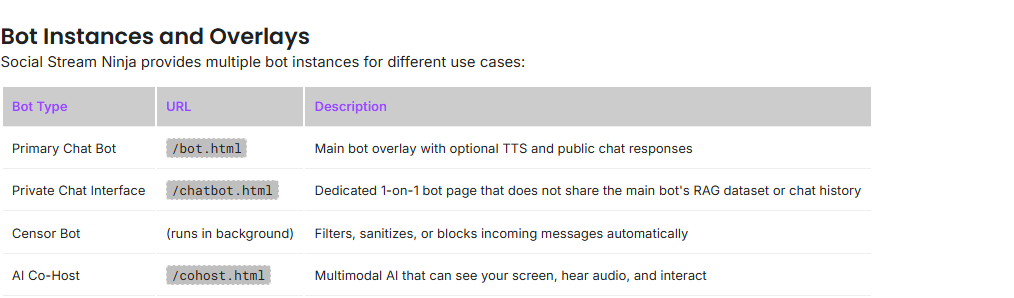
البوت الأساسي والدردشة الخاصة وبوت الرقابة والمضيف المشارك بالذكاء الاصطناعي أدوات منفصلة، لكل منها إعداداتها وسجلها.
اطلع على جميع ميزات الذكاء الاصطناعي في دليل أوضاع الذكاء الاصطناعي.