
O que você quer que a IA faça?
| Quero… | Use isto | Chave de API? |
|---|---|---|
| Falar com uma IA na transmissão que também acompanhe o chat | Coapresentador por voz | Depende da IA |
| Responder automaticamente ao chat do YouTube, Twitch, Kick ou outros | Bot principal de chat | IA local ou na nuvem |
| Mostrar ou falar respostas de IA sem postar no chat | Bot principal de chat com Somente sobreposição e TTS | IA local ou na nuvem |
| Conversar em particular com um assistente de IA | Bot privado | IA local ou na nuvem |
| Filtrar, traduzir ou resumir o chat, ou responder com meus documentos | Ferramentas de chat | IA local ou na nuvem |
| Descrever uma sobreposição e pedir à IA que a crie | Criador de sobreposições | IA local ou na nuvem |
| Usar minha aba aberta do ChatGPT como companhia | Aba do ChatGPT (experimental) | Não |
Conecte uma IA em 5 etapas
Todas as opções, exceto a aba do ChatGPT, exigem isso primeiro.
- No menu do Social Stream, abra Bots de chat e serviços de IA.
- Abrir Configurar provedor de serviço LLM e escolha a IA que usa.
- Preencha endereço, modelo, chave de API ou configurações de download.
- Clique em Testar bot de chat selecionado.
- Ative a função que deve usá-la, como o bot principal ou a tradução.
| Tipo | Opções | Bom saber |
|---|---|---|
| No seu computador | Ollama, Gemma local, Qwen local | Sem chave de nuvem. A velocidade depende do computador. |
| Seu próprio servidor | API personalizada (compatível com OpenAI) | Para llama.cpp, LM Studio, vLLM e similares. Ollama deve usar sua própria opção. |
| Nuvem | OpenAI, Gemini, DeepSeek, xAI, AWS Bedrock, OpenRouter, Groq, OpenCode Zen | Cada serviço define suas chaves, cobrança, limites e nomes de modelos. |
| Teste gratuito | LLM hospedado de teste do SSN | Experimental. Pode ser desativado ou limitado. |
“ChatGPT API” e sua aba do ChatGPT
| Opção | O que é | Qual conversa |
|---|---|---|
| Provedor ChatGPT API | O Social Stream envia prompts à OpenAI com sua chave de API. | Uma própria, separada de chatgpt.com. |
| Fonte ChatGPT no navegador | A extensão lê mensagens novas de uma aba aberta de chatgpt.com aba. | A da sua aba. Sem chave de API. |
Adicionar uma chave de API OpenAI não conecta o Social Stream a uma conversa do site ou de voz do ChatGPT que você já tenha.
Coapresentador por voz
Converse com uma IA na transmissão. Ela ouve seu microfone, vê o chat compartilhado e pode responder em voz alta.
- Abrir
cohost.html?session=YOUR_SESSION. - Escolha uma IA de voz ou a IA configurada no menu.
- Escolha o microfone e Resposta em áudio, depois pressione Iniciar coapresentador.
- Com OpenAI Realtime, capture o áudio da página do coapresentador no OBS.
- Adicione
cohost-overlay.html?session=YOUR_SESSIONao OBS para o avatar e o balão de fala.
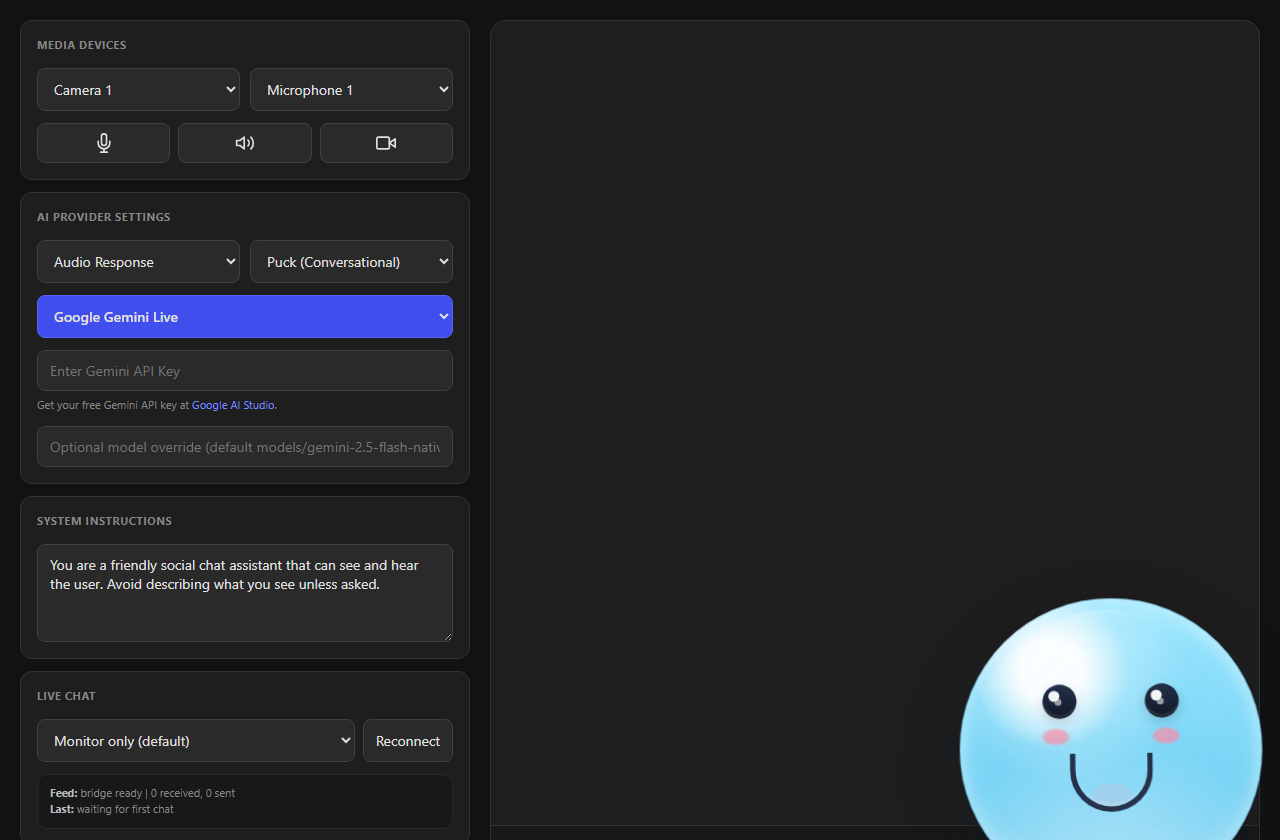
| Configuração de chat ao vivo | O que faz |
|---|---|
| Somente contexto - responder quando solicitado | Lembra do chat e fica quieto até você perguntar. Funciona com OpenAI Realtime. |
| Responder em voz alta a perguntas e menções | Responde a essas perguntas e menções em voz alta sozinho. |
| Responder em voz alta a cada mensagem | Responde a tudo em voz alta. |
Nenhuma opção posta no chat da plataforma. Mantenha o balão de fala visível para os espectadores acompanharem a leitura.
Detalhes do OpenAI Realtime
- Usa a chave OpenAI salva em ChatGPT API. A chave fica no Social Stream. A página do coapresentador só recebe um acesso temporário e o áudio passa por WebRTC.
- A sobreposição não recebe a voz OpenAI. Use o seletor de saída do coapresentador para um cabo virtual, se compatível.
&forcettsadiciona uma segunda voz separada na sobreposição. - Para mais rapidez: modelo Mini, raciocínio Low e turnos Fast. Qualidade completa e mais raciocínio são mais inteligentes, mas mais lentos e caros. Fast pode interromper pausas.
- Câmera e compartilhamento de tela são opcionais. O padrão é Sem vídeo. Quando ativo, envia uma imagem por solicitação, não vídeo ao vivo. Isso aumenta custo e atraso.
- As ferramentas de Spotify, cenas OBS e chat em destaque vêm desativadas. Ative no menu e depois em Controles de transmissão do coapresentador.
- As respostas são limitadas a 512 tokens de saída. Diagnósticos mostra uso e atraso.
- Reconecta sozinha. Uma nova sessão mantém instruções e configurações, mas esquece o que foi falado.
- Não assume o controle de uma conversa no site ou aplicativo ChatGPT.
Bot principal de chat
Responde aos espectadores em uma sobreposição, em voz alta com TTS ou no chat quando compatível.
- Conecte uma IA e teste.
- Abrir Bot de chat - Principal e ative Ativar o bot de chat com IA LLM.
- Configure palavras de ativação, acesso só para moderadores, limites de frequência, histórico e instruções.
- Para um primeiro teste seguro, ative As respostas do bot vão SOMENTE para a página de sobreposição do bot.
- Abrir
bot.html?session=YOUR_SESSION. Ative TTS para respostas faladas. - Desative Somente sobreposição só depois de confirmar que a plataforma permite postar.
As respostas são postadas pela conta conectada. Para outro nome, use uma conta de bot do YouTube, Twitch ou Kick quando compatível.
Bot privado
Um assistente individual, útil para testar prompts.
- Ative Bot de chat - Interface privada.
- Abrir
chatbot.htmlcom sua sessão.
Ferramentas de chat
| Ferramenta | O que faz | Comece com segurança |
|---|---|---|
| Bot de censura | Verifica, limpa ou bloqueia mensagens recebidas. | Comece sem bloquear e revise o que sinaliza. |
| Tradução | Traduz o chat recebido e, opcionalmente, suas mensagens. | Teste um idioma. Evite o modo de bloqueio até ficar confiável. |
| Base de conhecimento (RAG) | Permite ao bot principal consultar os arquivos enviados. | Use arquivos de texto ou Markdown atuais e focados no assunto. |
| Resumos do chat | Os espectadores digitam !summary para obter um resumo de IA. | Observe o tamanho do histórico, o custo e o conteúdo privado. |
Criador de sobreposições
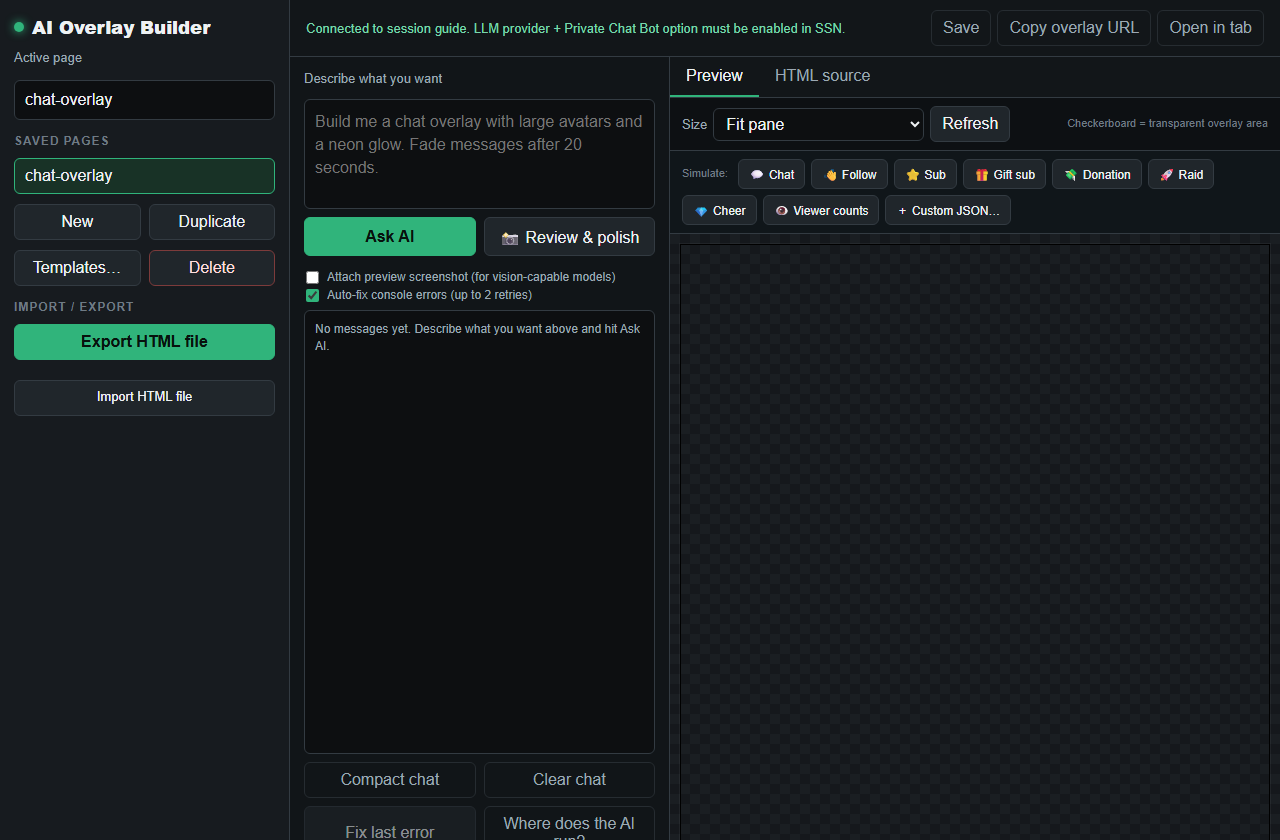
Descreva uma sobreposição em aiprompt.html, visualize e salve. Adicione aioverlay.html ao OBS para exibir.
Aba do ChatGPT (experimental)
Já usa ChatGPT no Chrome e não quer uma chave de API? O Social Stream pode capturar mensagens novas da aba ChatGPT como qualquer outra fonte de chat (tipo openai).
Capture sua aba do ChatGPT
- Instale e ative a extensão Social Stream Ninja para Chrome.
- No menu, ative a fonte ChatGPT fonte.
- Abrir
https://chatgpt.com/, e recarregue. - Abra o Dock com a mesma sessão.
- Envie uma mensagem nova ao ChatGPT. Os dois lados devem aparecer no Dock. Mensagens antigas são ignoradas de propósito.
Envie seu chat ao vivo ao ChatGPT
- Teste em uma transmissão privada ou não listada, em um chat de texto normal.
- Em Gerenciamento, ative Repassar todas as mensagens.
- Defina destinos da retransmissão como
openai, para que as mensagens dos espectadores vão apenas ao ChatGPT. - Mantenha a aba aberta. As respostas do ChatGPT voltam como mensagens do tipo
openaimensagens. - Use o áudio do ChatGPT, o TTS do Social Stream ou uma sobreposição para colocar as respostas na transmissão.
Outros sites de IA
| Site | Suporte |
|---|---|
| ChatGPT | Experimental. Captura mensagens de texto novas, não o histórico. O retransmissor pode digitar no campo de mensagens. |
| Claude | Não captura conversas. O script Claude incluído só muda o estilo da página. |
| Gemini, Copilot, Perplexity e outros | Sem captura do site. As APIs podem funcionar se estiverem listadas como provedores. |
Resolver problemas
| Problema | Tente isto |
|---|---|
| Conectado, mas sem respostas ao chat | Ative o bot principal ou a função desejada. Conectar uma IA sozinho não altera o chat. |
| O coapresentador vê o chat, mas fica quieto | É normal em Somente contexto. Pergunte sobre o chat ou escolha um modo que fale as respostas. |
| A aba do ChatGPT não mostra nada | Ative a fonte ChatGPT, recarregue chatgpt.com, e envie uma nova mensagem. |
| O bot ignora a maioria das mensagens | Confira palavras de ativação, restrição a moderadores, limites e instruções. Ele é seletivo de propósito. |
| O texto aparece, mas não há som | Confira se a página que produz som está aberta e se o OBS captura seu áudio. |
| O bot não consegue postar no chat | Confira se a plataforma permite, se você está conectado, se a conta pode postar e os limites de frequência. |
Mais: Configuração de síntese de voz, Síntese de voz local com IA, e Integração de IA em Comandos e API.