
AIに何をしてほしいですか?
| したいこと… | 使うもの | APIキーは必要? |
|---|---|---|
| チャットも把握できるAIと配信中に話す | 音声の共同ホスト | AIによります |
| YouTube、Twitch、Kickなどのチャットに自動返信する | メインチャットボット | ローカルまたはクラウドのAI |
| チャットへ投稿せずにAIの回答を表示または読み上げる | メインチャットボット をoverlay-onlyとTTS付きで使います。 | ローカルまたはクラウドのAI |
| AIアシスタントと非公開で会話する | プライベートボット | ローカルまたはクラウドのAI |
| チャットをフィルタリング、翻訳、要約したり、自分の文書を使って回答したりする | チャットツール | ローカルまたはクラウドのAI |
| 作りたいオーバーレイを説明してAIに作ってもらう | オーバーレイビルダー | ローカルまたはクラウドのAI |
| 開いているChatGPTタブを相棒として使う | ChatGPTタブ (試験的機能) | 不要 |
5つの手順でAIに接続する
ChatGPTタブ以外の選択肢は、先にこの設定が必要です。
- Social Streamのポップアップで次を開きます: チャットボットとAIサービス(Chat Bots and AI services).
- 開く項目: LLMサービスプロバイダーの設定(Configure LLM Service Provider) で、使うAIを選びます。
- 接続先、モデル、APIキー、またはダウンロード設定を入力します。
- クリックする項目: 選択したチャットボットをテスト.
- Primaryボットや翻訳など、そのAIを使う機能を有効にします。
接続できただけでは完了ではありません。 AIがテストに応答したという意味にすぎません。機能を有効にするまで、チャットは読み取られません。
| 種類 | 選択肢 | 知っておくと便利なこと |
|---|---|---|
| 自分のパソコン上 | Ollama、Local Gemma、Local Qwen | クラウドのキーは不要です。速度はパソコンの性能によります。 |
| 自分のサーバー | 独自API(OpenAI互換) | llama.cpp、LM Studio、vLLMなど向けです。Ollamaは専用の選択肢を使ってください。 |
| クラウド | OpenAI、Gemini、DeepSeek、xAI、AWS Bedrock、OpenRouter、Groq、OpenCode Zen | キー、料金、制限、モデル名は各サービスで異なります。 |
| 無料お試し | SSNホスト型試用LLM(SSN Hosted Trial LLM) | 試験的機能です。無効化または利用制限の対象になる場合があります。 |
「ChatGPT API」とChatGPTタブの違い
| 選択肢 | 機能の内容 | 使う会話 |
|---|---|---|
| ChatGPT APIプロバイダー | Social StreamがあなたのAPIキーを使ってOpenAIへプロンプトを送信します。 | 専用の会話です。chatgpt.comとは別です。 |
| ChatGPTブラウザソース | 拡張機能は、開いている次のタブから新しいメッセージを取得します: chatgpt.com のタブです。 | タブ内の会話です。APIキーは不要です。 |
OpenAI APIキーを追加しても、すでに使っているChatGPTのサイトや音声会話にSocial Streamが接続されるわけではありません。
音声の共同ホスト
配信中にAIと話します。AIはマイクの声を聞き、共有したチャットを読み、音声で回答できます。
- 開く項目:
cohost.html?session=YOUR_SESSION. - 音声AIか、ポップアップで設定したAIを選びます。
- マイクと次の項目を選びます: 音声応答(Audio Response)、続いて押すボタン: 共同司会を開始(Start Co-host).
- OpenAI Realtimeでは、共同ホストページの音声をOBSで取り込みます。
- 追加する項目:
cohost-overlay.html?session=YOUR_SESSIONをOBSに追加して、アバターと吹き出しを表示します。
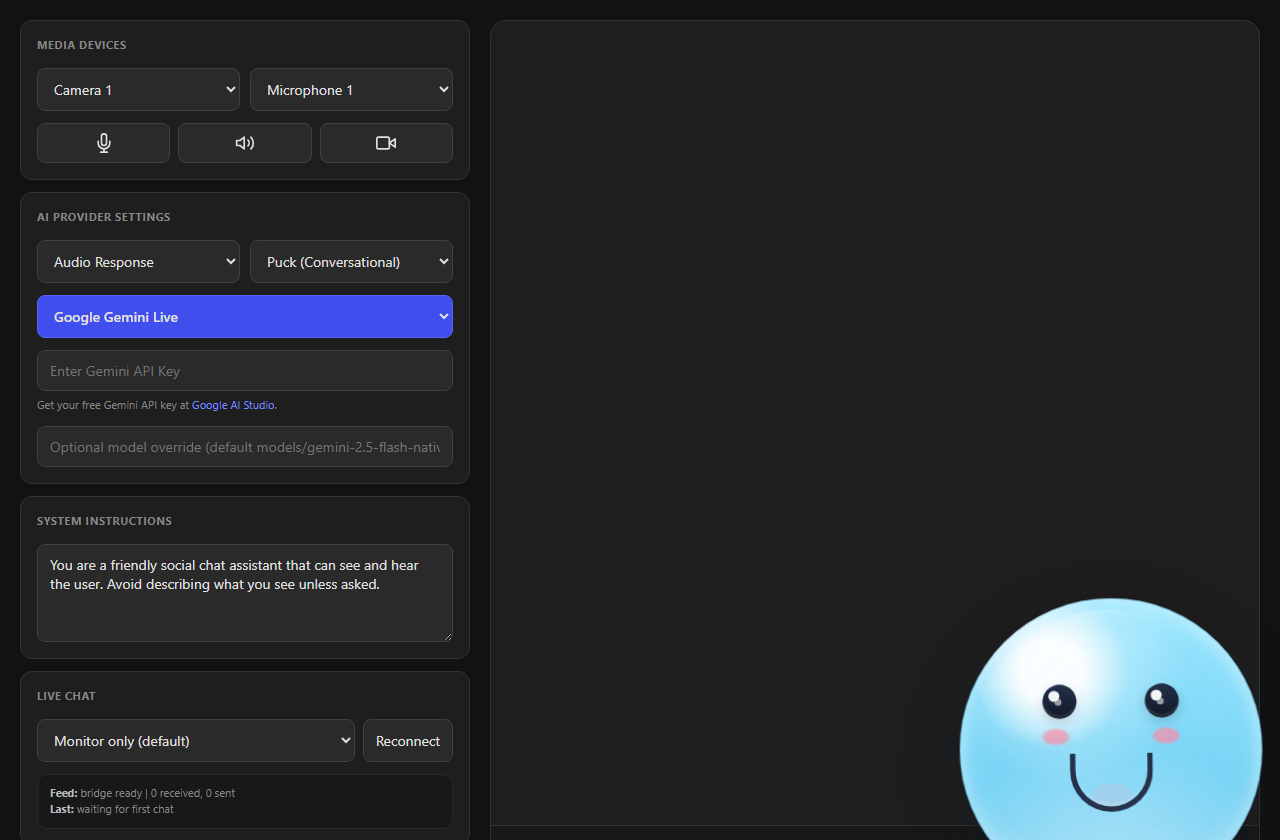
| Live Chatの設定 | 動作 |
|---|---|
| コンテキストのみ — 尋ねられたときに回答(Context only - answer when asked) | チャットを覚え、尋ねられるまで話しません。OpenAI Realtimeで利用できます。 |
| 質問とメンションに音声で答える | それらに自動で音声応答します。 |
| すべてのメッセージに音声で答える | すべてに音声で回答します。 |
どちらもプラットフォームのチャットへ投稿しません。視聴者が読んで追えるよう、吹き出しを表示してください。
OpenAI Realtimeの詳細
- 次の場所に保存したOpenAIキーを使います: ChatGPT API。キーはSocial Stream内に保管されます。共同ホストページは短期間有効な認証情報だけを受け取り、音声はWebRTCで送受信します。
- オーバーレイにはOpenAIの音声は届きません。対応環境では共同ホストの出力選択で仮想オーディオケーブルを選んでください。
&forcettsは、オーバーレイ用の別の音声を追加します。 - 速度重視ならMiniモデル、推論Low、応答タイミングFastを選びます。Full qualityや高い推論設定は賢さが増す一方、遅く、料金も高くなります。Fastは話の途中の間に割り込むことがあります。
- カメラと画面共有は任意です。初期設定は 映像なし(No Video)。有効にすると、要求ごとに画像を1枚送信します。ライブ映像ではなく、料金と遅延が増えます。
- Spotify、OBSシーン、注目チャットのツールは初期設定で無効です。ポップアップで有効にしてから、次の項目でも有効にします: 共同司会の配信操作.
- 回答は出力512トークンまでです。Diagnosticsで使用量と遅延を確認できます。
- 自動で再接続します。新しいセッションでも指示と設定は保持されますが、音声での会話は忘れます。
- ChatGPTのサイトやアプリで進めている会話を引き継ぐものではありません。
メインチャットボット
視聴者のメッセージに、オーバーレイ、TTS音声、または対応するチャットへの返信で答えます。
- AIに接続する を設定して、動作を試します。
- 開く項目: チャットボット - メイン(Chat Bot - Primary) で、次を有効にします: LLM AIチャットボットを有効化(Enable the LLM AI chat bot).
- トリガーの単語、モデレーター限定、利用制限、履歴、指示を設定します。
- 最初は安全に試せるよう、次を有効にします: ボットの返信をボットオーバーレイページだけに送る(Bot replies ONLY go to the bot overlay page).
- 開く項目:
bot.html?session=YOUR_SESSION。回答を読み上げる場合はTTSを有効にしてください。 - そのプラットフォームが投稿に対応していると確認してから、overlay-onlyを無効にしてください。
返信はログイン中のアカウントから投稿されます。別の名前を使う場合は、対応するYouTube、Twitch、Kickのボット用アカウントを使ってください。
プライベートボット
プロンプトを試すのに便利な1対1のアシスタント。
- オンにする項目: チャットボット - 非公開インターフェース(Chat Bot - Private Interface).
- 開く項目:
chatbot.htmlを自分のセッションで開きます。
Primaryボットとは別の機能です。そのボットの文書知識(RAG)やチャット履歴は共有しません。
チャットツール
| ツール | 動作 | 安全に試し始める |
|---|---|---|
| 検閲ボット | 受信メッセージを確認、修正、またはブロックします。 | まずブロックしないモードで始め、何が検出されるか確認してください。 |
| 翻訳 | 受信チャットと、必要に応じて自分のメッセージを翻訳します。 | まず1つの言語で試します。信頼できる動作になるまでブロックモードは避けてください。 |
| ナレッジベース(RAG) | アップロードしたファイルをPrimaryボットが検索できるようにします。 | 目的を絞った最新のテキストまたはMarkdownファイルを使ってください。 |
| チャットの要約 | 視聴者が入力する内容: !summary でAIの要約を得られます。 | 履歴の大きさ、料金、非公開情報に注意してください。 |
オーバーレイビルダー
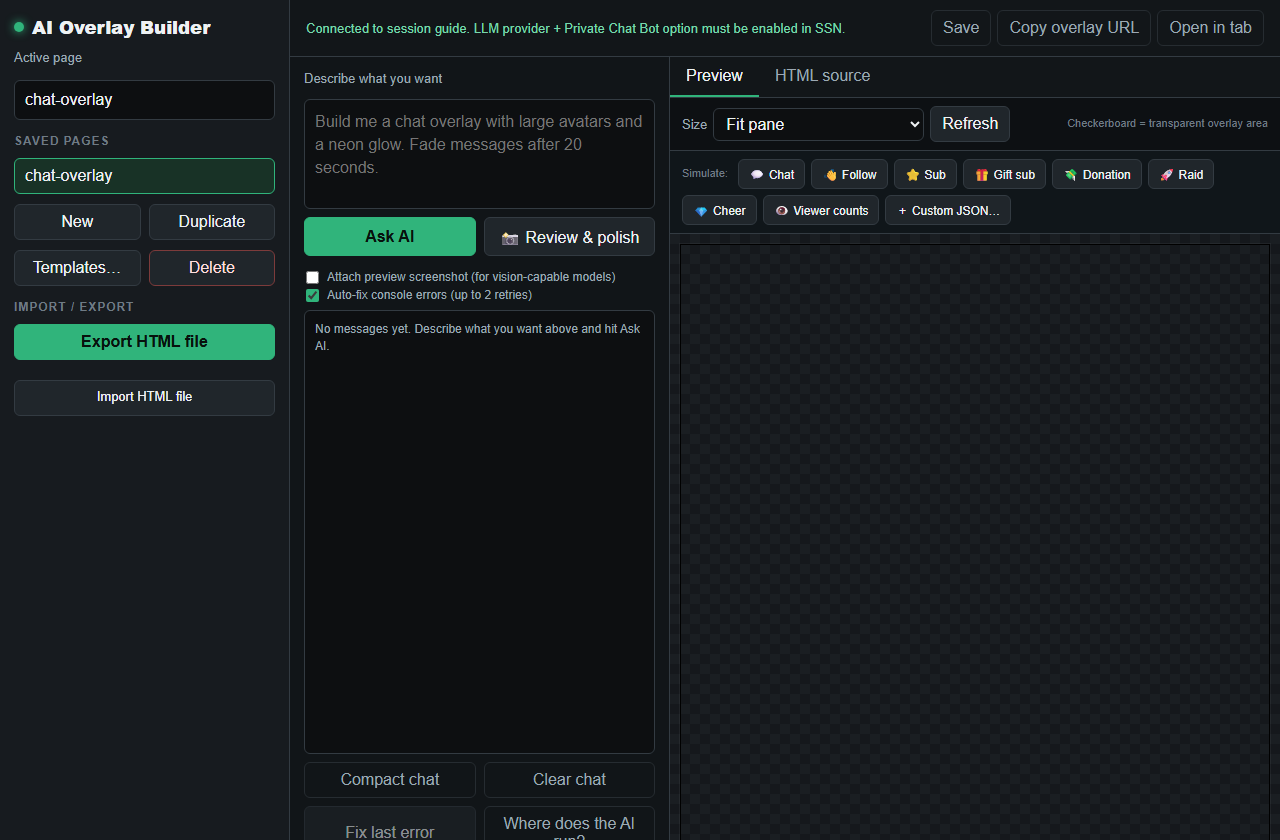
次の機能で作りたいオーバーレイを説明します: aiprompt.htmlで作成し、プレビューして保存します。次を追加します: aioverlay.html をOBSへ追加して表示します。
ChatGPTタブ(試験的機能)
ChromeでChatGPTを使っていて、APIキーを用意したくない場合は、Social Streamがほかのチャットソースと同様にChatGPTタブの新しいメッセージを取得できます(タイプ: openai).
ChatGPTタブを取り込む
- Social Stream NinjaのChrome拡張機能をインストールして有効にします。
- ポップアップで次を有効にします: ChatGPT のソースです。
- 開く項目:
https://chatgpt.com/を再読み込みします。 - 同じセッションでDockを開きます。
- ChatGPTで新しいメッセージを送ります。両者のメッセージがDockに表示されるはずです。古いメッセージは意図的に取得しません。
配信のチャットをChatGPTへ送る
- 非公開または限定公開の配信の通常のテキストチャットで試してください。
- 次のセクションで: 管理で、次を有効にします: すべてのメッセージを転送(Relay all messages).
- 設定する項目: リレーの送信先 →
openaiとして、視聴者のメッセージがChatGPTにだけ届くようにします。 - タブを開いたままにしてください。ChatGPTの回答は次の形式で戻ります:
openaiメッセージ。 - ChatGPTの音声、Social StreamのTTS、またはオーバーレイを使って回答を配信に出します。
試験的機能です。 ChatGPTのサイトは変更されることがあります。すべてのチャットを転送すると会話が大量のメッセージで埋まる場合があります。音声モードは入力されたテキストを受け付けないことがあります。まずフィルターやテスト配信を使ってください。
その他のAIサイト
| ウェブサイト | サポート |
|---|---|
| ChatGPT | 試験的機能です。履歴ではなく新しいテキストメッセージを取得します。リレーはメッセージ入力欄へ入力できます。 |
| Claude | 会話の取り込みはできません。同梱のClaudeスクリプトが変えるのはページの見た目だけです。 |
| Gemini、Copilot、Perplexityなど | サイトの取り込みはできません。プロバイダーとして一覧にあれば、そのAPIは使える場合があります。 |
問題を解決する
| 問題 | 試すこと |
|---|---|
| 接続済みだがチャットに返信しない | Primaryボットまたは使いたい機能を有効にしてください。AIに接続しただけではチャットに何も起こりません。 |
| 共同ホストがチャットを認識しているが話さない | Context onlyでは正常です。チャットについて尋ねるか、回答を読み上げるモードを選んでください。 |
| ChatGPTタブから何も表示されない | ChatGPTソースを有効にし、次を再読み込みします: chatgpt.comを選び、新しいメッセージを送ります。 |
| ボットが大半のメッセージを無視する | トリガーの単語、モデレーター限定、利用制限、指示を確認してください。意図的に対象を絞る設計です。 |
| 文字は表示されるが音が出ない | 音を出すページが開いていて、OBSがその音声を取り込んでいるか確認してください。 |
| ボットがチャットに投稿できない | そのプラットフォームが対応しているか、ログインしているか、アカウントに投稿権限があるか、利用制限に達していないか確認してください。 |
詳細: 読み上げ設定, ローカルAI読み上げ、および コマンドとAPIのAI連携.