
Co ma robić AI?
| Chcę… | Użyj tego | Klucz API? |
|---|---|---|
| Rozmawiaj na transmisji z AI, które słyszy też czat | Głosowy współprowadzący | Zależy od AI |
| Automatycznie odpowiadaj na czacie YouTube, Twitch, Kick i innych | Główny bot czatu | AI lokalne lub w chmurze |
| Pokazuj lub odczytuj odpowiedzi AI bez publikowania na czacie | Główny bot czatu z trybem tylko nakładka i TTS | AI lokalne lub w chmurze |
| Rozmawiaj prywatnie z pomocnikiem AI | Prywatny bot | AI lokalne lub w chmurze |
| Filtruj, tłumacz lub podsumowuj czat albo odpowiadaj z moich dokumentów | Narzędzia czatu | AI lokalne lub w chmurze |
| Opisz nakładkę i zleć jej stworzenie AI | Kreator nakładek | AI lokalne lub w chmurze |
| Użyj otwartej karty ChatGPT jako towarzysza | Karta ChatGPT (eksperymentalne) | Nie |
Połącz AI w 5 krokach
Każda opcja poza kartą ChatGPT wymaga tego najpierw.
- W oknie ustawień Social Stream otwórz Boty czatu i usługi AI.
- Otwórz Skonfiguruj dostawcę usługi LLM i wybierz używane AI.
- Uzupełnij adres, model, klucz API lub ustawienia pobierania.
- Kliknij Przetestuj wybranego bota czatu.
- Włącz funkcję, która ma go używać, np. bota głównego lub tłumaczenie.
| Rodzaj | Opcje | Warto wiedzieć |
|---|---|---|
| Na Twoim komputerze | Ollama, lokalna Gemma, lokalny Qwen | Bez klucza chmurowego. Szybkość zależy od komputera. |
| Własny serwer | Własne API (zgodne z OpenAI) | Dla llama.cpp, LM Studio, vLLM i podobnych. Ollama powinno używać własnej opcji. |
| Chmura | OpenAI, Gemini, DeepSeek, xAI, AWS Bedrock, OpenRouter, Groq, OpenCode Zen | Każda usługa ma własne klucze, rozliczenia, limity i nazwy modeli. |
| Bezpłatny okres próbny | SSN Hosted Trial LLM | Eksperymentalne. Może zostać wyłączone lub ograniczone. |
„ChatGPT API” a karta ChatGPT
| Opcja | Co to jest | Która rozmowa |
|---|---|---|
| Dostawca ChatGPT API | Social Stream wysyła prompty do OpenAI z Twoim kluczem API. | Własna, oddzielna od chatgpt.com. |
| Źródło przeglądarkowe ChatGPT | Rozszerzenie czyta nowe wiadomości z otwartej chatgpt.com karcie. | Rozmowa w Twojej karcie. Bez klucza API. |
Dodanie klucza OpenAI API nie łączy Social Stream z istniejącą rozmową na stronie ChatGPT ani rozmową głosową.
Głosowy współprowadzący
Rozmawiaj z AI na transmisji. Słyszy mikrofon, widzi udostępniony czat i może odpowiadać głosem.
- Otwórz
cohost.html?session=YOUR_SESSION. - Wybierz głosowe AI lub AI skonfigurowane w oknie ustawień.
- Wybierz mikrofon i Odpowiedź dźwiękowa, a następnie naciśnij Uruchom współprowadzącego.
- Przy OpenAI Realtime przechwytuj w OBS dźwięk strony współprowadzącego.
- Dodaj
cohost-overlay.html?session=YOUR_SESSIONdo OBS, aby pokazać awatar i dymek.
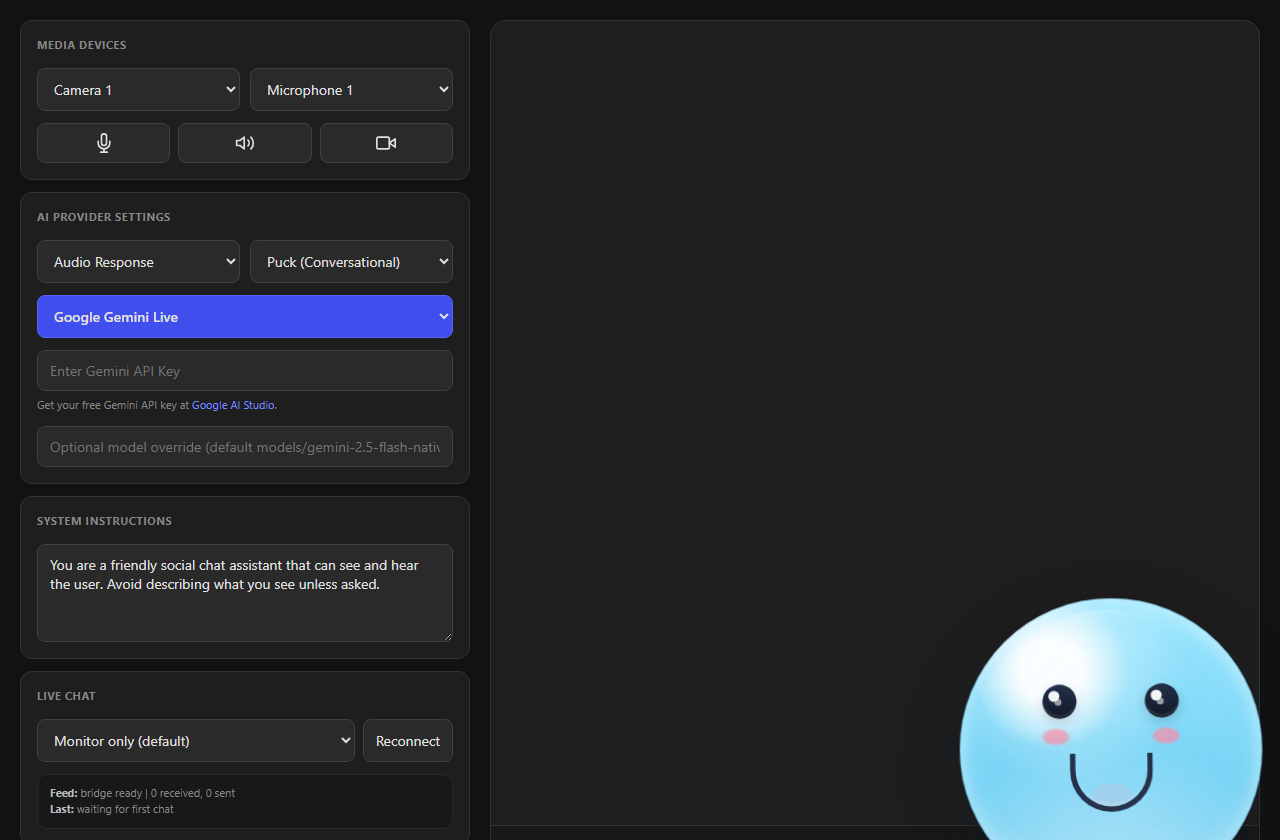
| Ustawienie czatu na żywo | Co robi |
|---|---|
| Tylko kontekst — odpowiadaj na pytanie | Pamięta czat i milczy, dopóki o niego nie zapytasz. Działa z OpenAI Realtime. |
| Odpowiadaj głosem na pytania i wzmianki | Samodzielnie odpowiada na nie głosem. |
| Odpowiadaj głosem na każdą wiadomość | Odpowiada głosem na wszystko. |
Żadna z tych opcji nie publikuje na czacie platformy. Zostaw dymek widoczny, aby widzowie mogli czytać.
Szczegóły OpenAI Realtime
- Używa klucza OpenAI zapisanego w ChatGPT API. Klucz pozostaje w Social Stream. Strona współprowadzącego otrzymuje tylko krótkotrwałą przepustkę, a audio jest przesyłane przez WebRTC.
- Nakładka nie odbiera głosu OpenAI. Wybierz kabel wirtualny w wyjściu współprowadzącego, jeśli jest obsługiwany.
&forcettsdodaje drugi, oddzielny głos nakładki. - Dla szybkości: model Mini, niskie rozumowanie, szybka zmiana tury. Pełna jakość i wyższe rozumowanie są mądrzejsze, ale wolniejsze i droższe. Szybki tryb może wejść w pauzę.
- Kamera i udostępnianie ekranu są opcjonalne. Domyślnie Bez wideo. Po włączeniu wysyła jeden obraz na żądanie, nie wideo na żywo. Zwiększa to koszt i opóźnienie.
- Narzędzia Spotify, scen OBS i wyróżniania czatu są domyślnie wyłączone. Włącz je w oknie ustawień, a potem w Sterowanie transmisją przez współprowadzącego.
- Odpowiedzi mają limit 512 tokenów wyjściowych. Diagnostyka pokazuje zużycie i opóźnienie.
- Łączy się ponownie samodzielnie. Nowa sesja zachowuje instrukcje i ustawienia, ale zapomina wypowiedziane słowa.
- Nie przejmuje rozmowy na stronie ani w aplikacji ChatGPT.
Główny bot czatu
Odpowiada na wiadomości widzów na nakładce, głosem przez TTS lub w czacie, jeśli jest to obsługiwane.
- Połącz AI i przetestuj.
- Otwórz Bot czatu — główny i włącz Włącz bota czatu AI LLM.
- Ustaw słowa wyzwalające, tryb tylko dla moderatorów, limity, historię i instrukcje.
- Dla bezpiecznego pierwszego testu włącz Odpowiedzi bota trafiają TYLKO na stronę nakładki bota.
- Otwórz
bot.html?session=YOUR_SESSION. Włącz TTS, jeśli odpowiedzi mają być czytane. - Wyłącz tryb tylko nakładka dopiero po sprawdzeniu, czy platforma obsługuje publikowanie.
Odpowiedzi są publikowane z zalogowanego konta. Dla osobnej nazwy użyj konta bota YouTube, Twitch lub Kick, jeśli jest obsługiwane.
Prywatny bot
Osobisty pomocnik, dobry do testowania promptów.
- Włącz Bot czatu — interfejs prywatny.
- Otwórz
chatbot.htmlz Twoją sesją.
Narzędzia czatu
| Narzędzie | Co robi | Zacznij bezpiecznie |
|---|---|---|
| Bot cenzurujący | Sprawdza, oczyszcza lub blokuje przychodzące wiadomości. | Zacznij w trybie nieblokującym i sprawdź oznaczone treści. |
| Tłumaczenie | Tłumaczy przychodzący czat i opcjonalnie Twoje wiadomości. | Przetestuj jeden język. Unikaj trybu blokowania, dopóki nie działa niezawodnie. |
| Baza wiedzy (RAG) | Pozwala botowi głównemu szukać informacji w przesłanych plikach. | Używaj aktualnych, tematycznych plików tekstowych lub Markdown. |
| Podsumowania czatu | Widzowie wpisują !summary aby uzyskać podsumowanie AI. | Pilnuj rozmiaru historii, kosztów i prywatnych treści. |
Kreator nakładek
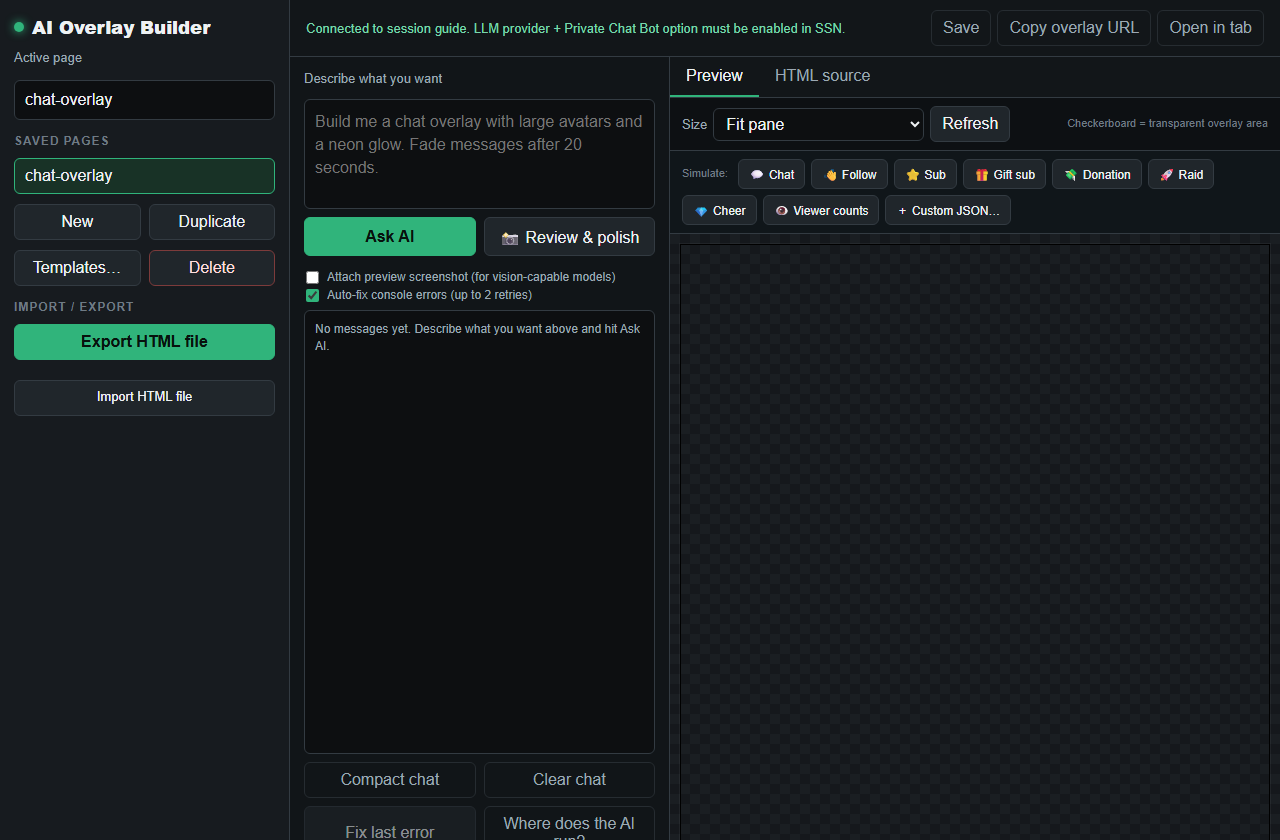
Opisz nakładkę w aiprompt.html, a następnie wyświetl podgląd i zapisz. Dodaj aioverlay.html do OBS, aby je pokazać.
Karta ChatGPT (eksperymentalne)
Używasz już ChatGPT w Chrome i nie chcesz klucza API? Social Stream może przechwytywać nowe wiadomości z karty ChatGPT jak z każdego innego źródła czatu (typ openai).
Przechwytuj kartę ChatGPT
- Zainstaluj i włącz rozszerzenie Social Stream Ninja do Chrome.
- W oknie ustawień włącz ChatGPT źródło.
- Otwórz
https://chatgpt.com/, a potem odśwież. - Otwórz dok z tą samą sesją.
- Wyślij nową wiadomość ChatGPT. Obie strony powinny pojawić się w doku. Starsze wiadomości są celowo pomijane.
Wysyłaj czat na żywo do ChatGPT
- Testuj na prywatnej lub niepublicznej transmisji, w zwykłym czacie tekstowym.
- W sekcji Zarządzanie, włącz Przekazuj wszystkie wiadomości.
- Ustaw cele przekazywania na
openai, aby wiadomości widzów trafiały tylko do ChatGPT. - Pozostaw kartę otwartą. Odpowiedzi ChatGPT wracają jako
openaiwiadomości. - Użyj dźwięku ChatGPT, TTS Social Stream lub nakładki, aby pokazać odpowiedzi na transmisji.
Inne strony AI
| Witryna | Pomoc |
|---|---|
| ChatGPT | Eksperymentalne. Przechwytuje nowe wiadomości tekstowe, nie historię. Przekazywanie może wpisywać tekst w polu wiadomości. |
| Claude | Bez przechwytywania rozmowy. Dołączony skrypt Claude zmienia tylko wygląd strony. |
| Gemini, Copilot, Perplexity i inne | Bez przechwytywania strony. Ich API mogą działać, jeśli są na liście dostawców. |
Rozwiązywanie problemów
| Problem | Spróbuj tego |
|---|---|
| Połączono, ale brak odpowiedzi na czat | Włącz bota głównego lub wybraną funkcję. Samo połączenie AI nic nie robi z czatem. |
| Współprowadzący widzi czat, ale milczy | To normalne w trybie tylko kontekst. Zapytaj o czat lub wybierz tryb mówiący odpowiedzi. |
| Karta ChatGPT nic nie pokazuje | Włącz źródło ChatGPT, odśwież chatgpt.comi wyślij nową wiadomość. |
| Bot pomija większość wiadomości | Sprawdź słowa wyzwalające, tryb tylko dla moderatorów, limity i instrukcje. Celowo reaguje wybiórczo. |
| Tekst jest widoczny, ale brak dźwięku | Upewnij się, że strona odtwarzająca dźwięk jest otwarta, a OBS przechwytuje jej audio. |
| Bot nie może pisać na czacie | Sprawdź obsługę platformy, zalogowanie, możliwość pisania z konta i limity częstotliwości. |
Więcej: Konfiguracja TTS, Lokalny TTS AI i Integracja AI w poleceniach i API.