
Что должен делать ИИ?
| Я хочу… | Используйте это | Ключ API? |
|---|---|---|
| Общаться в эфире с ИИ, который также слышит чат | Голосовой соведущий | Зависит от ИИ |
| Автоматические ответы в чате YouTube, Twitch, Kick и других | Основной бот для чата | Локальный или облачный ИИ |
| Показывать или озвучивать ответы ИИ без публикации в чат | Основной бот для чата с режимом «Только оверлей» и TTS | Локальный или облачный ИИ |
| Общайтесь с ИИ-помощником лично | Личный бот | Локальный или облачный ИИ |
| Фильтровать, переводить или обобщать чат либо отвечать по моим документам | Инструменты чата | Локальный или облачный ИИ |
| Описать оверлей и поручить ИИ его создание | Конструктор оверлеев | Локальный или облачный ИИ |
| Использовать открытую вкладку ChatGPT как помощника | Вкладка ChatGPT (экспериментально) | Нет |
Подключите ИИ за 5 шагов
Это нужно сначала настроить для всех вариантов, кроме вкладки ChatGPT.
- Во всплывающем окне Social Stream откройте Чат-боты и сервисы ИИ (Chat Bots and AI services).
- Открыть Настроить провайдера языковой модели (Configure LLM Service Provider) и выберите свой ИИ.
- Укажите адрес, модель, ключ API или параметры загрузки.
- Нажмите Проверить выбранного чат-бота.
- Включите использующую его функцию, например основного бота или перевод.
| Тип | Варианты | Полезно знать |
|---|---|---|
| На вашем компьютере | Ollama, локальная Gemma, локальный Qwen | Облачный ключ не нужен. Скорость зависит от компьютера. |
| Ваш сервер | Собственный API (совместимый с OpenAI) | Для llama.cpp, LM Studio, vLLM и подобных. Для Ollama используйте отдельный вариант. |
| Облако | OpenAI, Gemini, DeepSeek, xAI, AWS Bedrock, OpenRouter, Groq, OpenCode Zen | У каждого сервиса свои ключи, оплата, ограничения и названия моделей. |
| Бесплатная пробная версия | Пробная размещённая модель SSN (SSN Hosted Trial LLM) | Экспериментально. Может быть отключено или ограничено по частоте. |
«ChatGPT API» и ваша вкладка ChatGPT
| Вариант | Что это | Какая беседа |
|---|---|---|
| Провайдер ChatGPT API | Social Stream отправляет запросы в OpenAI с вашим ключом API. | Собственная, отдельно от chatgpt.com. |
| Браузерный источник ChatGPT | Расширение читает новые сообщения из открытой chatgpt.com вкладке. | Беседа в вашей вкладке. Ключ API не нужен. |
Добавление ключа OpenAI API не подключает Social Stream к вашей текущей беседе на сайте ChatGPT или голосовому разговору.
Голосовой соведущий
Общайтесь с ИИ в эфире. Он слышит микрофон, видит предоставленный чат и может отвечать вслух.
- Открыть
cohost.html?session=YOUR_SESSION. - Выберите голосовой ИИ или ИИ из настроек всплывающего окна.
- Выберите микрофон и Голосовой ответ (Audio Response), затем нажмите Запустить соведущего (Start Co-host).
- С OpenAI Realtime захватывайте в OBS звук страницы соведущего.
- Добавить
cohost-overlay.html?session=YOUR_SESSIONв OBS для аватара и речевого пузыря.
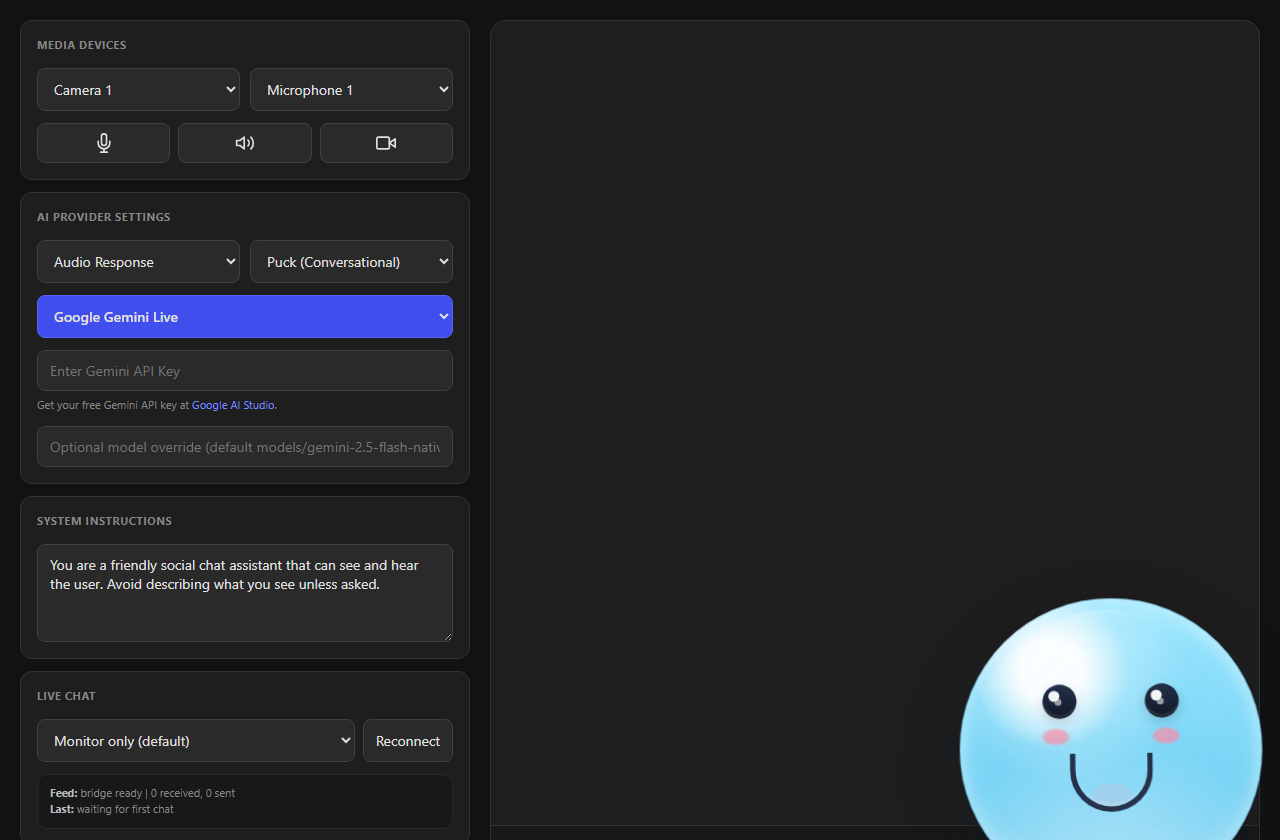
| Настройка живого чата | Что делает |
|---|---|
| Только контекст — отвечать по запросу | Запоминает чат и молчит, пока вы не спросите о нём. Работает с OpenAI Realtime. |
| Озвучивать ответы на вопросы и упоминания | Самостоятельно отвечает на них вслух. |
| Озвучивать ответ на каждое сообщение | Отвечает вслух на всё. |
Ни один вариант не публикует сообщения в чате платформы. Оставьте речевой пузырь видимым, чтобы зрители могли читать.
Подробнее об OpenAI Realtime
- Использует ключ OpenAI, сохранённый в ChatGPT API. Ключ остаётся в Social Stream. Страница соведущего получает только кратковременный доступ, а звук передаётся через WebRTC.
- Оверлей не получает голос OpenAI. Выберите виртуальный кабель в выходе соведущего, если поддерживается.
&forcettsдобавляет второй отдельный голос оверлея. - Для скорости: модель Mini, низкий уровень рассуждений, быстрая смена реплик. Полное качество и высокий уровень рассуждений умнее, но медленнее и дороже. Быстрый режим может перебивать на паузах.
- Камера и демонстрация экрана необязательны. По умолчанию Без видео (No Video). При включении отправляется один снимок на запрос, а не живое видео. Это увеличивает стоимость и задержку.
- Инструменты Spotify, сцен OBS и выделения чата по умолчанию выключены. Включите их во всплывающем окне, затем в Управление трансляцией через соведущего (Co-host Stream Controls).
- Ответы ограничены 512 выходными токенами. Диагностика показывает расход и задержку.
- Переподключается автоматически. Новый сеанс сохраняет инструкции и настройки, но забывает сказанное вслух.
- Он не управляет беседой на сайте или в приложении ChatGPT.
Основной бот для чата
Отвечает зрителям на оверлее, голосом через TTS или в чате, где поддерживается.
- Подключите ИИ и проверьте.
- Открыть Chat Bot - Primary («Основной бот для чата») и включите Включить ИИ-бота для чата на основе языковой модели.
- Настройте слова-триггеры, ограничение для модераторов, частоту, историю и инструкции.
- Для безопасной первой проверки включите Ответы бота отправляются ТОЛЬКО на страницу оверлея бота.
- Открыть
bot.html?session=YOUR_SESSION. Включите TTS для озвучивания ответов. - Отключайте режим «Только оверлей» лишь после проверки поддержки отправки сообщений платформой.
Ответы публикуются от вашего аккаунта. Для отдельного имени используйте аккаунт бота YouTube, Twitch или Kick, где поддерживается.
Личный бот
Личный помощник для проверки запросов.
- Включите Приватный интерфейс чат-бота (Chat Bot - Private Interface).
- Открыть
chatbot.htmlс вашим сеансом.
Инструменты чата
| Инструмент | Что делает | Начните безопасно |
|---|---|---|
| Бот-фильтр (Censor bot) | Проверяет, очищает или блокирует входящие сообщения. | Начните без блокировки и проверьте отмеченное содержимое. |
| Перевод | Переводит входящий чат и при желании ваши сообщения. | Проверьте один язык. Не включайте блокировку до надёжной работы. |
| База знаний (RAG) | Позволяет основному боту искать сведения в загруженных файлах. | Используйте актуальные тематические текстовые или Markdown-файлы. |
| Сводки чата | Зрители пишут !summary для получения сводки ИИ. | Следите за размером истории, стоимостью и личным содержимым. |
Конструктор оверлеев
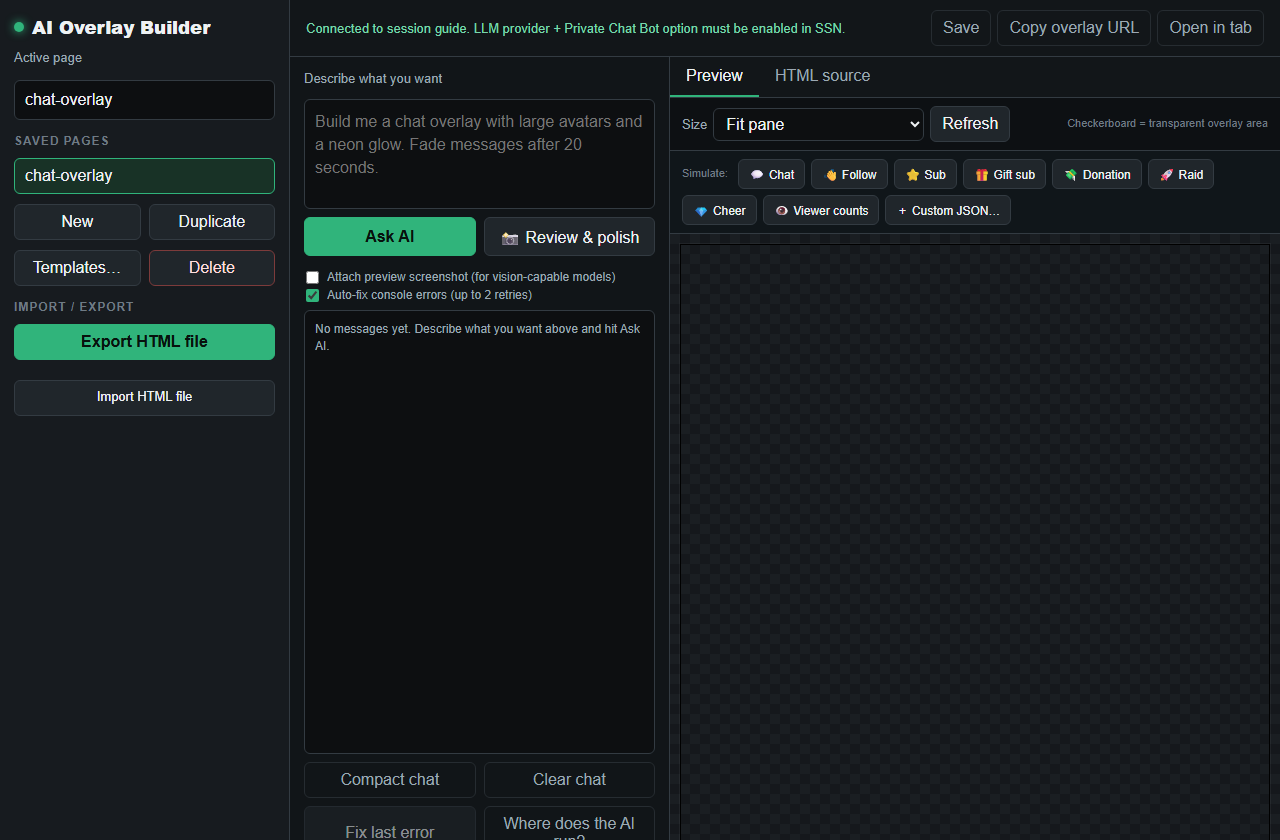
Опишите оверлей в aiprompt.htmlзатем просмотрите и сохраните. Добавьте aioverlay.html в OBS для отображения.
Вкладка ChatGPT (экспериментально)
Уже используете ChatGPT в Chrome и не хотите ключ API? Social Stream может получать новые сообщения из вкладки ChatGPT, как из любого другого источника чата (тип openai).
Захватывайте вкладку ChatGPT
- Установите и включите расширение Social Stream Ninja для Chrome.
- Во всплывающем окне включите ChatGPT источник.
- Открыть
https://chatgpt.com/затем перезагрузите страницу. - Откройте док с тем же сеансом.
- Отправьте новое сообщение ChatGPT. Обе стороны должны появиться в доке. Старые сообщения намеренно пропускаются.
Отправляйте живой чат в ChatGPT
- Проверяйте в частном эфире или эфире по ссылке, в обычном текстовом чате.
- В разделе Управление, включите Пересылка всех сообщений.
- Установите назначения пересылки на
openaiчтобы сообщения зрителей поступали только в ChatGPT. - Оставьте вкладку открытой. Ответы ChatGPT возвращаются как
openaiсообщения. - Используйте звук ChatGPT, TTS Social Stream или оверлей для вывода ответов в эфир.
Другие сайты ИИ
| Сайт | Поддержка |
|---|---|
| ChatGPT | Экспериментально. Захватывает новые текстовые сообщения, не историю. Пересылка может вводить текст в поле сообщения. |
| Claude | Захват беседы не поддерживается. Включённый скрипт Claude меняет только стиль страницы. |
| Gemini, Copilot, Perplexity и другие | Захват сайта не поддерживается. Их API могут работать, если они есть в списке поставщиков. |
Устранение неполадок
| Проблема | Что попробовать |
|---|---|
| Подключено, но ответов в чат нет | Включите основного бота или нужную функцию. Само подключение ИИ не влияет на чат. |
| Соведущий видит чат, но молчит | В режиме «Только контекст» это нормально. Спросите о чате или выберите режим с озвучиванием ответов. |
| Во вкладке ChatGPT ничего нет | Включите источник ChatGPT, перезагрузите chatgpt.comи отправьте новое сообщение. |
| Бот пропускает большинство сообщений | Проверьте слова-триггеры, ограничение для модераторов, частоту и инструкции. Избирательность предусмотрена специально. |
| Текст виден, но звука нет | Убедитесь, что страница со звуком открыта и OBS захватывает её аудио. |
| Бот не может писать в чат | Проверьте поддержку платформы, вход в аккаунт, право писать и ограничения частоты. |
Подробнее: Настройка озвучивания текста, Локальное озвучивание с ИИ, и Интеграция ИИ в разделе «Команды и API».