
Co má AI dělat?
| Chci… | Použijte | Klíč API? |
|---|---|---|
| Mluvit během vysílání s AI, která sleduje i chat | Hlasový spolumoderátor | Záleží na AI |
| Automaticky odpovídat na chat YouTube, Twitch, Kick a další | Hlavní chatbot | Místní nebo cloudová AI |
| Zobrazovat nebo číst odpovědi AI bez psaní do chatu | Hlavní chatbot s režimem pouze překryvu a TTS | Místní nebo cloudová AI |
| Soukromě chatovat s AI pomocníkem | Soukromý bot | Místní nebo cloudová AI |
| Filtrovat, překládat či shrnovat chat nebo odpovídat podle mých dokumentů | Nástroje chatu | Místní nebo cloudová AI |
| Popsat překryv a nechat ho vytvořit AI | Tvůrce překryvů | Místní nebo cloudová AI |
| Použít otevřenou kartu ChatGPT jako pomocníka | Karta ChatGPT (experimentální) | Ne |
Připojení AI v 5 krocích
Všechny možnosti kromě karty ChatGPT nejprve vyžadují tento krok.
- V nabídce Social Stream otevřete Chat Bots and AI services.
- Otevřít Nastavit poskytovatele LLM (Configure LLM Service Provider) a vyberte používanou AI.
- Vyplňte adresu, model, klíč API nebo nastavení stahování.
- Klikněte na Otestovat vybraného chatbota (Test selected chat bot).
- Zapněte funkci, která ji má používat, například hlavního bota nebo překlad.
| Typ | Možnosti | Co je dobré vědět |
|---|---|---|
| Na vašem počítači | Ollama, místní Gemma, místní Qwen | Bez cloudového klíče. Rychlost závisí na počítači. |
| Vlastní server | Custom API (kompatibilní s OpenAI) | Pro llama.cpp, LM Studio, vLLM a podobné. Ollama má používat vlastní možnost. |
| Cloud | OpenAI, Gemini, DeepSeek, xAI, AWS Bedrock, OpenRouter, Groq, OpenCode Zen | Každá služba určuje vlastní klíče, účtování, limity a názvy modelů. |
| Bezplatné vyzkoušení | SSN Hosted Trial LLM | Experimentální. Může být vypnuto nebo omezeno. |
„ChatGPT API“ a karta ChatGPT
| Možnost | Co to je | Která konverzace |
|---|---|---|
| Poskytovatel ChatGPT API | Social Stream posílá zadání OpenAI s vaším klíčem API. | Vlastní, oddělená od chatgpt.com. |
| Zdroj ChatGPT v prohlížeči | Rozšíření čte nové zprávy z otevřené karty chatgpt.com kartě. | Ta ve vaší kartě. Bez klíče API. |
Přidání klíče API OpenAI nepřipojí Social Stream k vaší existující webové nebo hlasové konverzaci ChatGPT.
Hlasový spolumoderátor
Mluvte s AI během vysílání. Slyší mikrofon, vidí sdílený chat a může odpovídat nahlas.
- Otevřít
cohost.html?session=YOUR_SESSION. - Vyberte hlasovou AI nebo AI nastavenou v nabídce.
- Vyberte mikrofon a Zvuková odpověď (Audio Response), pak stiskněte Spustit spolumoderátora (Start Co-host).
- S OpenAI Realtime zachytávejte zvuk stránky spolumoderátora v OBS.
- Přidejte
cohost-overlay.html?session=YOUR_SESSIONdo OBS pro avatar a řečovou bublinu.
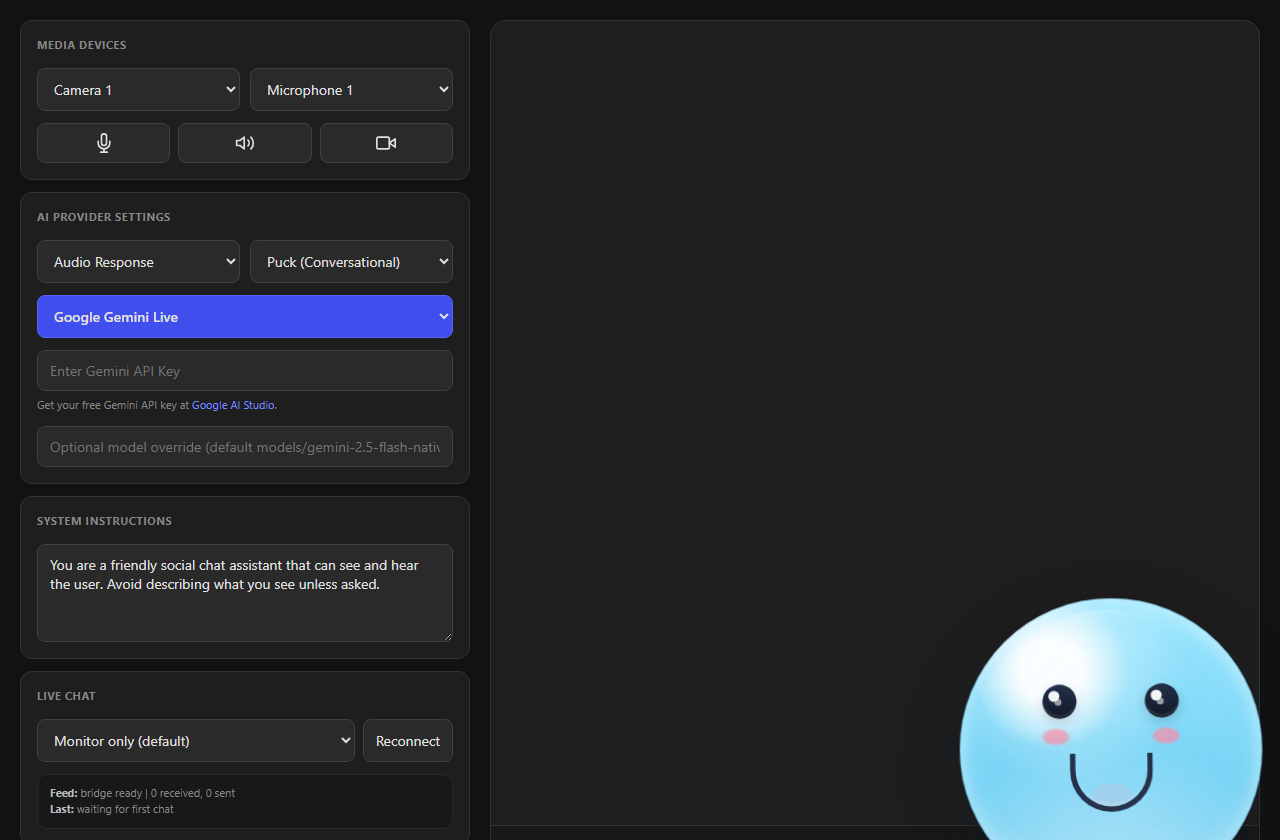
| Nastavení živého chatu | Co dělá |
|---|---|
| Pouze kontext — odpovídat na vyžádání | Pamatuje si chat a mlčí, dokud se nezeptáte. Funguje s OpenAI Realtime. |
| Nahlas odpovídat na otázky a zmínky | Sám na ně nahlas odpovídá. |
| Nahlas odpovídat na každou zprávu | Nahlas odpovídá na vše. |
Žádná možnost nepíše do chatu platformy. Nechte viditelnou řečovou bublinu, aby diváci mohli číst.
Podrobnosti OpenAI Realtime
- Používá klíč OpenAI uložený v ChatGPT API. Klíč zůstává v Social Stream. Stránka spolumoderátora dostává jen krátkodobý přístup a zvuk se přenáší přes WebRTC.
- Překryv nedostává hlas OpenAI. Pokud je to podporováno, vyberte pro výstup spolumoderátora virtuální kabel.
&forcettspřidá druhý samostatný hlas překryvu. - Pro rychlost: model Mini, uvažování Low a střídání Fast. Plná kvalita a vyšší uvažování jsou chytřejší, ale pomalejší a dražší. Fast může vstoupit do pauzy.
- Kamera a sdílení obrazovky jsou volitelné. Výchozí je Bez videa (No Video). Po zapnutí posílá jeden snímek na požadavek, nikoli živé video. Zvyšuje to cenu a zpoždění.
- Nástroje Spotify, scén OBS a zvýrazněného chatu jsou standardně vypnuté. Zapněte je v nabídce a pak v Ovládání vysílání spolumoderátorem.
- Odpovědi mají limit 512 výstupních tokenů. Diagnostika ukazuje využití a zpoždění.
- Sám se znovu připojí. Nová relace zachová pokyny a nastavení, ale zapomene mluvenou konverzaci.
- Nepřebírá konverzaci na webu ani v aplikaci ChatGPT.
Hlavní chatbot
Odpovídá divákům v překryvu, nahlas pomocí TTS nebo v chatu, pokud je to podporováno.
- Připojte AI a otestujte ji.
- Otevřít Chat Bot - Primary a zapněte Zapnout AI chatbota LLM (Enable the LLM AI chat bot).
- Nastavte spouštěcí slova, omezení na moderátory, limity frekvence, historii a pokyny.
- Pro bezpečné první vyzkoušení zapněte Odpovědi bota jdou POUZE na stránku překryvu bota.
- Otevřít
bot.html?session=YOUR_SESSION. Pro mluvené odpovědi zapněte TTS. - Režim pouze překryvu vypněte až po ověření podpory psaní na platformě.
Odpovědi se posílají z přihlášeného účtu. Pro jiné jméno použijte účet bota YouTube, Twitch nebo Kick, kde je to podporováno.
Soukromý bot
Osobní pomocník vhodný pro zkoušení zadání.
- Zapněte Chat Bot - Private Interface.
- Otevřít
chatbot.htmls vaší relací.
Nástroje chatu
| Nástroj | Co dělá | Začněte bezpečně |
|---|---|---|
| Cenzurní bot | Kontroluje, upravuje nebo blokuje příchozí zprávy. | Začněte bez blokování a zkontrolujte označené zprávy. |
| Překlad | Překládá příchozí chat a volitelně i vaše zprávy. | Otestujte jeden jazyk. Dokud není výsledek spolehlivý, nepoužívejte blokování. |
| Znalostní báze (RAG) | Umožňuje hlavnímu botovi hledat v nahraných souborech. | Používejte aktuální a věcně zaměřené textové nebo Markdown soubory. |
| Shrnutí chatu | Diváci píší !summary pro shrnutí pomocí AI. | Sledujte velikost historie, cenu a soukromý obsah. |
Tvůrce překryvů
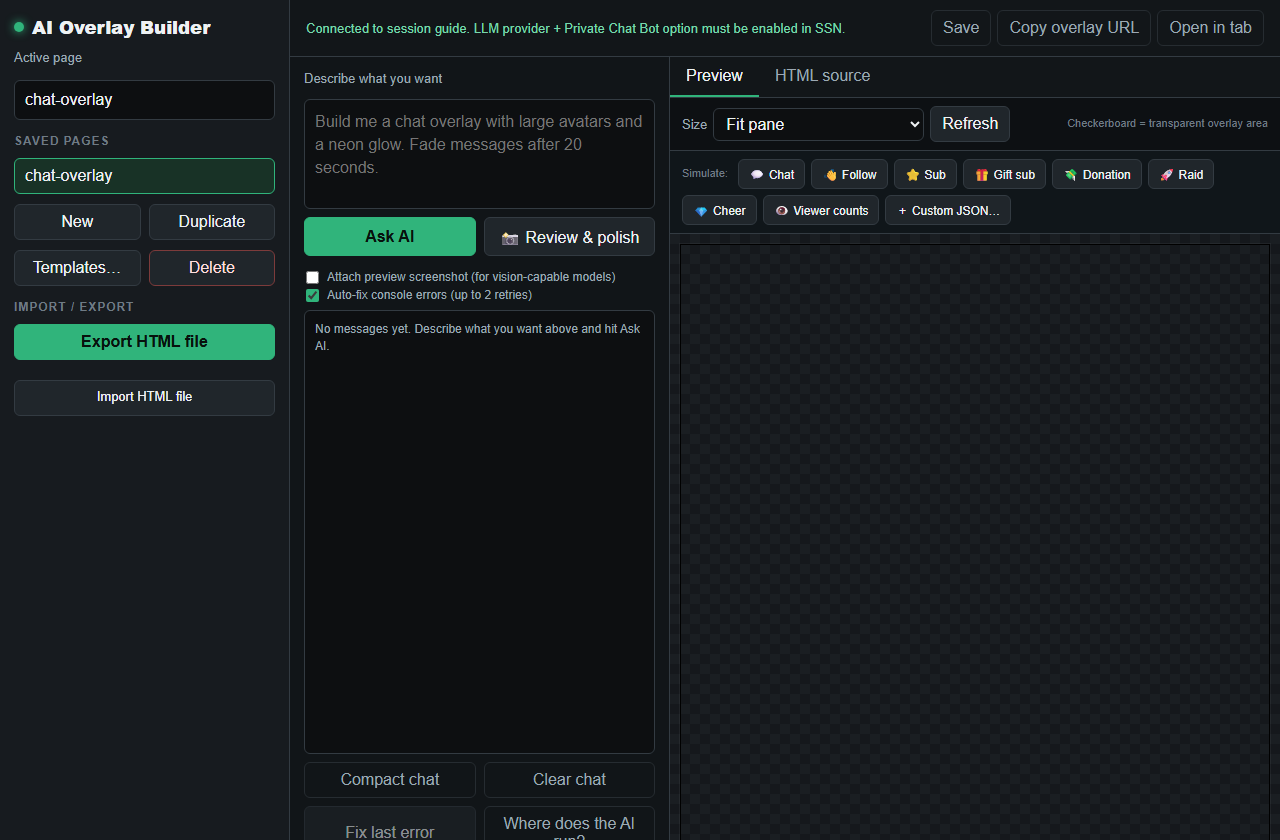
Popište překryv v aiprompt.html, pak zobrazte náhled a uložte jej. Přidejte aioverlay.html do OBS pro jeho zobrazení.
Karta ChatGPT (experimentální)
Používáte ChatGPT v Chromu a nechcete klíč API? Social Stream může zachytávat nové zprávy z karty ChatGPT jako z jiného zdroje chatu (typ openai).
Zachyťte kartu ChatGPT
- Nainstalujte a zapněte rozšíření Social Stream Ninja pro Chrome.
- V nabídce zapněte zdroj ChatGPT zdroj.
- Otevřít
https://chatgpt.com/, pak stránku znovu načtěte. - Otevřete Dock se stejnou relací.
- Pošlete novou zprávu ChatGPT. Obě strany se mají objevit v Docku. Starší zprávy se záměrně vynechávají.
Posílejte živý chat do ChatGPT
- Testujte v soukromém nebo neveřejném vysílání v běžném textovém chatu.
- V části Správa, zapněte Přeposílat všechny zprávy.
- Nastavte cíle přeposílání na
openai, aby zprávy diváků šly pouze do ChatGPT. - Nechte kartu otevřenou. Odpovědi ChatGPT se vracejí jako zprávy typu
openaizprávy. - Pro odpovědi ve vysílání použijte zvuk ChatGPT, TTS Social Stream nebo překryv.
Další weby AI
| Web | Podpora |
|---|---|
| ChatGPT | Experimentální. Zachytává nové textové zprávy, nikoli historii. Přeposílání může psát do pole zpráv. |
| Claude | Nezachytává konverzace. Přiložený skript Claude mění pouze vzhled stránky. |
| Gemini, Copilot, Perplexity a další | Bez zachytávání webu. Jejich API mohou fungovat, pokud jsou uvedena mezi poskytovateli. |
Řešení problémů
| Problém | Vyzkoušejte |
|---|---|
| Připojeno, ale bez odpovědí na chat | Zapněte hlavního bota nebo požadovanou funkci. Samotné připojení AI chat nijak nemění. |
| Spolumoderátor vidí chat, ale mlčí | V režimu Pouze kontext je to normální. Zeptejte se na chat nebo vyberte režim s mluvenými odpověďmi. |
| Karta ChatGPT nic nezobrazuje | Zapněte zdroj ChatGPT, znovu načtěte chatgpt.com, a pošlete novou zprávu. |
| Bot vynechává většinu zpráv | Zkontrolujte spouštěcí slova, omezení na moderátory, limity a pokyny. Záměrně si vybírá. |
| Text se zobrazuje, ale zvuk chybí | Ověřte, že je stránka přehrávající zvuk otevřená a OBS její zvuk zachytává. |
| Bot nemůže psát do chatu | Ověřte podporu platformy, přihlášení, oprávnění účtu psát a omezení frekvence. |
Další: Nastavení TTS, Lokální AI TTS, a Integrace AI v příkazech a API.