
إعداد لوحة خانات في 5 خطوات
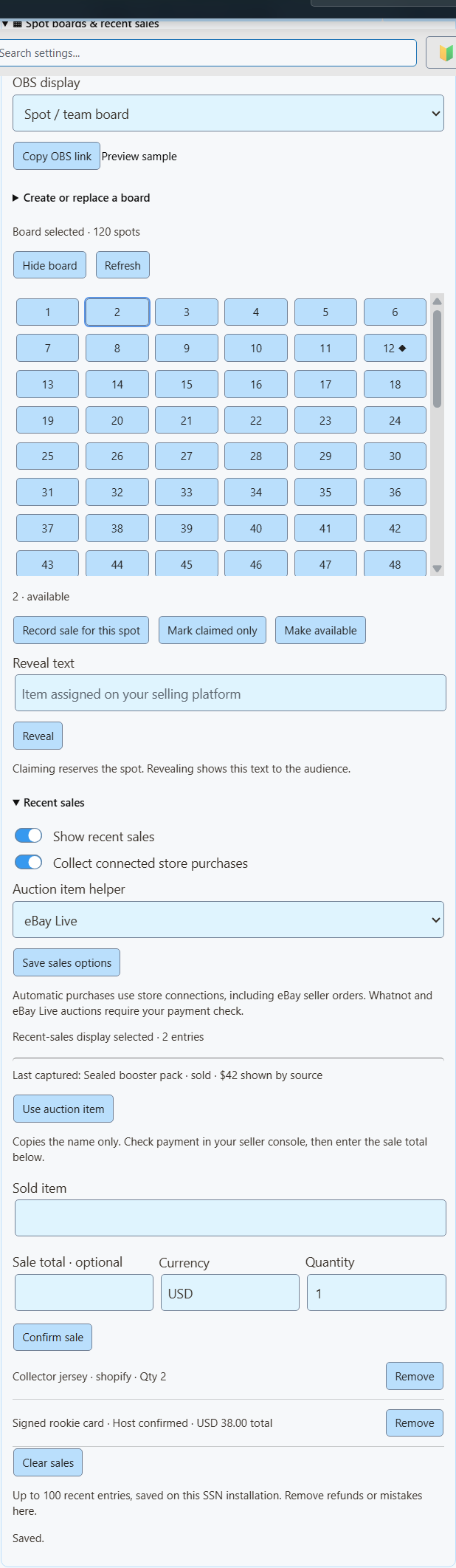
- في SSN، افتح تحقيق الدخل (Monetization) ← لوحات الخانات والمبيعات الأخيرة (Spot boards & recent sales).
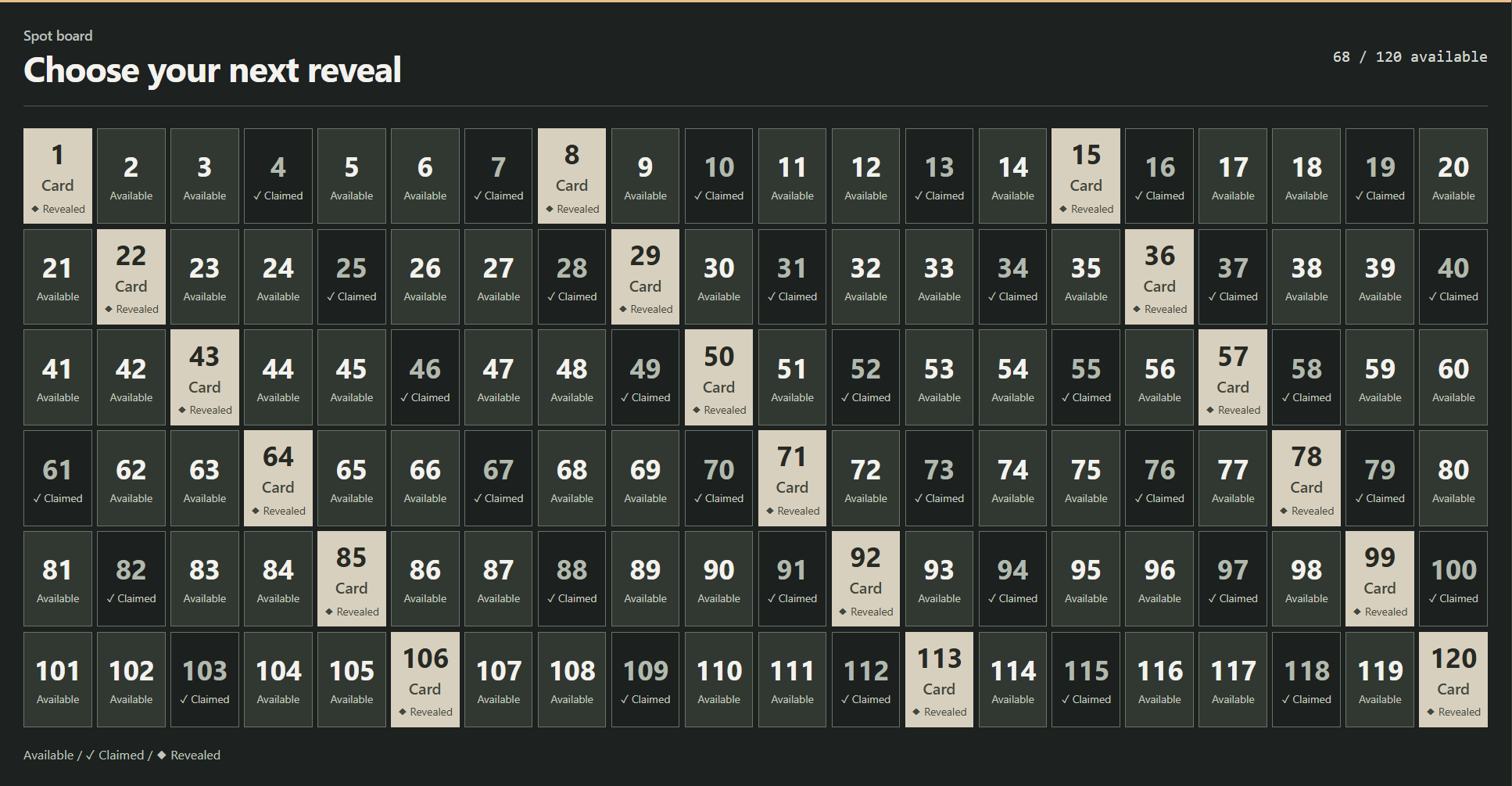
- اختر خانات مرقمة. لشبكة 20 × 6، استخدم 120 خانة و20 عموداً. انقر إنشاء لوحة.
- انقر على نسخ رابط OBS وأضفه إلى OBS بوصفه مصدر المتصفح بأبعاد 1920 × 1080.
- عند بيع خانة، انقر مربعها. تحقق من الدفع ثم انقر تسجيل بيع لهذه الخانة (Record sale for this spot) وأكد البيع.
- لعرض ما حصل عليه المشتري، اكتبه في نص الكشف وانقر كشف (Reveal).
| أريد أن… | انقر هنا |
|---|---|
| حجز خانة دون تسجيل بيع | تعيينها محجوزة فقط (Mark claimed only) |
| تصحيح خانة علّمتها بالخطأ | جعلها متاحة (Make available) |
| رد مبلغ خانة وإتاحتها مجدداً | الاسترداد وإعادة الفتح (Refund & reopen) (ويزيل عملية البيع المرتبطة به أيضاً) |
فتح حزم البطاقات حسب الفرق
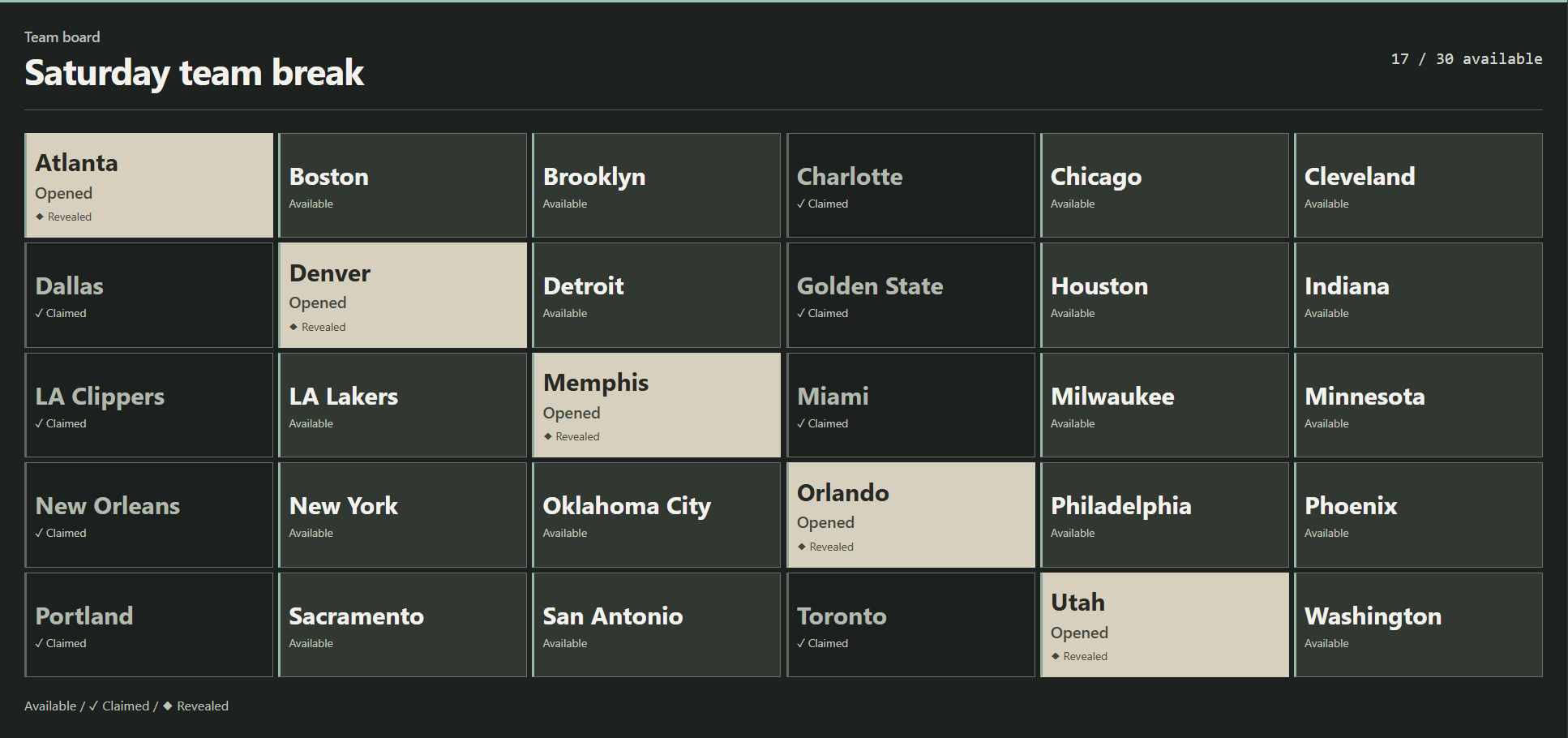
يقسم فتح حزم البطاقات حسب الفريق البطاقات المفتوحة بحسب الفريق أو اللاعب أو خانة أخرى مسماة.
- اختر مربعات الفرق.
- الصق أسماء الفرق، اسماً في كل سطر. تحدد القائمة عدد الخانات.
- علّم كل خانة مشتراة كمحجوزة، واكشف عنها عندما تكون مستعداً.
أثناء برنامج Whatnot أو eBay Live
- افتح عرضك في SSN وفعّل التقاط أحداث البث (Capture Stream Events). يحتاج Whatnot إلى صفحة العرض مع ظهور شريط المزاد السفلي. يعمل eBay Live من صفحة الدردشة أو البث.
- ضمن المبيعات الأخيرة، اضبط مساعد عنصر المزاد على Whatnot أو eBay Live. انقر حفظ خيارات المبيعات.
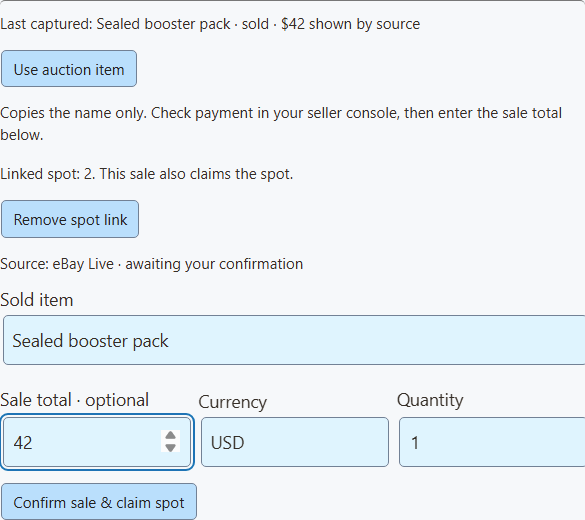
- عند بيع عنصر، انقر استخدام عنصر المزاد (Use auction item) لنسخ اسمه.
- تحقق من العنصر والدفع على موقع البيع، ثم أدخل إجمالي البيع والعملة.
- للخانة، انقر مربعها ثم تسجيل بيع لهذه الخانة (Record sale for this spot). يصبح زر التأكيد تأكيد البيع وحجز الخانة (Confirm sale & claim spot)، ليسجل الاثنين معاً.
- أضف نص الكشف عندما تصبح مستعداً لعرض العنصر.
| أريد أن… | افعل هذا |
|---|---|
| عرض المبيعات على الشاشة | فعّل عرض المبيعات الأخيرة. استخدم مصدراً ثانياً في OBS لعرض اللوحة والمبيعات معاً. |
| رد مبلغ بيع وتحرير خانته | الاسترداد وإعادة الفتح (Refund & reopen) لهذه العملية. |
| إزالة سجل البيع فقط | إزالة (Remove) |
تبدأ اللوحة الجديدة من الصفر. تبقى مبيعات اللوحة القديمة مرتبطة بها.
الالتقاط المباشر مقابل اتصال المتجر
يوفر التقاط Whatnot وeBay Live العنصر والمزايدات وحالة المزاد. أما الاتصال المنفصل اتصال بائع eBay يجلب الطلبات المدفوعة للإعلانات المختارة ويمكنه ملء المبيعات الحديثة تلقائياً. لا تؤكد المبيعات نفسها يدوياً كي لا تظهر مرتين. تشمل المصادر التلقائية الأخرى Shopify وFourthwall وKo-fi وBuy Me a Coffee.
يحتفظ المساعد بآخر عنصر من الموقع المختار فقط. يُمسح بعد خمس دقائق دون تحديث وعند إعادة تشغيل SSN. تحقق من العنصر إذا فتحت عدة عروض. إذا كان المساعد فارغاً، انتظر تحديث مزاد جديد بعد تفعيله.
eBay: تحقق من حالة الدفع في لوحة تحكم البائع · Whatnot: دفعات المزاد الفاشلة
عرض المبيعات الأخيرة
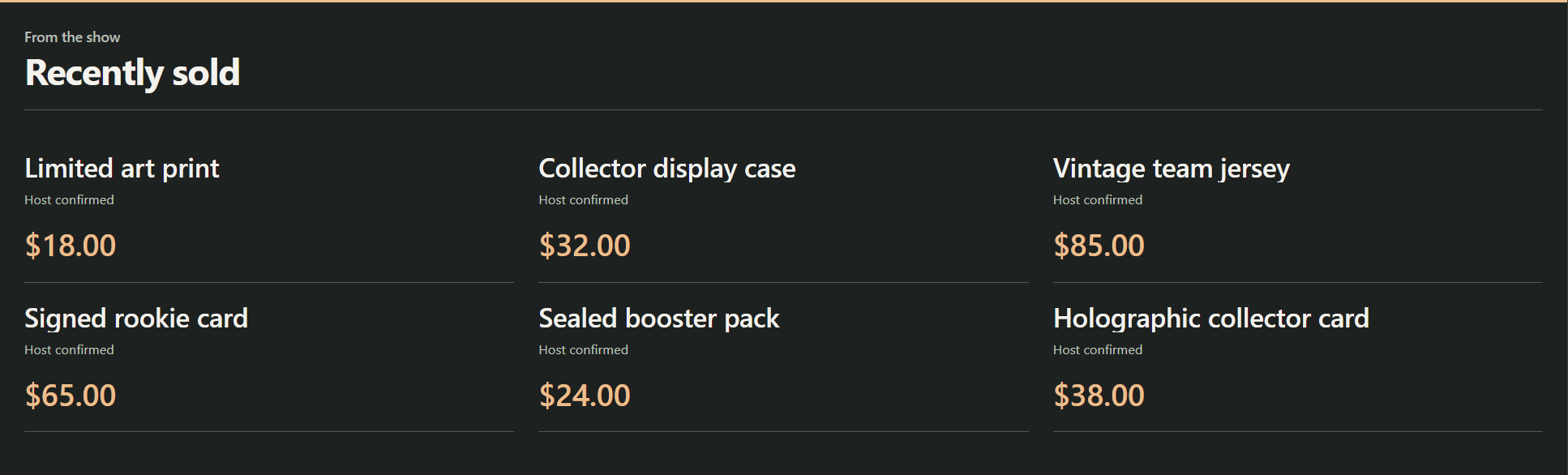
أبقِ المشتريات الحقيقية على الشاشة بعد اختفاء التنبيه. اختر قائمة قصيرة أو جداراً من ست بطاقات أو شريطاً.
| مصادر المبيعات | طريقة الإعداد |
|---|---|
| متجرك الإلكتروني | فعّل عرض المبيعات الأخيرة و جمع مشتريات المتاجر المتصلة، ثم انقر على حفظ خيارات المبيعات. يعمل مع المشتريات الجديدة من Shopify وبائع eBay وFourthwall وKo-fi وBuy Me a Coffee. |
| مبيعات تؤكدها بنفسك | أدخل العنصر، والإجمالي والعملة إن أردت. انقر تأكيد البيع (Confirm sale). مناسب لـ Whatnot أو eBay Live أو المبيعات الحضورية بعد التحقق من الدفع. تظهر هذه المبيعات باسم مؤكد من المضيف (Host confirmed). |
لتصحيح الأخطاء أو المبالغ المستردة، انقر إزالة (Remove) لهذه العملية. انقر مسح المبيعات للبدء من جديد في عرض جديد.
الأسعار والسجل والخصوصية
لا تتضمن بيانات المتاجر الأسعار دائماً، لذا تترك الصفوف التلقائية السعر فارغاً. لإظهار سعر، احذف الصف وأكد البيع بنفسك. لعدة عناصر، أدخل إجمالي السجل لا سعر كل عنصر. لا يستبدل SSN السعر بسعر الإعلان أو أعلى مزايدة أو مبلغ تبرع.
يحتفظ SSN بآخر 100 عملية بيع على هذا الحاسوب، حتى بعد إعادة التشغيل. يبدأ الجمع عند تفعيله فقط، ولا يستورد الطلبات القديمة. يتجاهل التسليمات المكررة بتذكر آخر 2,000 معرّف. يجب حذف المبيعات المستردة يدوياً.
لا تظهر أسماء المشترين أو عناوينهم أو تفاصيل الدفع أو العناصر التي لم تُكشف. تستخدم الروابط التجريبية بيانات وهمية موضحة بوضوح.
عرضه في OBS
- من أدوات التحكم باللوحة، اختر طريقة العرض: لوحة الخانات / الفرق، أو المبيعات الحديثة في قائمة أو جدار أو شريط.
- انقر على نسخ رابط OBS. أضفه كمصدر متصفح بأبعاد 1920 × 1080. المساحة الفارغة شفافة، فتظهر الكاميرا خلفه.
- أبقِ SSN قيد التشغيل. تظهر تغييراتك فوراً.
تفضل التحكم من OBS؟ لوحة إرساء التحكم في المنتجات في OBS تحتوي على الأزرار نفسها.
إعدادات اختيارية للرابط
| أضف إلى الرابط | ما الذي يفعله |
|---|---|
&view=board, sales, wall، أو ticker | يحدد التخطيط. |
&limit=6 | يعرض حتى ست عمليات بيع حديثة (الحد الأقصى 24). |
&prices=0 | يخفي الأسعار. |
&label=Recently%20sold | يحدد عنوان المبيعات. |
&onlytype=shopify,ebay | يعرض المبيعات من هذه المصادر فقط. |
احتفظ بإعدادات الجلسة وكلمة المرور والخادم في الرابط المنسوخ. إذا انقطع الاتصال أو لم يوجد محتوى، يبقى التراكب شفافاً. لا تظهر رسائل الإعداد للمشاهدين.
ما هذه الشبكات في البرامج المباشرة؟
| التنسيق | ما هو |
|---|---|
| خانات الفرق | يدفع المشترون مقابل حصة من فتح حزم بطاقات، مثل بطاقات فريق واحد. تتعقب اللوحة الخانات المحجوزة. راجع دليل فتح حزم البطاقات من Whatnot و دليل فتح حزم البطاقات من eBay. |
| كشف خانات مرقمة | يمكن لشبكة مرقمة أو بنمط الكرات تتبع العناصر المخصصة. تختلف القواعد بحسب العرض. تخصص Surprise Sets في Whatnot المنتجات بعد بيع الخانة. راجع دليل Surprise Sets من Whatnot. |
API وتدفق الأحداث
يمكن لمعظم المستخدمين تخطي هذا القسم. إنه لأزرار Stream Deck والبرامج النصية والأتمتة.
أوامر API وتدفق الأحداث
توسّع عناصر التحكم هذه واجهة commerceControl . تقرأ SSN وإجراءات API المخصصة في Stream Deck ولوحة OBS الاختيارية الحالة نفسها: getCommerceState نفسها.
{"action":"commerceControl","value":{"command":"boardSpot","data":{"id":"12","status":"claimed"}}}| الأمر | الحقول في data |
|---|---|
boardSave | title، style، columns، count أو labels مفصولة بأسطر جديدة |
boardSpot | id, status, result; optional boardId to reject changes if that board has been replaced |
boardVisibility | visible |
saleAdd | title؛ واختيارياً amount وcurrency وquantity وplatform؛ واختيارياً boardId وspotId لحجز خانة |
saleRemove | id؛ واختيارياً reopenSpot |
salesClear | لا شيء |
salesSettings | visible، automatic؛ واختيارياً auctionSource: whatnot, ebay، أو سلسلة نصية فارغة |
لا ترسل هذه التعديلات أحداث شراء ولا تشغّل مكافآت مدفوعة.
في Event Flow، استخدم المنتجات والدعم . اختر أمراً للوحة أو المبيعات واملأ حقول اللوحة / المبيعات. تقبل القيم النصية متغيرات مثل {subtitle}. لإجراءات البيع، طابق حدث شراء مؤكد. إذا كان التدفق يضيف المبيعات يدوياً، عطّل الجمع التلقائي حتى لا تظهر مرتين.