
5단계로 칸 보드 설정하기
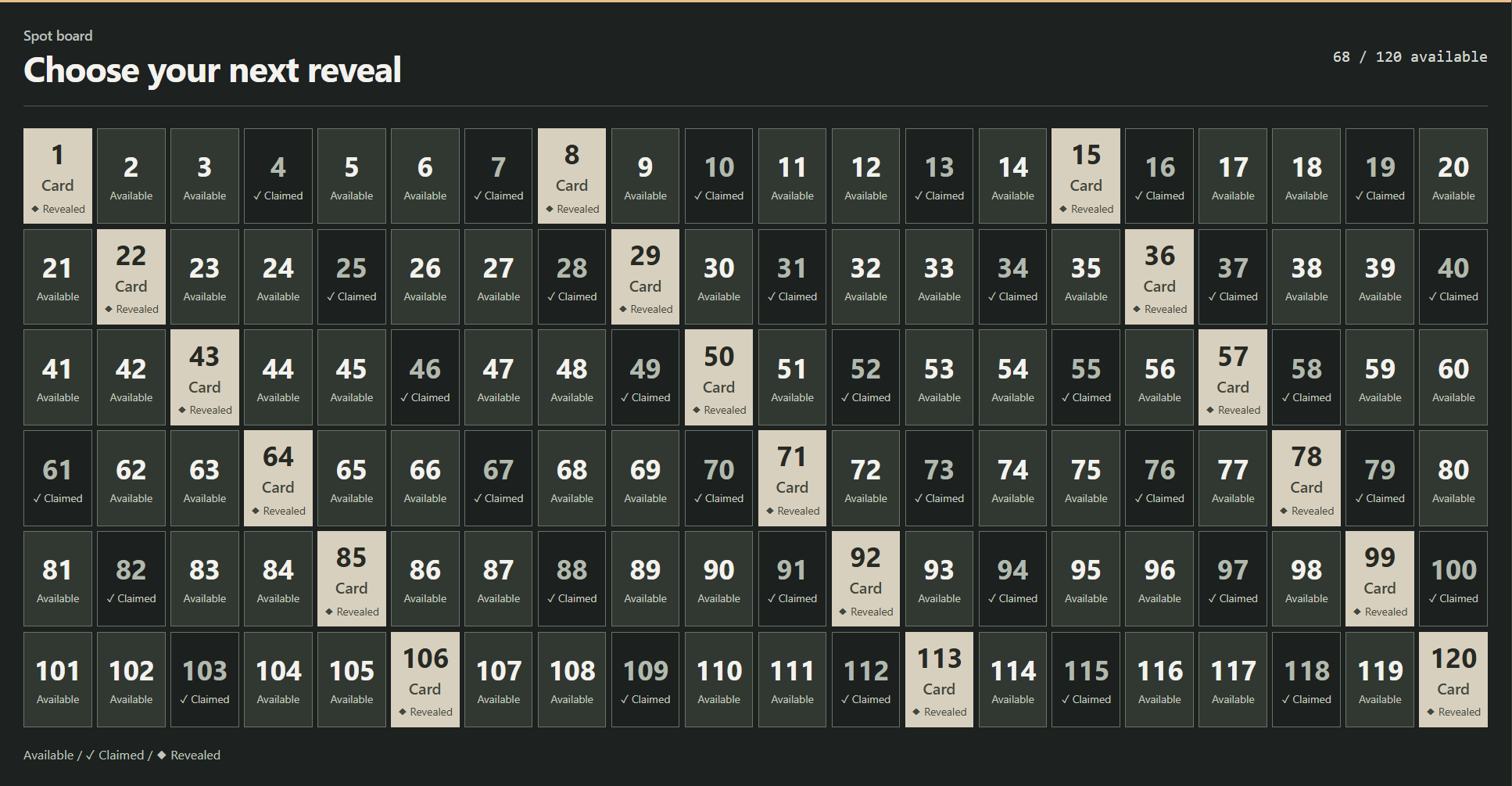
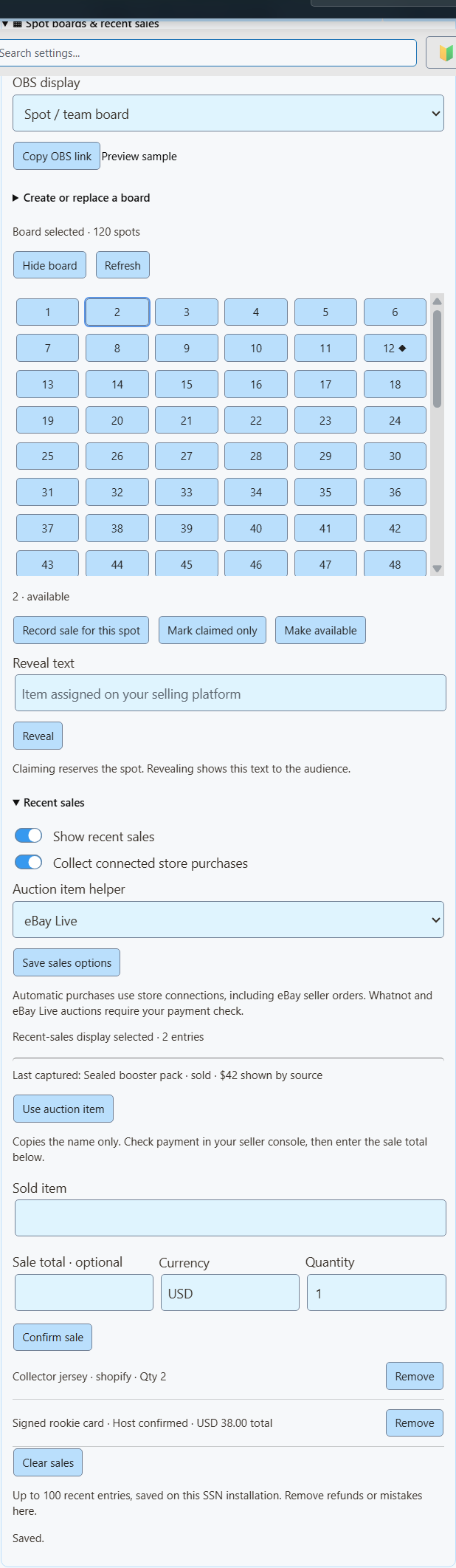
- SSN에서 다음을 여세요: Monetization → Spot boards & recent sales.
- 선택: 번호 타일. 20 × 6 격자에는 120칸과 20열을 사용하세요. 다음을 클릭하세요: 보드 만들기.
- 클릭: OBS 링크 복사 를 OBS에 다음 소스로 추가하세요: 브라우저 소스 를 1920 × 1080으로 추가하세요.
- 칸이 팔리면 타일을 클릭하세요. 결제를 확인한 뒤 다음을 클릭하세요: 이 칸의 판매 기록 로 판매를 확인하세요.
- 받은 상품을 표시하려면 다음에 입력하세요: 공개 텍스트 를 선택하고 다음을 클릭하세요: 공개.
| 원하는 작업… | 클릭할 항목 |
|---|---|
| 판매를 기록하지 않고 칸 확보 | 배정 완료만 표시 |
| 잘못 표시한 칸 수정 | 이용 가능으로 변경 |
| 칸을 환불 처리하고 다시 비우기 | 환불 및 다시 열기 (해당 판매도 제거됨) |
팀 브레이크
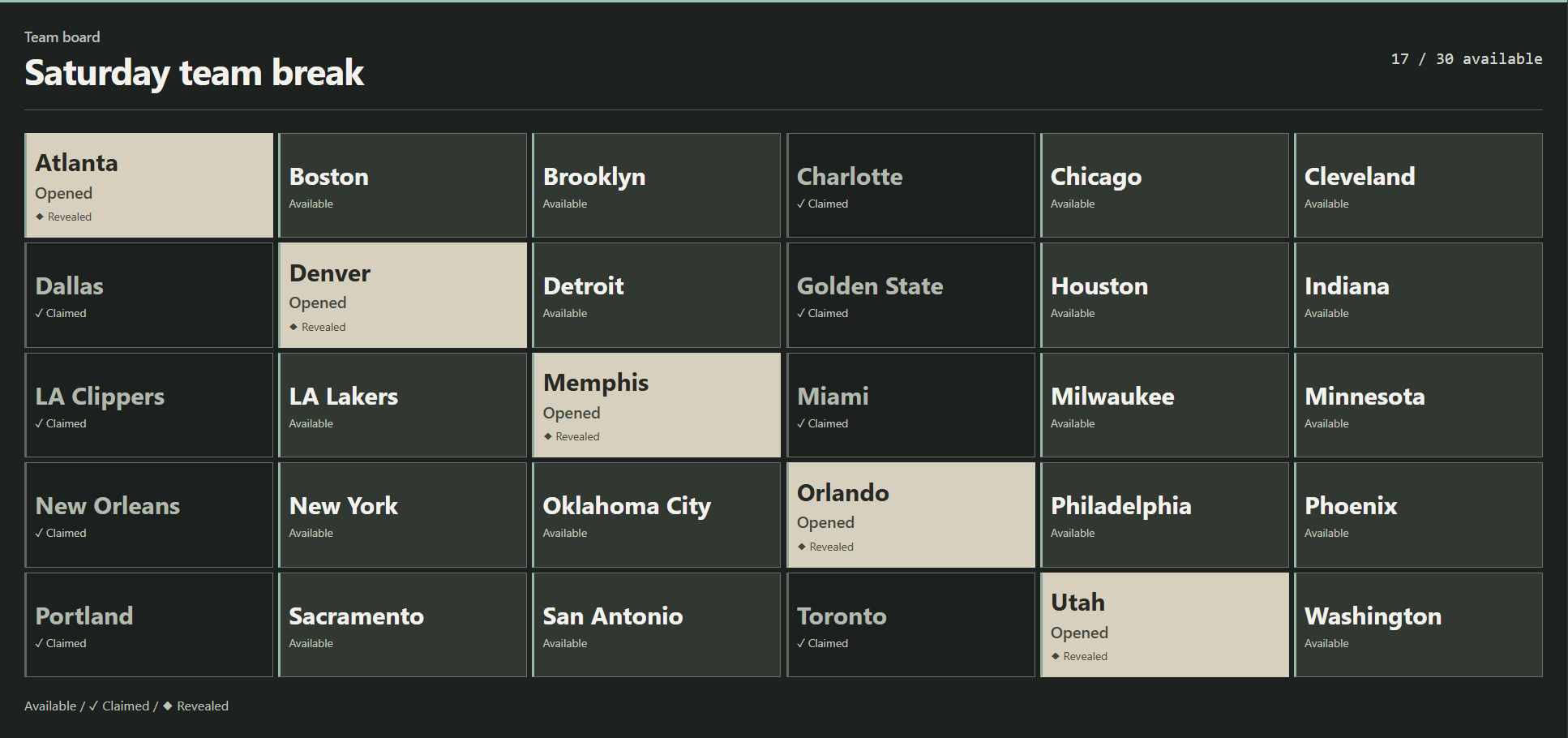
팀 브레이크는 개봉한 카드를 팀, 선수 또는 이름을 붙인 다른 칸별로 나눕니다.
- 선택: 팀 타일.
- 팀 이름을 한 줄에 하나씩 붙여 넣으세요. 목록의 개수가 칸 수가 됩니다.
- 구매된 칸을 확보됨으로 표시하고 준비되면 공개하세요.
Whatnot 또는 eBay Live 방송 중
- SSN에서 방송을 열고 다음을 켜세요: 방송 이벤트 캡처. Whatnot은 경매 바닥글이 표시되는 방송 페이지가 필요합니다. eBay Live는 채팅 또는 방송 페이지에서 작동합니다.
- 다음 항목 아래에서: 최근 판매를 선택하고 다음을 설정하세요: 경매 상품 도우미 를 Whatnot 또는 eBay Live로 설정하세요. 다음을 클릭하세요: 판매 옵션 저장.
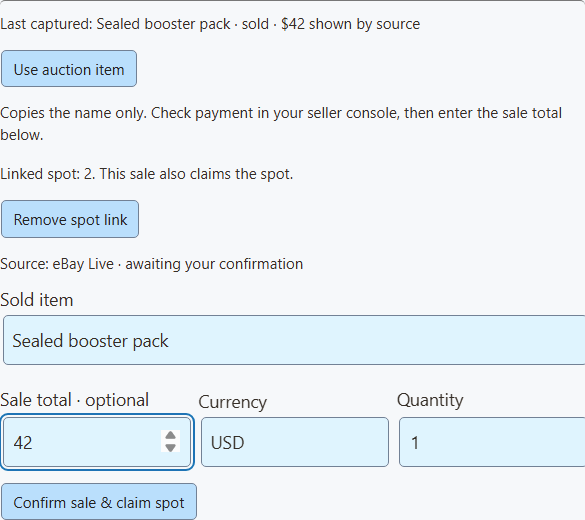
- 상품이 팔리면 다음을 클릭하세요: 경매 상품 사용 로 이름을 복사하세요.
- 판매 사이트에서 상품과 결제를 확인하고 판매 총액과 통화를 입력하세요.
- 칸의 타일을 클릭한 뒤 다음을 선택하세요: 이 칸의 판매 기록. 확인 버튼이 다음으로 바뀝니다: 판매 확인 및 칸 배정로 둘을 한 번에 기록합니다.
- 상품을 보여 줄 준비가 되면 공개 텍스트를 추가하세요.
| 원하는 작업… | 할 작업 |
|---|---|
| 판매를 화면에 표시 | 켜기: 최근 판매 표시. 보드와 판매를 동시에 표시하려면 OBS 소스를 하나 더 추가하세요. |
| 판매를 환불 처리하고 칸 비우기 | 환불 및 다시 열기 를 해당 판매에서 선택하세요. |
| 판매 항목만 제거 | 제거 |
새 보드는 빈 상태로 시작합니다. 이전 보드의 판매는 이전 보드에 남습니다.
실시간 캡처와 상점 연결의 차이
Whatnot과 eBay Live 캡처는 상품, 입찰, 경매 상태를 제공합니다. 별도의 eBay 판매자 연결 는 선택한 상품의 결제된 주문을 받아 최근 판매를 자동으로 채울 수 있습니다. 같은 판매를 수동으로 확인하면 두 번 표시되니 중복 등록하지 마세요. 다른 자동 소스는 Shopify, Fourthwall, Ko-fi, Buy Me a Coffee입니다.
도우미는 선택한 사이트의 마지막 상품만 유지합니다. 5분간 업데이트가 없거나 SSN이 재시작되면 지웁니다. 여러 방송이 열려 있으면 상품을 다시 확인하세요. 비어 있다면 켠 뒤 새로운 경매 업데이트를 기다리세요.
최근 판매 표시
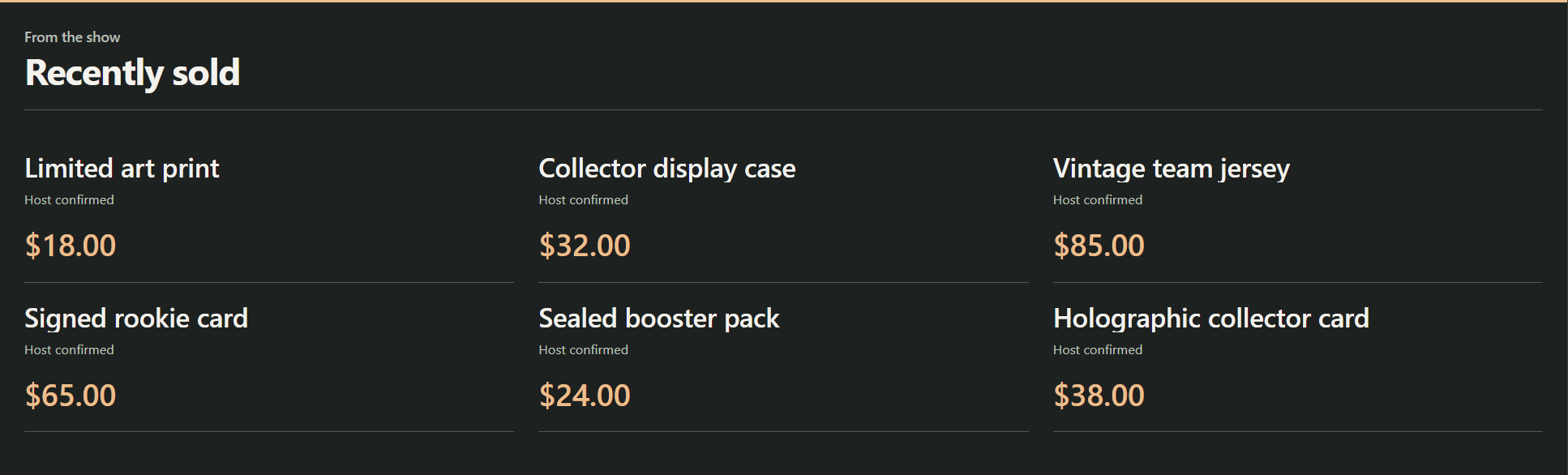
알림이 사라진 뒤에도 실제 구매를 화면에 남기세요. 짧은 목록, 여섯 장 카드 벽 또는 띠 형태를 선택할 수 있습니다.
| 판매 정보의 출처 | 설정 방법 |
|---|---|
| 내 온라인 상점 | 켜기: 최근 판매 표시 그리고 연결된 스토어 구매 수집한 다음 클릭합니다: 판매 옵션 저장. Shopify, eBay 판매자, Fourthwall, Ko-fi, Buy Me a Coffee의 새 구매를 지원합니다. |
| 직접 확인한 판매 | 상품을 입력하고 필요하면 총액과 통화도 입력하세요. 다음을 클릭하세요: 판매 확인. 결제를 확인한 Whatnot, eBay Live 또는 대면 판매에 적합합니다. 다음으로 표시됩니다: 진행자 확인. |
실수나 환불을 수정하려면 다음을 클릭하세요: 제거 를 해당 판매에서 선택하세요. 다음을 클릭하면 판매 지우기 로 새 방송을 빈 상태에서 시작하세요.
가격, 기록, 개인정보
상점 데이터에 가격이 항상 포함되지는 않아 자동 항목은 가격을 비워 둡니다. 가격을 표시하려면 해당 행을 제거한 뒤 직접 확인해 등록하세요. 여러 상품은 개별 가격이 아니라 항목 전체 금액을 입력하세요. SSN은 상품 표시 가격, 최고 입찰가, 기부액을 대신 사용하지 않습니다.
SSN은 이 컴퓨터에 최근 판매 100건을 저장하며 재시작 후에도 유지합니다. 켠 시점부터 수집하고 이전 주문은 가져오지 않습니다. 최근 ID 2,000개를 기억하여 중복 수신을 무시합니다. 환불 건은 수동으로 제거해야 합니다.
구매자 이름, 주소, 결제 정보, 미공개 상품은 표시되지 않습니다. 데모 링크에는 가상 데이터임을 명확히 표시합니다.
OBS에 표시
- 보드 제어에서 표시 방식을 선택하세요: 칸/팀 보드또는 최근 판매를 목록, 카드 벽, 띠 형태로 표시합니다.
- 클릭: OBS 링크 복사. 1920 × 1080 Browser Source로 추가하세요. 빈 공간은 투명하여 뒤의 카메라가 보입니다.
- SSN을 계속 실행하세요. 변경 사항은 바로 표시됩니다.
OBS에서 제어하고 싶다면 OBS 상품 제어 도크 에도 같은 버튼이 있습니다.
선택적인 링크 설정
| 링크에 추가 | 역할 |
|---|---|
&view=board, sales, wall, 또는 ticker | 레이아웃을 선택합니다. |
&limit=6 | 최근 판매를 최대 6건 표시합니다(설정 최대 24건). |
&prices=0 | 가격을 숨깁니다. |
&label=Recently%20sold | 판매 제목을 설정합니다. |
&onlytype=shopify,ebay | 지정한 소스의 판매만 표시합니다. |
복사한 링크의 세션, 비밀번호, 서버 설정을 유지하세요. 연결되지 않았거나 표시할 항목이 없으면 오버레이는 투명합니다. 설정 메시지는 시청자에게 표시되지 않습니다.
라이브 방송에 나오는 격자는 무엇인가요?
| 형식 | 기능 설명 |
|---|---|
| 팀 칸 | 구매자는 한 팀의 카드처럼 카드 브레이크의 일부에 비용을 냅니다. 보드는 각 칸의 확보 상태를 추적합니다. 참고: Whatnot 브레이크 가이드 그리고 eBay 브레이크 가이드. |
| 번호별 공개 | 숫자나 공 모양 격자로 배정된 상품을 추적할 수 있습니다. 정확한 규칙은 방송마다 다릅니다. Whatnot Surprise Sets는 칸이 판매된 뒤 상품을 배정합니다. 참고: Whatnot Surprise Sets 가이드. |
API 및 Event Flow
대부분은 건너뛰어도 됩니다. Stream Deck 버튼, 스크립트, 자동화용입니다.
API 명령 및 Event Flow
이 제어는 기존의 commerceControl API입니다. SSN, Stream Deck 사용자 지정 API 작업, 선택적인 OBS 도크는 같은 상태를 읽습니다: getCommerceState 응답.
{"action":"commerceControl","value":{"command":"boardSpot","data":{"id":"12","status":"claimed"}}}| 명령 | 입력 필드: data |
|---|---|
boardSave | title, style, columns, count 또는 줄바꿈으로 구분한 labels |
boardSpot | id, status, result; 선택 사항인 boardId를 지정하면 해당 보드가 교체된 경우 변경을 거부합니다 |
boardVisibility | visible |
saleAdd | title; 선택적으로 amount, currency, quantity, platform; 칸 확보 시 boardId와 spotId도 선택 가능 |
saleRemove | id; 선택적으로 reopenSpot |
salesClear | 없음 |
salesSettings | visible, automatic; 선택적으로 auctionSource: whatnot, ebay또는 빈 문자열 |
이 편집은 구매 이벤트를 보내거나 유료 보상을 실행하지 않습니다.
다음 위치에서: Event Flow에는 다음을 사용하세요: 상품 및 후원 작업을 사용하세요. 보드 또는 판매 명령을 선택하고 다음을 채우세요: 보드/판매 필드. 텍스트 값에는 다음과 같은 변수를 사용할 수 있습니다: {subtitle}. 판매 작업은 구매가 확인된 이벤트에 연결하세요. 흐름에서 수동으로 판매를 추가한다면 자동 수집을 꺼 중복을 막으세요.