
Configurer un tableau de cases en 5 étapes
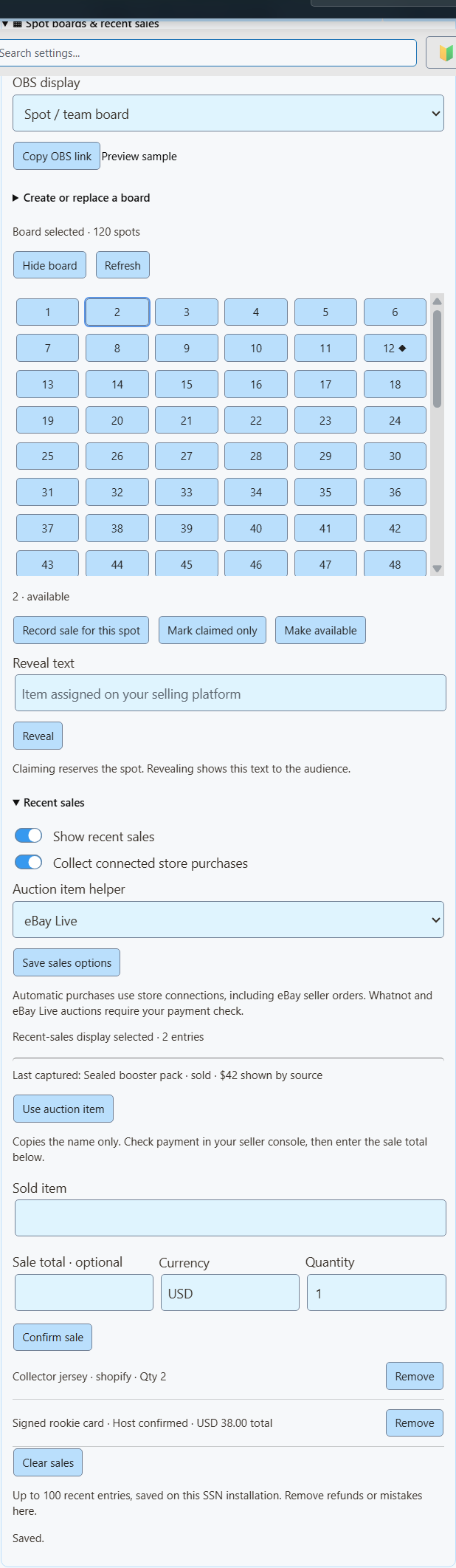
- Dans SSN, ouvrez Monétisation → Tableaux de places et ventes récentes.
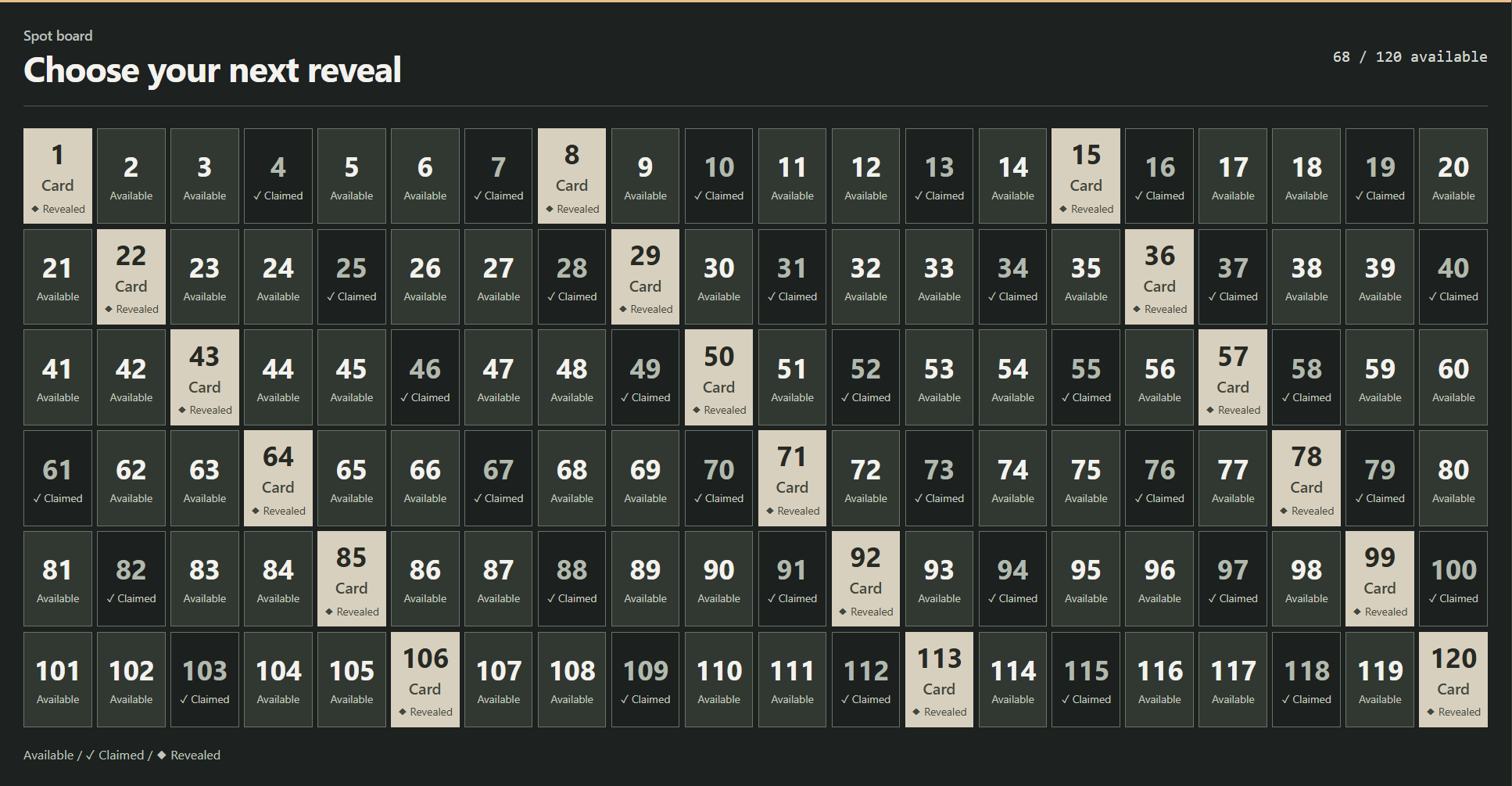
- Choisissez Cases numérotées. Pour une grille de 20 × 6, utilisez 120 cases et 20 colonnes. Cliquez sur Créer un tableau.
- Cliquez sur Copier le lien OBS et ajoutez-le à OBS comme Source navigateur en 1920 × 1080.
- Lorsqu'une case est vendue, cliquez dessus. Vérifiez le paiement, puis cliquez sur Enregistrer une vente pour cette place et confirmez la vente.
- Pour afficher ce qu'ils ont reçu, saisissez-le dans Texte de révélation et cliquez sur Révéler.
| Je souhaite… | Cliquez ici |
|---|---|
| Réserver une case sans enregistrer de vente | Marquer comme réservé uniquement |
| Corriger une case marquée par erreur | Rendre disponible |
| Rembourser une case et la libérer | Rembourser et rouvrir (supprime aussi sa vente) |
Breaks par équipe
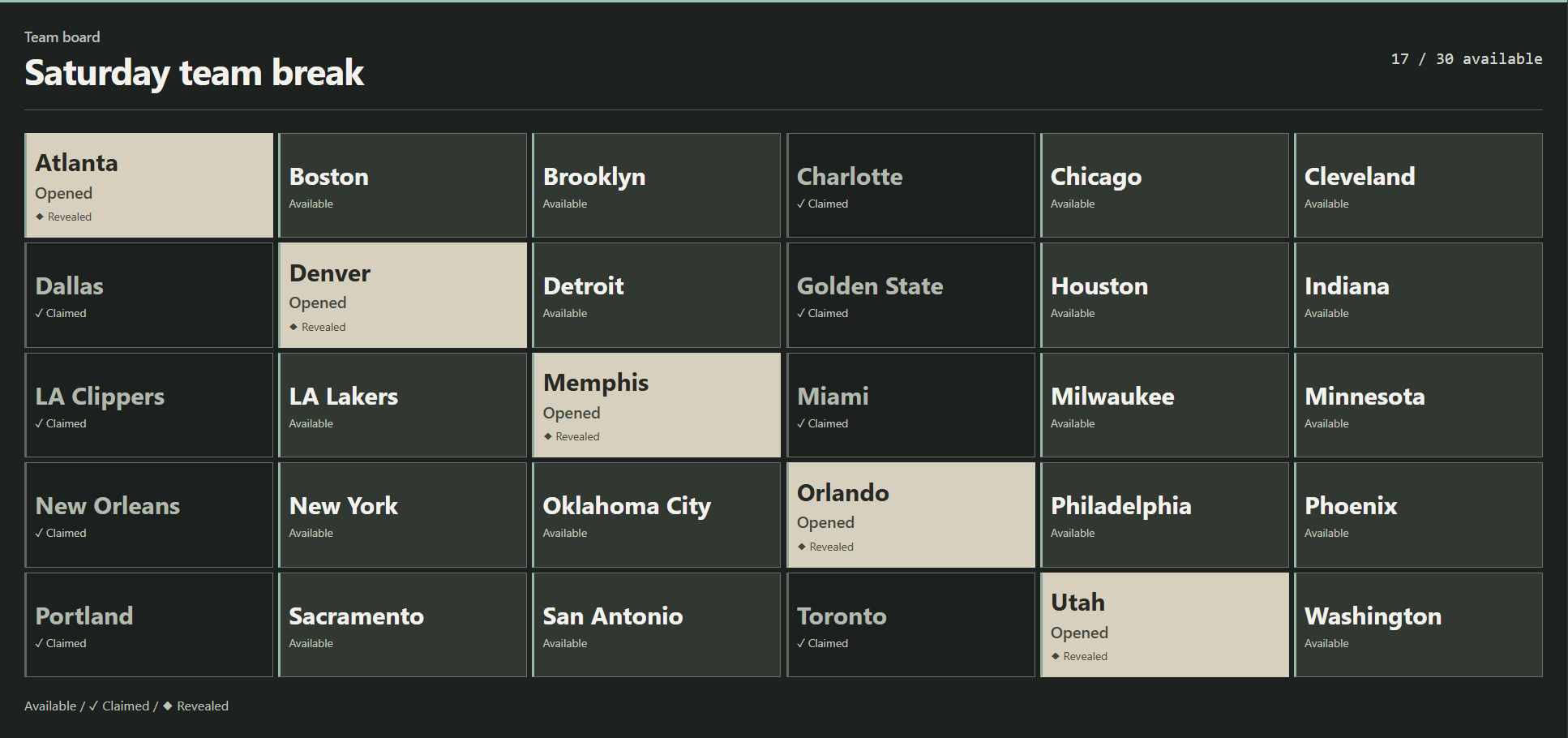
Un team break répartit les cartes ouvertes par équipe, joueur ou autre place nommée.
- Choisissez Cases d’équipes.
- Collez les noms d'équipes, un par ligne. La liste détermine le nombre de cases.
- Marquez chaque case achetée comme réclamée. Révélez-la quand vous voulez.
Pendant un direct Whatnot ou eBay Live
- Ouvrez votre direct dans SSN et activez Capturer les événements du direct. Whatnot nécessite la page du direct avec le pied de page d'enchère visible. eBay Live fonctionne depuis la page de chat ou de direct.
- Sous Ventes récentes, réglez Assistant d’article d’enchère sur Whatnot ou eBay Live. Cliquez sur Enregistrer les options de vente.
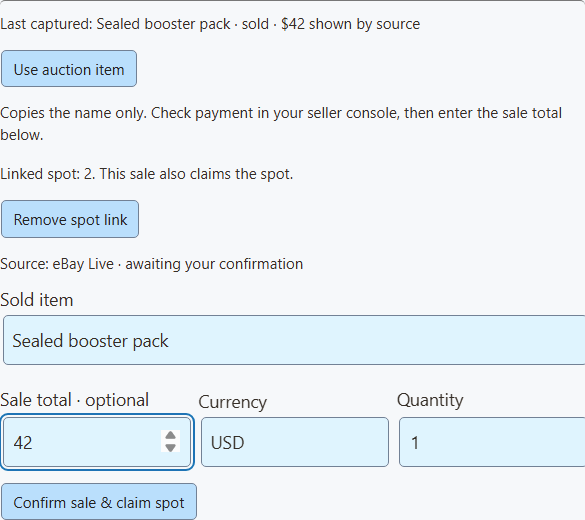
- Lorsqu'un article est vendu, cliquez sur Utiliser l’article d’enchère pour copier son nom.
- Vérifiez l'article et le paiement sur le site de vente. Saisissez ensuite le total et la devise.
- Pour une case, cliquez dessus, puis sur Enregistrer une vente pour cette place. Le bouton de confirmation devient Confirmer la vente et réserver la place, qui enregistre les deux à la fois.
- Ajoutez le texte de révélation quand vous êtes prêt à montrer l'article.
| Je souhaite… | Procédez ainsi |
|---|---|
| Afficher les ventes à l'écran | Activez Afficher les ventes récentes. Utilisez une seconde source OBS pour afficher le tableau et les ventes ensemble. |
| Rembourser une vente et libérer sa case | Rembourser et rouvrir sur cette vente. |
| Supprimer uniquement la vente | Supprimer |
Un nouveau tableau repart de zéro. Les ventes de l'ancien restent avec celui-ci.
Capture en direct ou connexion boutique
La capture de Whatnot et eBay Live fournit l'article, les enchères et l'état de la vente. Le connexion vendeur eBay reçoit les commandes payées des annonces choisies et peut alimenter les ventes récentes automatiquement. Ne confirmez pas aussi ces ventes manuellement, sinon elles apparaîtront deux fois. Shopify, Fourthwall, Ko-fi et Buy Me a Coffee sont d'autres sources automatiques.
L'assistant conserve uniquement le dernier article du site choisi. Il se vide après cinq minutes sans mise à jour et au redémarrage de SSN. Vérifiez l'article si plusieurs émissions sont ouvertes. S'il est vide, attendez une nouvelle mise à jour de l'enchère après son activation.
eBay : vérifier le paiement dans la console vendeur · Whatnot : échecs de paiement des enchères
Afficher les ventes récentes
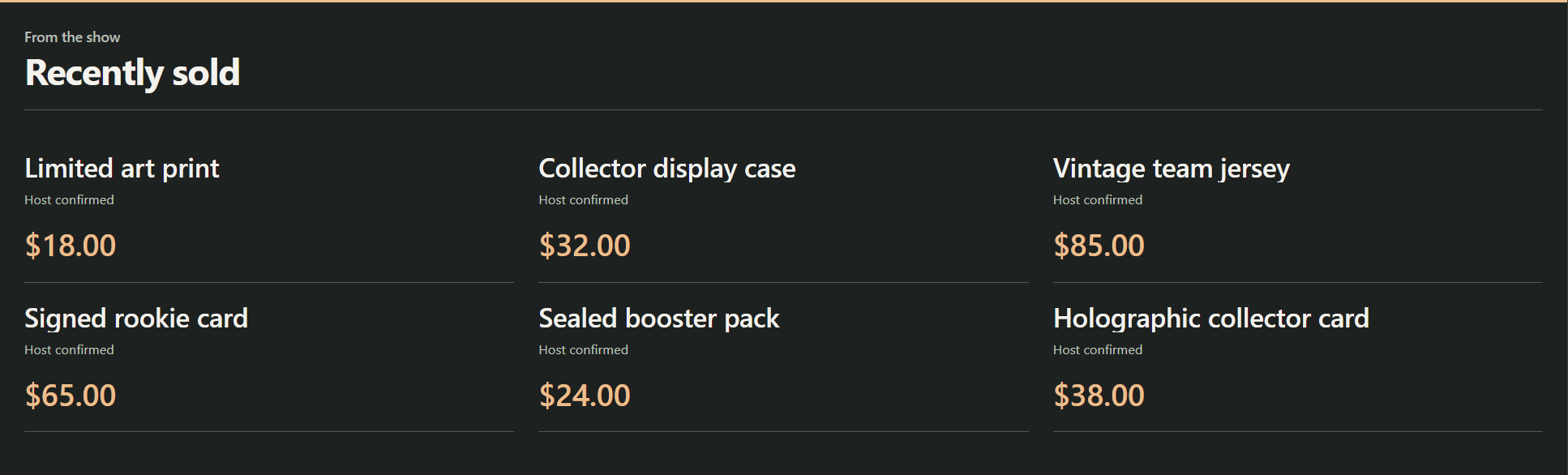
Gardez les achats réels à l'écran après l'alerte. Choisissez une liste courte, un mur de six fiches ou un bandeau.
| D'où proviennent les ventes | Comment configurer |
|---|---|
| Votre boutique en ligne | Activez Afficher les ventes récentes et Collecter les achats des boutiques connectées, puis cliquez sur Enregistrer les options de vente. Fonctionne avec les nouveaux achats Shopify, vendeur eBay, Fourthwall, Ko-fi et Buy Me a Coffee. |
| Ventes confirmées manuellement | Saisissez l'article et, si souhaité, le total et la devise. Cliquez sur Confirmer la vente. Utile pour Whatnot, eBay Live ou les ventes en personne après vérification du paiement. Elles apparaissent comme Confirmé par l’hôte. |
Pour corriger une erreur ou un remboursement, cliquez sur Supprimer sur cette vente. Cliquez sur Effacer les ventes pour repartir de zéro lors d'une nouvelle émission.
Prix, historique et confidentialité
Les flux des boutiques n'incluent pas toujours les prix ; les lignes automatiques laissent donc ce champ vide. Pour afficher un prix, supprimez la ligne et confirmez vous-même la vente. Pour plusieurs articles, saisissez le total de l'entrée, et non le prix unitaire. SSN ne le remplace jamais par le prix de l'annonce, l'enchère la plus élevée ou le montant d'un don.
SSN conserve les 100 dernières ventes sur cet ordinateur, même après un redémarrage. La collecte commence à l'activation. Les anciennes commandes ne sont pas importées. Les envois répétés sont ignorés (les 2 000 derniers identifiants sont mémorisés). Les remboursements doivent être supprimés manuellement.
Noms des acheteurs, adresses, données de paiement et articles non révélés ne sont jamais affichés. Les liens de démonstration utilisent des données fictives clairement indiquées.
Afficher dans OBS
- Dans les commandes du tableau, choisissez une vue : Tableau de cases / d'équipes, ou les ventes récentes en liste, mur ou bandeau.
- Cliquez sur Copier le lien OBS. Ajoutez-le comme source navigateur en 1920 × 1080. L'espace vide est transparent et laisse apparaître votre caméra derrière.
- Laissez SSN ouvert. Les changements apparaissent immédiatement.
Vous préférez commander depuis OBS ? Le Dock OBS de contrôle des produits propose les mêmes boutons.
Réglages facultatifs du lien
| Ajouter au lien | Fonction |
|---|---|
&view=board, sales, wall, ou ticker | Choisit la disposition. |
&limit=6 | Affiche jusqu'à six ventes récentes (24 maximum). |
&prices=0 | Masque les prix. |
&label=Recently%20sold | Définit le titre des ventes. |
&onlytype=shopify,ebay | Affiche seulement les ventes de ces sources. |
Conservez session, mot de passe et serveur du lien copié. Sans connexion ou contenu, l'overlay reste transparent. Les messages de configuration n'apparaissent jamais aux spectateurs.
À quoi servent ces grilles dans les directs ?
| Format | De quoi s'agit-il |
|---|---|
| Places d’équipes | Les acheteurs paient une part d'une ouverture de cartes, par exemple celles d'une équipe. Le tableau indique qui a réclamé chaque case. Consultez le Guide des ouvertures de cartes de Whatnot et Guide des ouvertures de cartes d'eBay. |
| Révélations numérotées | Une grille numérotée ou à boules peut suivre les articles attribués. Les règles varient selon le direct. Surprise Sets de Whatnot attribue les produits après la vente d'une case. Consultez le Guide des Surprise Sets de Whatnot. |
API et Event Flow
La plupart peuvent ignorer ceci. C'est pour les boutons Stream Deck, scripts et automatisations.
Commandes API et Event Flow
Ces commandes étendent l’API existante commerceControl . SSN, les actions API personnalisées de Stream Deck et le dock OBS facultatif lisent la même réponse getCommerceState réponse.
{"action":"commerceControl","value":{"command":"boardSpot","data":{"id":"12","status":"claimed"}}}| Commande | Champs dans data |
|---|---|
boardSave | title, style, columns, count ou labels séparés par des sauts de ligne |
boardSpot | id, status, result; optional boardId to reject changes if that board has been replaced |
boardVisibility | visible |
saleAdd | title ; facultatifs : amount, currency, quantity, platform ; boardId et spotId facultatifs pour attribuer une case |
saleRemove | id ; reopenSpot facultatif |
salesClear | aucun |
salesSettings | visible, automatic ; auctionSource facultatif : whatnot, ebay, ou une chaîne vide |
Ces modifications n'envoient pas d'événements d'achat et ne déclenchent pas de récompenses payantes.
Dans Event Flow, utilisez l'action Produits et soutien . Choisissez une commande de tableau ou de vente et renseignez Champs de tableaux / ventes. Les valeurs textuelles acceptent des variables comme {subtitle}. Pour les actions de vente, utilisez un événement d'achat confirmé. Si votre flux ajoute les ventes manuellement, désactivez la collecte automatique pour éviter les doublons.