
Configura un tabellone dei posti in 5 passaggi
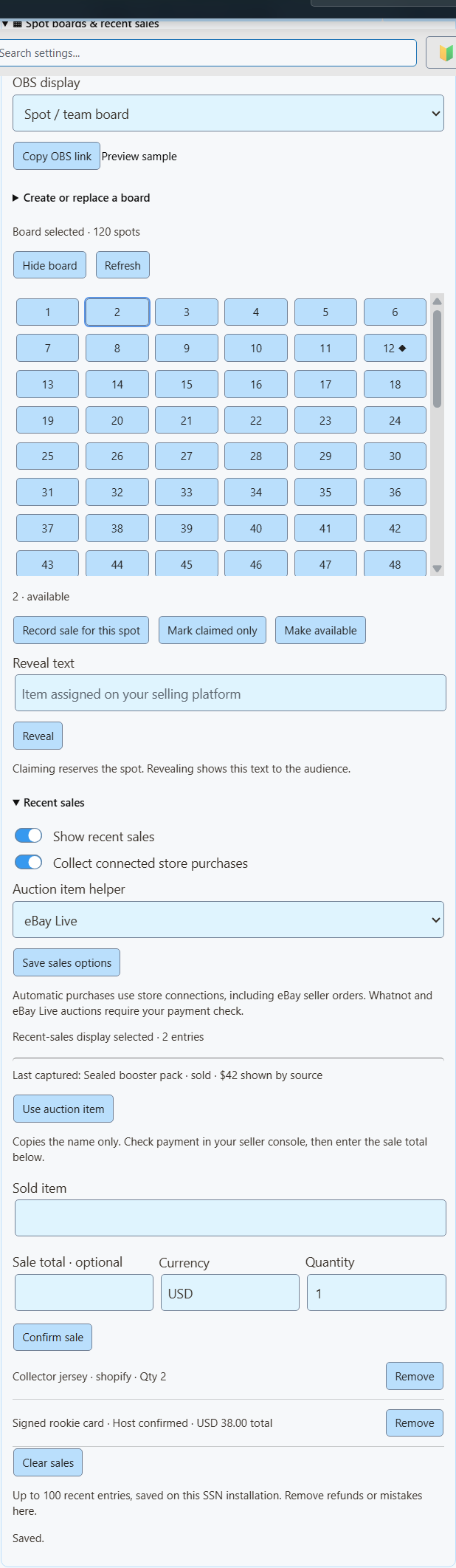
- In SSN, apri Monetizzazione → Tabelloni dei posti e vendite recenti (Monetization → Spot boards & recent sales).
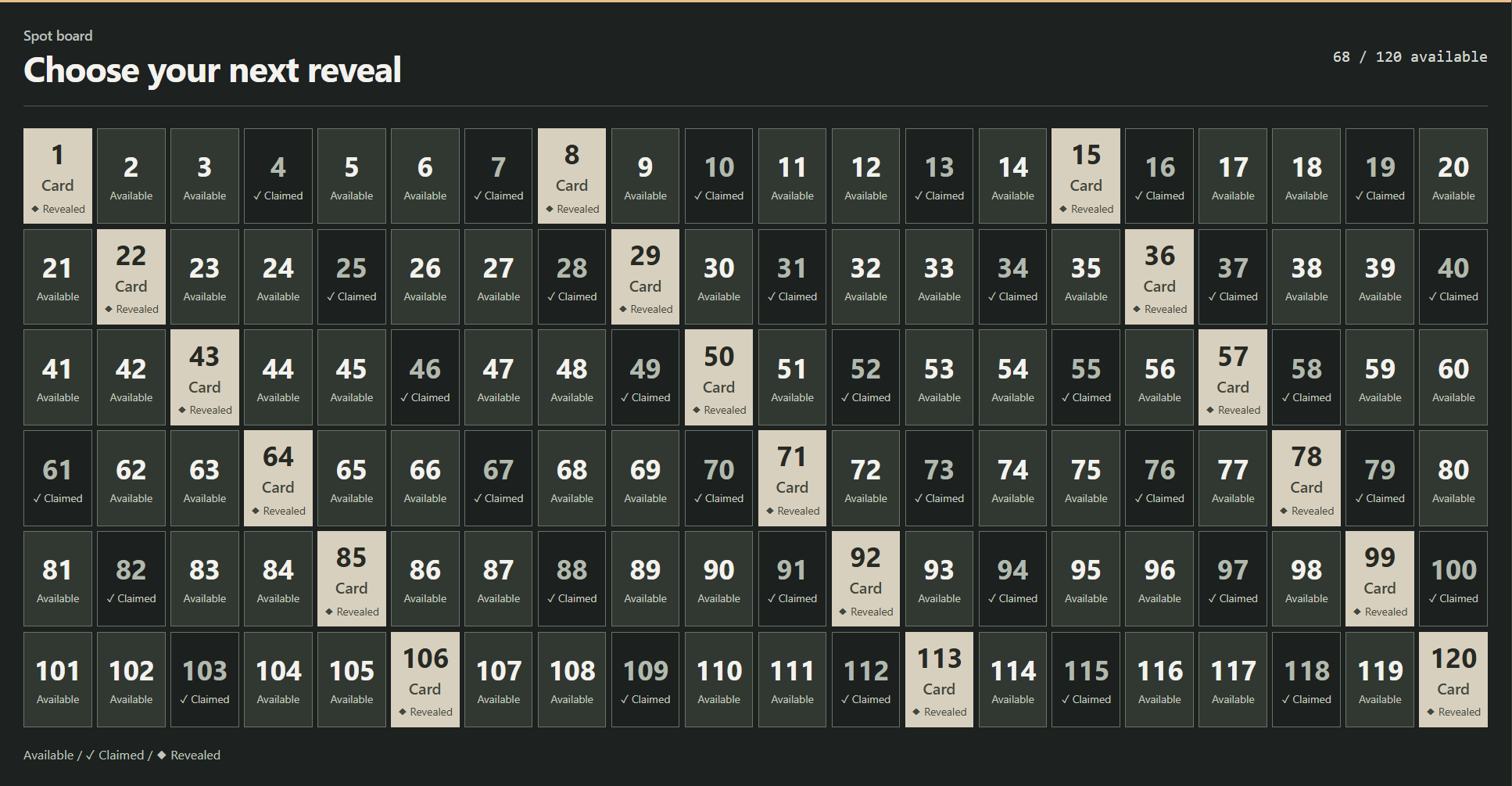
- Scegli Tessere numerate. Per una griglia 20 × 6, usa 120 posti e 20 colonne. Fai clic su Crea tabellone.
- Fai clic su Copia link OBS e aggiungilo a OBS come Sorgente browser a 1920 × 1080.
- Quando un posto viene venduto, fai clic sul riquadro. Verifica il pagamento e fai clic su Registra vendita per questo posto e conferma la vendita.
- Per mostrare cosa hanno ricevuto, scrivilo in Testo della rivelazione e fai clic su Rivela.
| Voglio… | Fai clic qui |
|---|---|
| Riservare un posto senza registrare una vendita | Segna solo come assegnato |
| Correggere un posto segnato per errore | Rendi disponibile |
| Rimborsare un posto e liberarlo | Rimborsa e riapri (rimuove anche la vendita) |
Team break
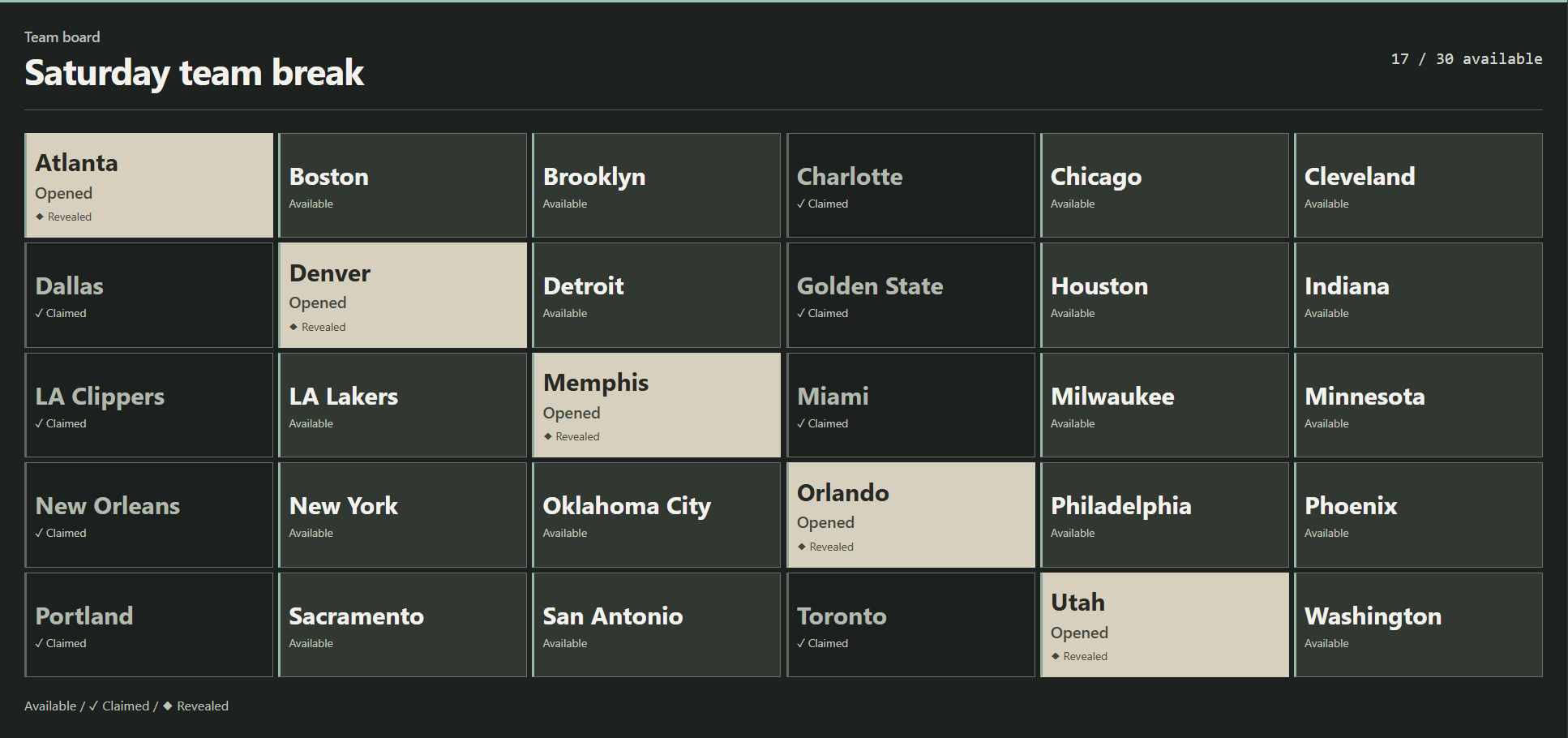
Un team break divide le carte aperte per squadra, giocatore o altro posto nominato.
- Scegli Caselle delle squadre.
- Incolla i nomi delle squadre, uno per riga. L'elenco determina il numero di posti.
- Segna ogni posto acquistato come occupato. Rivelalo quando vuoi.
Durante una diretta Whatnot o eBay Live
- Apri la diretta in SSN e attiva Acquisisci eventi della diretta (Capture Stream Events). Whatnot richiede la pagina della diretta con il piè di pagina dell'asta visibile. eBay Live funziona dalla pagina chat o diretta.
- Sotto Vendite recenti, imposta Assistente per l'articolo all'asta su Whatnot o eBay Live. Fai clic su Salva opzioni di vendita.
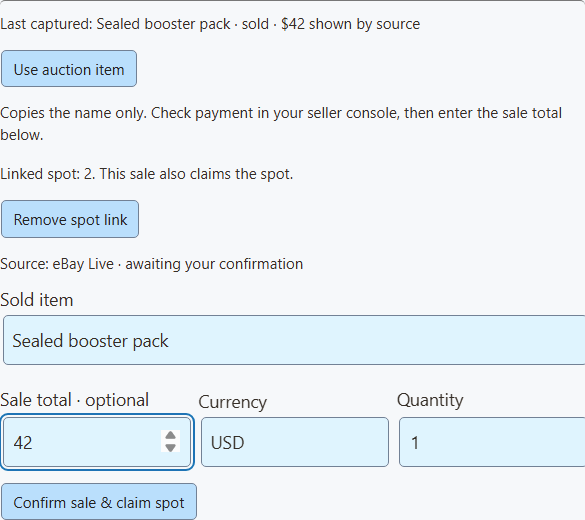
- Quando un articolo viene venduto, fai clic su Usa articolo all'asta per copiarne il nome.
- Controlla articolo e pagamento sul sito di vendita. Poi inserisci totale e valuta.
- Per un posto, fai clic sulla tessera, poi su Registra vendita per questo posto. Il pulsante di conferma diventa Conferma vendita e assegna posto, che registra entrambe le cose insieme.
- Aggiungi il testo di rivelazione quando vuoi mostrare l'articolo.
| Voglio… | Fai così |
|---|---|
| Mostra le vendite sullo schermo | Attiva Mostra vendite recenti. Usa una seconda sorgente OBS per mostrare tabellone e vendite insieme. |
| Rimborsare una vendita e liberare il posto | Rimborsa e riapri su quella vendita. |
| Rimuovi solo la voce di vendita | Rimuovi |
Un nuovo tabellone riparte da zero. Le vendite precedenti restano nel vecchio tabellone.
Acquisizione live e collegamento negozio
La cattura di Whatnot ed eBay Live fornisce articolo, offerte e stato dell'asta. Il collegamento venditore eBay riceve gli ordini pagati delle inserzioni scelte e può compilare automaticamente le vendite recenti. Non confermare anche manualmente queste vendite, altrimenti appariranno due volte. Altre fonti automatiche sono Shopify, Fourthwall, Ko-fi e Buy Me a Coffee.
L'assistente conserva solo l'ultimo articolo del sito scelto. Si svuota dopo cinque minuti senza aggiornamenti e al riavvio di SSN. Controlla l'articolo se hai più dirette aperte. Se l'assistente è vuoto, attendi un nuovo aggiornamento dell'asta dopo averlo attivato.
eBay: controlla lo stato del pagamento nella console del venditore · Whatnot: pagamenti d'asta non riusciti
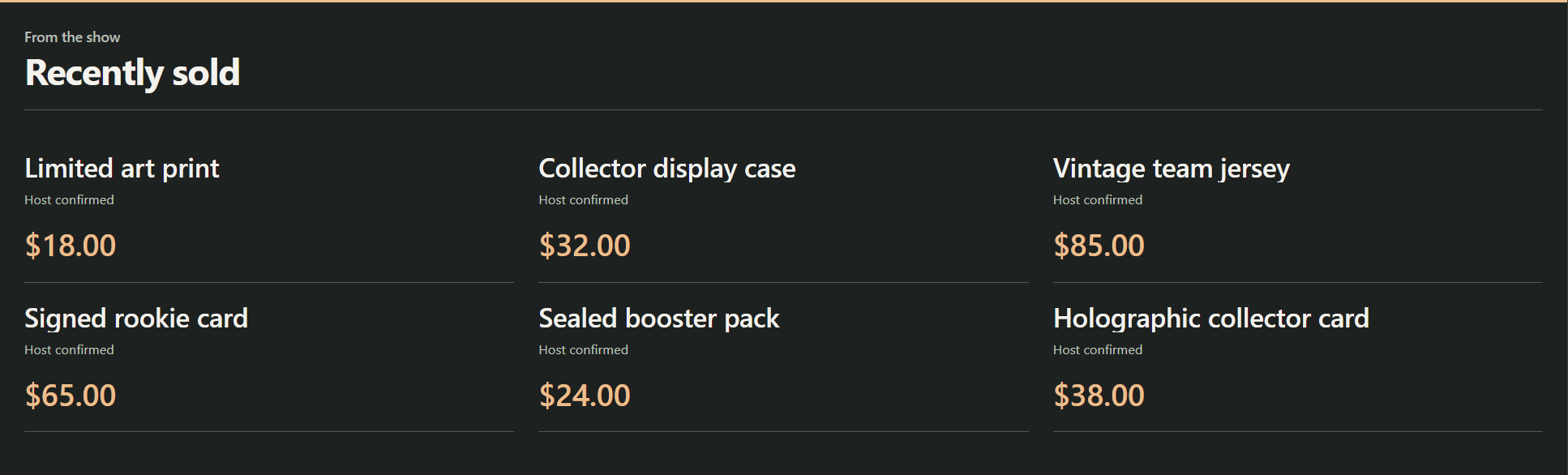
Mostra vendite recenti
Mantieni gli acquisti reali sullo schermo dopo l'avviso. Scegli un elenco breve, una parete di sei schede o una striscia.
| Da dove provengono le vendite | Come configurare |
|---|---|
| Il tuo negozio online | Attiva Mostra vendite recenti e Raccogli gli acquisti del negozio collegato, poi fai clic su Salva opzioni di vendita. Funziona con nuovi acquisti da Shopify, venditore eBay, Fourthwall, Ko-fi e Buy Me a Coffee. |
| Vendite che confermi personalmente | Inserisci l'articolo e, se vuoi, totale e valuta. Fai clic su Conferma vendita. Utile per Whatnot, eBay Live o vendite di persona dopo aver verificato il pagamento. Compaiono come Confermato dal conduttore. |
Per correggere errori o rimborsi, fai clic su Rimuovi su quella vendita. Fai clic su Cancella vendite per ricominciare da zero in una nuova diretta.
Prezzi, cronologia e privacy
I flussi dei negozi non includono sempre i prezzi, quindi le righe automatiche lasciano il prezzo vuoto. Per mostrarlo, rimuovi la riga e conferma personalmente la vendita. Per più articoli, inserisci il totale della voce, non il prezzo di ciascuno. SSN non lo sostituisce mai con il prezzo dell'inserzione, l'offerta più alta o l'importo di una donazione.
SSN conserva le ultime 100 vendite su questo computer, anche dopo un riavvio. Raccoglie i dati solo dal momento dell'attivazione. Non importa ordini precedenti. Gli invii ripetuti vengono ignorati (ricorda gli ultimi 2.000 ID). I rimborsi vanno rimossi manualmente.
Nomi degli acquirenti, indirizzi, dati di pagamento e articoli non rivelati non vengono mai mostrati. I link demo usano dati fittizi chiaramente indicati.
Mostralo in OBS
- Nei controlli del tabellone, scegli una vista: Tabellone dei posti / delle squadre, oppure vendite recenti come elenco, parete o striscia.
- Fai clic su Copia link OBS. Aggiungilo come sorgente browser a 1920 × 1080. Lo spazio vuoto è trasparente e lascia vedere la videocamera dietro.
- Lascia SSN in esecuzione. Le modifiche compaiono subito.
Preferisci controllare da OBS? Il Dock di controllo prodotti per OBS ha gli stessi pulsanti.
Impostazioni facoltative del link
| Aggiungi al link | Cosa fa |
|---|---|
&view=board, sales, wall, oppure ticker | Sceglie il layout. |
&limit=6 | Mostra fino a sei vendite recenti (massimo 24). |
&prices=0 | Nasconde i prezzi. |
&label=Recently%20sold | Imposta l'intestazione delle vendite. |
&onlytype=shopify,ebay | Mostra solo vendite da quelle sorgenti. |
Mantieni sessione, password e server del link copiato. Senza connessione o contenuti, l'overlay resta trasparente. I messaggi di configurazione non appaiono agli spettatori.
Cosa sono quelle griglie nelle dirette?
| Formato | Cos'è |
|---|---|
| Posti delle squadre | Gli acquirenti pagano una parte di un'apertura di carte, come quelle di una squadra. Il tabellone registra chi ha occupato ogni posto. Consulta la Guida all'apertura di carte di Whatnot e Guida all'apertura di carte di eBay. |
| Rivelazioni numerate | Una griglia numerata o a palline può tracciare gli articoli assegnati. Le regole variano per diretta. Surprise Sets di Whatnot assegna prodotti dopo la vendita di un posto. Consulta la Guida ai Surprise Sets di Whatnot. |
API ed Event Flow
La maggior parte può saltare questa parte. Serve per pulsanti Stream Deck, script e automazioni.
Comandi API ed Event Flow
Questi controlli estendono l'API esistente commerceControl . SSN, le azioni API personalizzate di Stream Deck e il dock OBS facoltativo leggono la stessa risposta getCommerceState risposta.
{"action":"commerceControl","value":{"command":"boardSpot","data":{"id":"12","status":"claimed"}}}| Comando | Campi in data |
|---|---|
boardSave | title, style, columns, count o labels separati da ritorni a capo |
boardSpot | id, status, result; optional boardId to reject changes if that board has been replaced |
boardVisibility | visible |
saleAdd | title; facoltativi: amount, currency, quantity, platform; boardId e spotId facoltativi per assegnare un posto |
saleRemove | id; reopenSpot facoltativo |
salesClear | nessuno |
salesSettings | visible, automatic; auctionSource facoltativo: whatnot, ebay, o una stringa vuota |
Queste modifiche non inviano eventi di acquisto né attivano ricompense a pagamento.
In Event Flow, usa l'azione Prodotti e supporto . Scegli un comando del tabellone o delle vendite e compila Campi del tabellone / delle vendite. I valori di testo accettano variabili come {subtitle}. Per le azioni di vendita, usa un evento di acquisto confermato. Se il flusso aggiunge vendite manualmente, disattiva la raccolta automatica per evitare duplicati.