
إعداد سريع
- في Social Stream Ninja، افتح الإعدادات والأدوات العامة → آليات العمل (Mechanics).
- تفعيل التحكم في الإضافة عن بُعد عبر API. أبقِ Social Stream Ninja نشطًا أثناء البث.
- انسخ معرّف الجلسة المعروض في Social Stream Ninja.
- في OBS، افتح لوحات الإرساء (Docks) → لوحات متصفح مخصصة (Custom Browser Docks).
- سمِّ اللوحة عناصر تحكم Social Stream واستخدم هذا الرابط:
https://socialstream.ninja/obs-control-dock.html?session=YOUR_SESSION_ID- اختر تطبيق (Apply)، وأغلق نافذة الإعدادات، وضع اللوحة الجديدة حيث تريد داخل OBS.
- تأكد من أن اللوحة تعرض متصل (Connected). إذا لم يتضمن الرابط جلسة، فأدخلها في اللوحة واختر حفظ واتصال (Save & connect).
ما إعدادات الخادم المطلوبة؟
| الإعداد | للوحة التحكم هذه | الغرض |
|---|---|---|
| التحكم في الإضافة عن بُعد عبر API | مطلوب | يتيح للوحة التحكم إرسال الأوامر إلى تطبيق Social Stream أو إضافته عبر القناة 1. |
| تمكين لوحة الإرساء من استخدام خادم API والنشر عبره | غير مطلوب | نقل اختياري مباشر عبر الخادم لـStreaming Chat Dock. |
| إرسال رسائل الدردشة إلى خادم API | غير مطلوب | يُستخدم عندما يحتاج برنامج خارجي إلى استقبال الدردشة الملتقطة على القناة 4. |
| ترسل لوحة الإرساء أوامرها إلى الإضافة عبر الخادم | غير مطلوب | يُستخدم عندما تحتاج Streaming Chat Dock نفسها إلى إعادة إرسال الأوامر عبر الخادم. |
&server غير مطلوب في روابط لوحة التحكم أو Credits. تفتح لوحة التحكم اتصال تحكم WebSocket خاصًا بها بالفعل. أما إعدادات خادم WebSocket في OBS فلا ترتبط بذلك ويمكن إبقاؤها معطلة.إذا كنت تستخدم عمدًا نقل API مباشرًا لـ dock.html، فاستخدم رابط لوحة الإرساء المُنشأ بعد تفعيل إعداد الخادم الخاص بها، أو أضف &server إلى رابط لوحة الإرساء تلك. هذا اختياري ولا يغير طريقة عمل أوامر Credits.
استخدامها مع شريط الشكر في نهاية البث
- قبل البث، اضبط وضع التشغيل (Trigger Mode) إلى الجمع في الخلفية (Background collection). يتيح هذا للتطبيق جمع المشاركين والأعضاء والمتبرعين بينما يكون مصدر متصفح Credits مغلقًا.
- أضف رابط Credits المُنشأ إلى مشهد الختام في OBS باستخدام معرّف الجلسة نفسه.
- في نهاية البث، انتقل إلى مشهد الختام أولًا حتى يُحمَّل مصدر متصفح Credits ويتصل.
- اختر بدء قائمة الشكر (Start Credits) في لوحة تحكم OBS.
راجع دليل قائمة الشكر المتحركة لمعرفة أوضاع الجمع وعوامل التصفية وحل مشكلة الأسماء المفقودة.
ما يفعله كل زر في Credits
| الزر | النتيجة |
|---|---|
| بدء قائمة الشكر (Start Credits) | يشغّل القائمة الحقيقية التي جرى جمعها. |
| معاينة (Preview) | يشغّل القائمة الحقيقية دون استهلاك الإدخالات التي جمعتها الصفحة. |
| اختبار شريط الشكر (Test Credits) | يعرض أمثلة مدمجة للمشاركين والأعضاء والمتبرعين. لا يثبت جمع أسماء حقيقية. |
| إعادة تعيين بيانات الشكر المحفوظة (Reset Saved Credits) | يمسح بيانات الجمع الخلفي المحفوظة لجلسة Social Stream النشطة. |
روابط المنتجات والدعم (Products & support links)
في Social Stream، افتح Monetization، واحفظ منتجاتك وفعّلها، ثم اختر فتح لوحة تحكم OBS (Open OBS control dock). انسخ رابط التحكم الخاص هذا إلى Custom Browser Docks في OBS. للوحة مخصصة للمنتجات فقط، استخدم obs-control-dock.html?session=YOUR_SESSION_ID&commerce.
أبقِ Social Stream قيد التشغيل وفعّل التحكم في الإضافة عن بُعد عبر API كما هو موضح أعلاه. أضف رابط تراكب تحقيق الدخل المنفصل كمصدر متصفح OBS للمشاهدين. لوحة التحكم لك؛ لا تشارك رابط جلستها مع المشاهدين أبدًا.
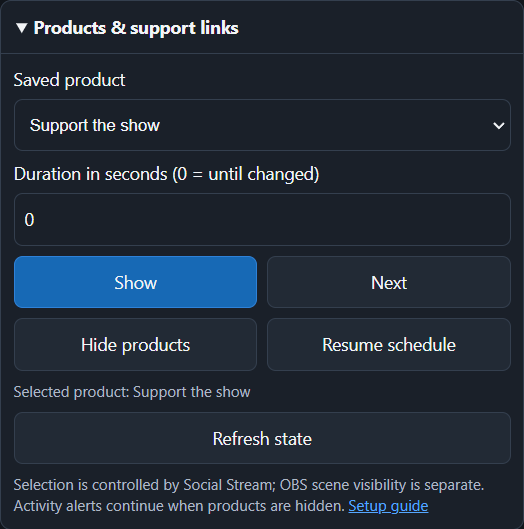
- عرض: اختيار منتج محفوظ وتثبيته. التالي: الانتقال إلى ما بعد المنتج الحالي.
- إخفاء المنتجات: إخفاء البطاقات الترويجية؛ تستمر تنبيهات النشاط. استئناف الجدول: العودة إلى إعداد المنتج الأول أو التدوير المحفوظ.
- المدة: تعود إجراءات Show وNext وHide إلى الجدول المحفوظ بعد هذا العدد من الثواني. استخدم 0 للإبقاء على التجاوز حتى تغييره.
- الحالة: تُحدَّث كل خمس ثوانٍ أثناء فتح هذا القسم. تعرض ما حدده Social Stream، لا ما إذا كان مشهد OBS ظاهرًا. تعطل الاتصالات المفقودة أو غير المؤكدة أزرار المنتجات حتى تتوفر الحالة مجددًا.
تستخدم اللوحة والنافذة المنبثقة وStream Deck وEvent Flow عناصر التحكم نفسها. عدّل الكتالوج واحفظه في Social Stream. راجع عناصر تحكم المنتجات للإعداد والأتمتة.
عناصر تحكم أخرى والصفحات التي تتطلبها
- الدردشة المميزة: أبقِ Streaming Chat Dock العادية وتراكب الرسالة المميزة متصلين بالجلسة نفسها.
- المؤقت: أبقِ صفحة Timer متصلة بالجلسة نفسها إذا كانت ستعرض المؤقت.
- قائمة الانتظار والسحب: هيّئ قائمة الانتظار في Social Stream أولًا؛ يمسح Reset الإدخالات الحالية.
تعيد اللوحة الاتصال تلقائيًا إذا انقطع اتصال API. الحالة الخضراء متصل (Connected) تؤكد اتصال التحكم فقط؛ ويظل مطلوبًا أن تكون الصفحة المستهدفة مفتوحة عندما يعرض أمر شيئًا.
أمثلة API مباشرة
يمكن برمجة الأزرار نفسها بطلبات HTTP GET:
https://io.socialstream.ninja/SESSION_ID/creditsStart
https://io.socialstream.ninja/SESSION_ID/creditsPreview
https://io.socialstream.ninja/SESSION_ID/creditsTest
https://io.socialstream.ninja/SESSION_ID/creditsReset
استبدل SESSION_ID بجلسة Social Stream النشطة. راجع الأوامر وAPI أو بيئة اختبار API الكاملة لمزيد من الإجراءات.
استكشاف المشكلات وإصلاحها
- الجلسة مطلوبة: استخدم معرّف الجلسة الدقيق من Social Stream، دون كلمة
session=. - غير متصل: فعّل التحكم عن بُعد عبر API، وتأكد من أن Social Stream نشط، وأعد فتح اللوحة بعد تغيير رابطها.
- يقول Credits إنه لم يقبل أي مصدر الأمر: أظهر مشهد الختام وانتظر تحميل مصدر المتصفح الخاص به، ثم أعد المحاولة.
- يعمل Test لكن Start فارغ: يستخدم Test أسماء مدمجة. اختر Background collection قبل البث وتأكد من أن مصادر الدردشة العادية تلتقط.
- زر الدردشة المميزة ليس له تأثير مرئي: تأكد من أن Streaming Chat Dock وتراكب الرسالة المميزة يستخدمان الجلسة نفسها وأنهما محمّلان.