
ตั้งค่าบอร์ดช่องใน 5 ขั้นตอน
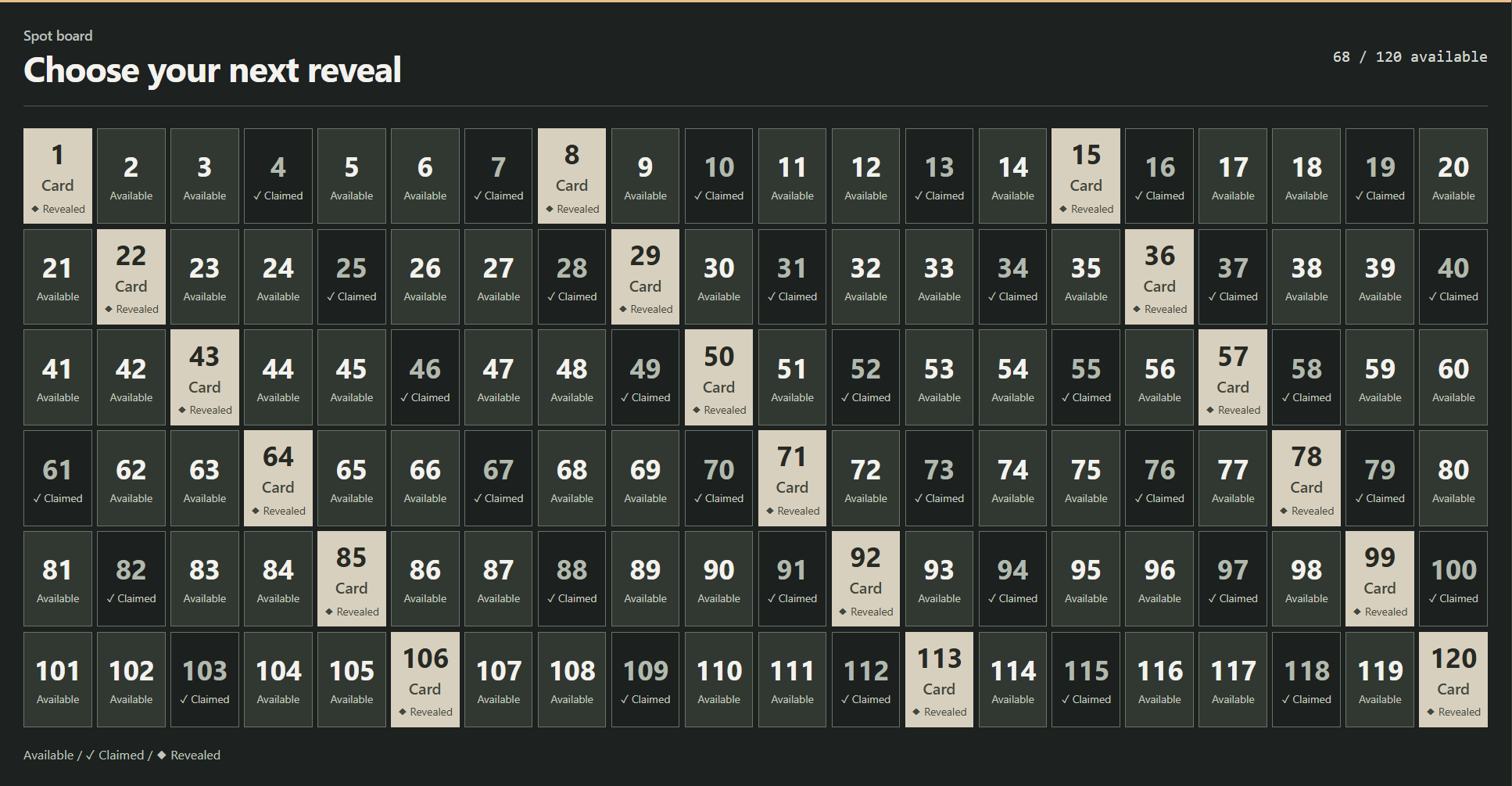
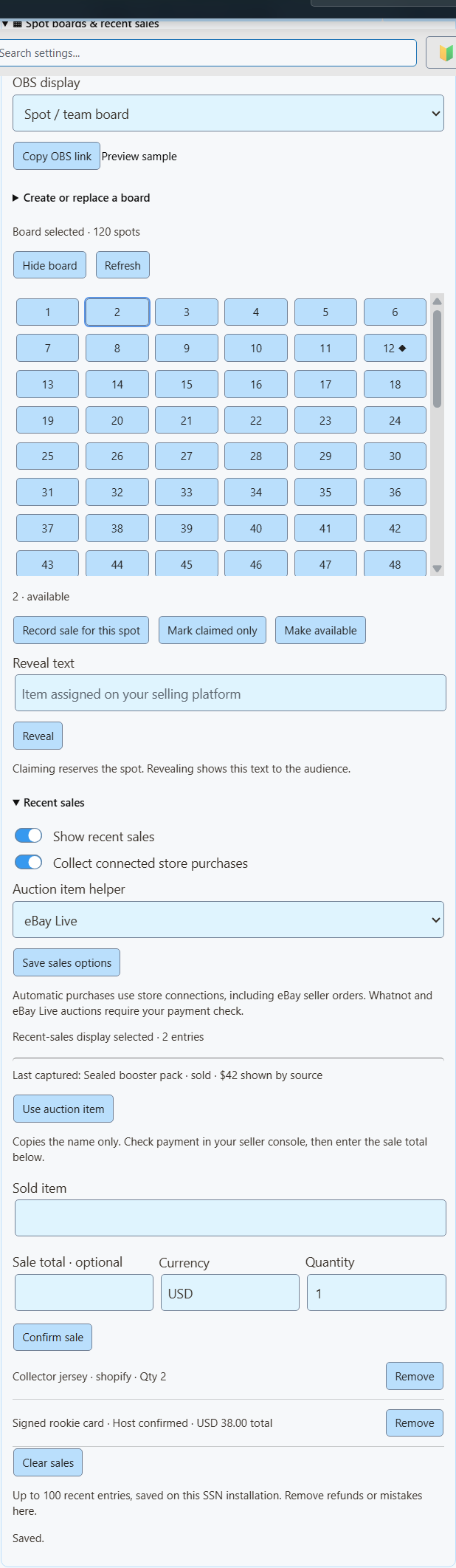
- ใน SSN เปิด การสร้างรายได้ → กระดานช่องและการขายล่าสุด.
- เลือก ช่องหมายเลข สำหรับตาราง 20 × 6 ให้ใช้ 120 ช่องและ 20 คอลัมน์ คลิก สร้างบอร์ด.
- คลิก คัดลอกลิงก์ OBS แล้วเพิ่มใน OBS เป็น แหล่งเบราว์เซอร์ (Browser Source) ที่ขนาด 1920 × 1080
- เมื่อขายช่องได้ ให้คลิกช่องนั้น ตรวจการชำระเงิน แล้วคลิก บันทึกการขายสำหรับช่องนี้ แล้วยืนยันการขาย
- หากต้องการแสดงสิ่งที่ผู้ซื้อได้รับ ให้พิมพ์ใน ข้อความเปิดเผย แล้วคลิก เปิดเผย.
| ฉันต้องการ… | คลิกปุ่มนี้ |
|---|---|
| จองช่องโดยไม่บันทึกการขาย | ทำเครื่องหมายว่าจองแล้วเท่านั้น |
| แก้ช่องที่ทำเครื่องหมายผิด | ตั้งให้ว่าง |
| คืนเงินช่องและเปิดให้จองใหม่ | คืนเงินและเปิดช่องใหม่ (ลบรายการขายที่เกี่ยวข้องด้วย) |
การเปิดการ์ดแบบแบ่งทีม
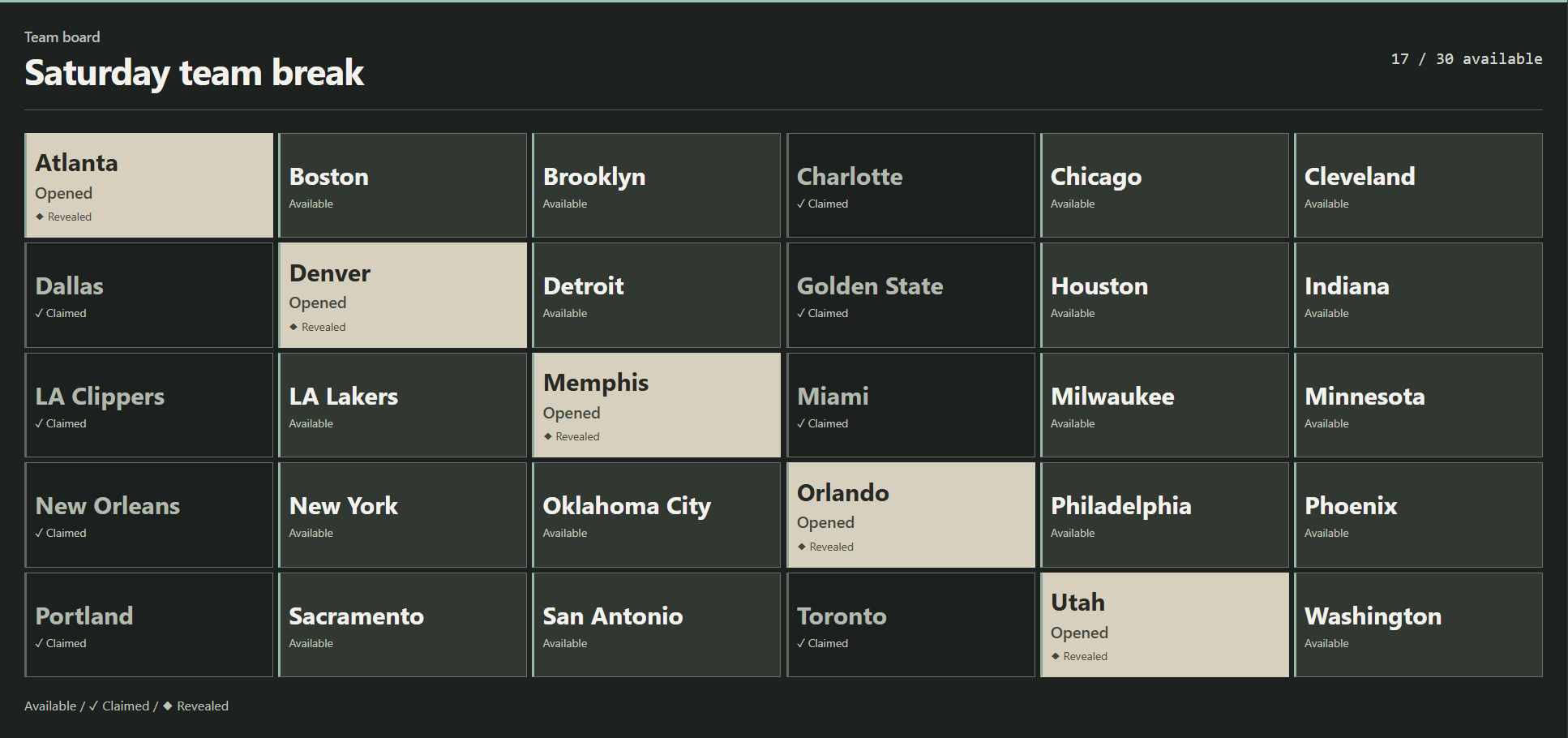
การเปิดการ์ดแบบแบ่งทีมจะแบ่งการ์ดที่เปิดได้ตามทีม ผู้เล่น หรือช่องชื่ออื่น
- เลือก ช่องแสดงทีม.
- วางชื่อทีม บรรทัดละชื่อ จำนวนช่องจะอิงจากรายการนี้
- ทำเครื่องหมายช่องที่ซื้อแล้วว่าจองแล้ว เปิดเผยเมื่อพร้อม
ระหว่างรายการ Whatnot หรือ eBay Live
- เปิดรายการของคุณใน SSN แล้วเปิด จับอีเวนต์สตรีม (Capture Stream Events) Whatnot ต้องเปิดหน้ารายการและเห็นแถบประมูลด้านล่าง ส่วน eBay Live ใช้จากหน้าแชตหรือหน้าสตรีมได้
- ใน การขายล่าสุด ตั้งค่า ตัวช่วยสินค้าประมูล เป็น Whatnot หรือ eBay Live คลิก บันทึกตัวเลือกยอดขาย.
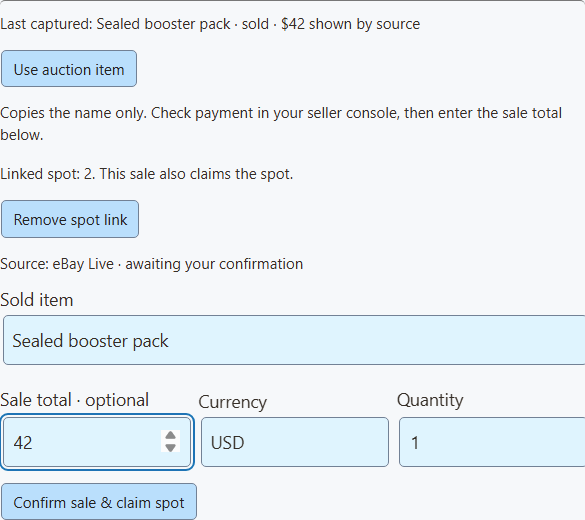
- เมื่อขายสินค้าได้ ให้คลิก ใช้สินค้าประมูล เพื่อคัดลอกชื่อ
- ตรวจสินค้าและการชำระเงินในเว็บไซต์ขาย แล้วกรอกยอดรวมและสกุลเงิน
- สำหรับช่อง ให้คลิกช่องนั้นแล้ว บันทึกการขายสำหรับช่องนี้ ปุ่มยืนยันจะเปลี่ยนเป็น ยืนยันการขายและจองช่อง ซึ่งบันทึกทั้งสองอย่างพร้อมกัน
- เพิ่มข้อความเปิดเผยเมื่อพร้อมแสดงสินค้า
| ฉันต้องการ… | ทำตามนี้ |
|---|---|
| แสดงยอดขายบนหน้าจอ | เปิด แสดงการขายล่าสุด ใช้แหล่งภาพ OBS อีกอันหากต้องการแสดงบอร์ดและยอดขายพร้อมกัน |
| คืนเงินรายการขายและปล่อยช่องว่าง | คืนเงินและเปิดช่องใหม่ บนรายการขายนั้น |
| ลบเฉพาะรายการขาย | นำออก |
บอร์ดใหม่เริ่มว่าง ยอดขายของบอร์ดเก่ายังคงอยู่กับบอร์ดเก่า
การจับข้อมูลสดกับการเชื่อมต่อร้านค้า
การจับข้อมูล Whatnot และ eBay Live ให้ข้อมูลสินค้า การเสนอราคา และสถานะประมูล ส่วนการเชื่อมต่อแยก การเชื่อมต่อผู้ขาย eBay รับคำสั่งซื้อที่ชำระแล้วสำหรับประกาศที่เลือก และเติมยอดขายล่าสุดเองได้ อย่ายืนยันยอดขายเหล่านั้นด้วยมือซ้ำ มิฉะนั้นจะแสดงสองครั้ง แหล่งอัตโนมัติอื่นได้แก่ Shopify, Fourthwall, Ko-fi และ Buy Me a Coffee
ตัวช่วยเก็บเฉพาะสินค้าล่าสุดจากเว็บไซต์ที่เลือก จะล้างหลังไม่มีอัปเดตห้านาทีและเมื่อ SSN รีสตาร์ต ตรวจสินค้าอีกครั้งหากเปิดหลายรายการ หากตัวช่วยว่าง ให้รอการอัปเดตประมูลใหม่หลังเปิดใช้
eBay: ตรวจสอบสถานะชำระเงินในคอนโซลผู้ขาย · Whatnot: การชำระเงินประมูลล้มเหลว
แสดงการขายล่าสุด
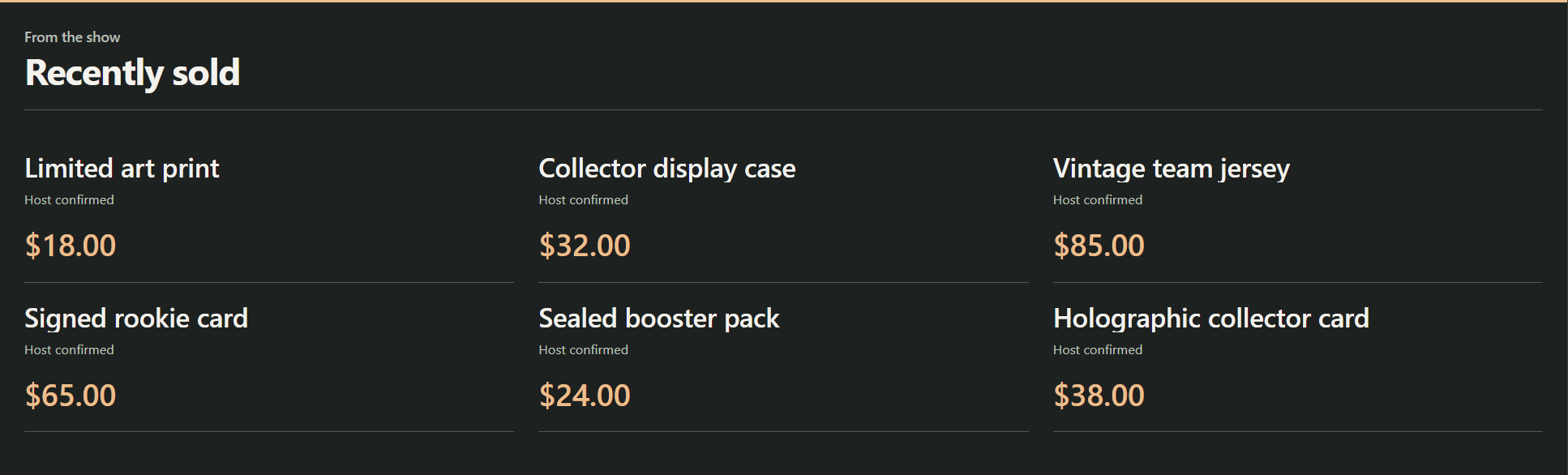
แสดงการซื้อจริงค้างไว้หลังแจ้งเตือนหายไป เลือกรายการสั้น ผนังหกการ์ด หรือแถบ
| ยอดขายมาจากไหน | วิธีตั้งค่า |
|---|---|
| ร้านค้าออนไลน์ของคุณ | เปิด แสดงการขายล่าสุด และ รวบรวมการซื้อจากร้านค้าที่เชื่อมต่อแล้วคลิก บันทึกตัวเลือกยอดขาย ใช้กับการซื้อใหม่จาก Shopify, ผู้ขาย eBay, Fourthwall, Ko-fi และ Buy Me a Coffee |
| ยอดขายที่คุณยืนยันเอง | กรอกสินค้า พร้อมยอดรวมและสกุลเงินหากต้องการ คลิก ยืนยันการขาย เหมาะกับ Whatnot, eBay Live หรือการขายหน้างานหลังตรวจการชำระเงินแล้ว รายการเหล่านี้แสดงเป็น ผู้ดำเนินรายการยืนยันแล้ว. |
หากต้องการแก้ข้อผิดพลาดหรือการคืนเงิน ให้คลิก นำออก บนรายการขายนั้น คลิก ล้างยอดขาย เพื่อเริ่มใหม่สำหรับรายการใหม่
ราคา ประวัติ และความเป็นส่วนตัว
ข้อมูลจากร้านค้าไม่ได้มีราคาเสมอไป รายการอัตโนมัติจึงเว้นราคาว่าง หากต้องการแสดงราคา ให้ลบรายการนั้นแล้วยืนยันเอง หากมีหลายชิ้น ให้กรอกยอดรวมของรายการ ไม่ใช่ราคาต่อชิ้น SSN จะไม่แทนที่ด้วยราคาประกาศ ราคาประมูลสูงสุด หรือยอดบริจาค
SSN เก็บยอดขายล่าสุด 100 รายการบนคอมพิวเตอร์นี้ แม้รีสตาร์ตแล้ว เริ่มเก็บเมื่อคุณเปิดใช้เท่านั้น ไม่ดึงคำสั่งซื้อเก่าเข้ามา ข้อมูลที่ส่งซ้ำจะถูกข้ามโดยจำ ID ล่าสุด 2,000 รายการ ต้องลบรายการที่คืนเงินเอง
จะไม่แสดงชื่อผู้ซื้อ ที่อยู่ รายละเอียดการชำระเงิน หรือสินค้าที่ยังไม่เปิดเผย ลิงก์ตัวอย่างใช้ข้อมูลสมมติที่ระบุไว้อย่างชัดเจน
แสดงใน OBS
- ในตัวควบคุมบอร์ด เลือกรูปแบบแสดงผล: บอร์ดช่อง / ทีม หรือแสดงยอดขายล่าสุดเป็นรายการ ผนังการ์ด หรือแถบ
- คลิก คัดลอกลิงก์ OBS เพิ่มเป็น Browser Source ขนาด 1920 × 1080 พื้นที่ว่างโปร่งใส จึงเห็นกล้องด้านหลัง
- เปิด SSN ทิ้งไว้ การเปลี่ยนแปลงจะแสดงทันที
อยากควบคุมจาก OBS? แผงด็อกควบคุมสินค้าใน OBS มีปุ่มเหมือนกัน
ตัวเลือกเสริมในลิงก์
| เพิ่มต่อท้ายลิงก์ | ทำอะไร |
|---|---|
&view=board, sales, wall, หรือ ticker | เลือกรูปแบบการจัดวาง |
&limit=6 | แสดงยอดขายล่าสุดได้ถึงหกรายการ (สูงสุด 24) |
&prices=0 | ซ่อนราคา |
&label=Recently%20sold | กำหนดหัวข้อยอดขาย |
&onlytype=shopify,ebay | แสดงยอดขายเฉพาะจากแหล่งเหล่านั้น |
คงเซสชัน รหัสผ่าน และการตั้งค่าเซิร์ฟเวอร์จากลิงก์ที่คัดลอกไว้ หากไม่มีการเชื่อมต่อหรือไม่มีข้อมูล โอเวอร์เลย์จะโปร่งใส ผู้ชมจะไม่เห็นข้อความการตั้งค่า
ตารางเหล่านั้นในรายการสดคืออะไร?
| รูปแบบ | คืออะไร |
|---|---|
| ช่องทีม | ผู้ซื้อจ่ายเงินเพื่อรับส่วนแบ่งในการเปิดการ์ด เช่น การ์ดของทีมหนึ่ง บอร์ดติดตามว่าใครจองแต่ละช่อง ดู คู่มือเปิดการ์ดของ Whatnot และ คู่มือเปิดการ์ดของ eBay. |
| เปิดเผยตามหมายเลข | ตารางหมายเลขหรือรูปแบบลูกบอลใช้ติดตามสินค้าที่จัดสรรได้ กติกาจริงต่างกันตามรายการ Surprise Sets ของ Whatnot จัดสรรสินค้าหลังขายช่องแล้ว ดู คู่มือ Surprise Sets ของ Whatnot. |
API และ Event Flow
ผู้ใช้ส่วนใหญ่ข้ามส่วนนี้ได้ ใช้สำหรับปุ่ม Stream Deck สคริปต์ และระบบอัตโนมัติ
คำสั่ง API และ Event Flow
ตัวควบคุมเหล่านี้ต่อยอดจาก commerceControl โดย SSN คำสั่ง API แบบกำหนดเองของ Stream Deck และ Dock เสริมใน OBS ต่างอ่านค่าเดียวกันจาก getCommerceState ผลตอบกลับ
{"action":"commerceControl","value":{"command":"boardSpot","data":{"id":"12","status":"claimed"}}}| คำสั่ง | ช่องข้อมูลใน data |
|---|---|
boardSave | title, style, columns, count หรือ labels ที่คั่นด้วยบรรทัดใหม่ |
boardSpot | id, status, result; optional boardId to reject changes if that board has been replaced |
boardVisibility | visible |
saleAdd | title; ตัวเลือกเสริม amount, currency, quantity, platform; และ boardId กับ spotId สำหรับจองช่อง |
saleRemove | id; reopenSpot เป็นตัวเลือกเสริม |
salesClear | ไม่มี |
salesSettings | visible, automatic; ตัวเลือกเสริม auctionSource: whatnot, ebay หรือสตริงว่าง |
การแก้ไขเหล่านี้ไม่ส่งเหตุการณ์ซื้อหรือเรียกรางวัลแบบชำระเงิน
ใน Event Flow ใช้ สินค้าและการสนับสนุน เลือกคำสั่งบอร์ดหรือยอดขาย แล้วกรอก ช่องข้อมูลกระดาน / การขาย ค่าข้อความรองรับตัวแปร เช่น {subtitle} สำหรับคำสั่งขาย ให้จับคู่กับเหตุการณ์ซื้อที่ยืนยันแล้ว หากโฟลว์เพิ่มยอดขายเอง ให้ปิดการเก็บอัตโนมัติเพื่อไม่ให้แสดงซ้ำ