
Skonfiguruj planszę pól w 5 krokach
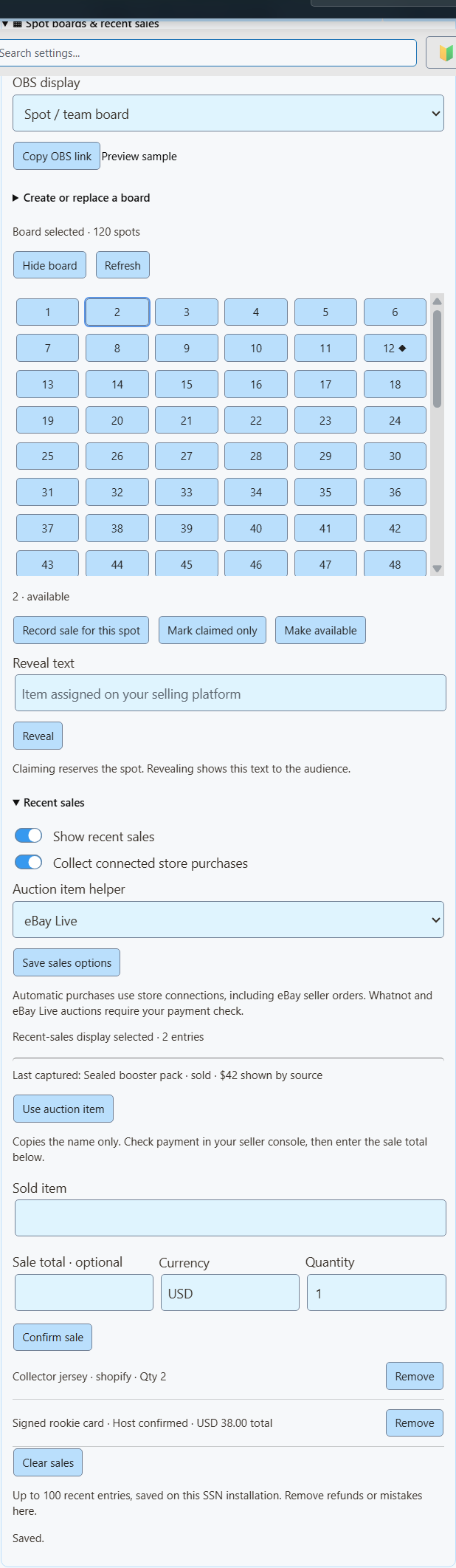
- W SSN otwórz Monetization → Spot boards & recent sales.
- Wybierz Numerowane kafelki. Dla siatki 20 × 6 użyj 120 pól i 20 kolumn. Kliknij Utwórz planszę.
- Kliknij Kopiuj link OBS i dodaj go do OBS jako Źródło przeglądarki w rozdzielczości 1920 × 1080.
- Gdy pole zostanie sprzedane, kliknij jego kafelek. Sprawdź płatność, a potem kliknij Zapisz sprzedaż dla tego miejsca i potwierdź sprzedaż.
- Aby pokazać otrzymany przedmiot, wpisz go w Tekst ujawnienia i kliknij Odkryj.
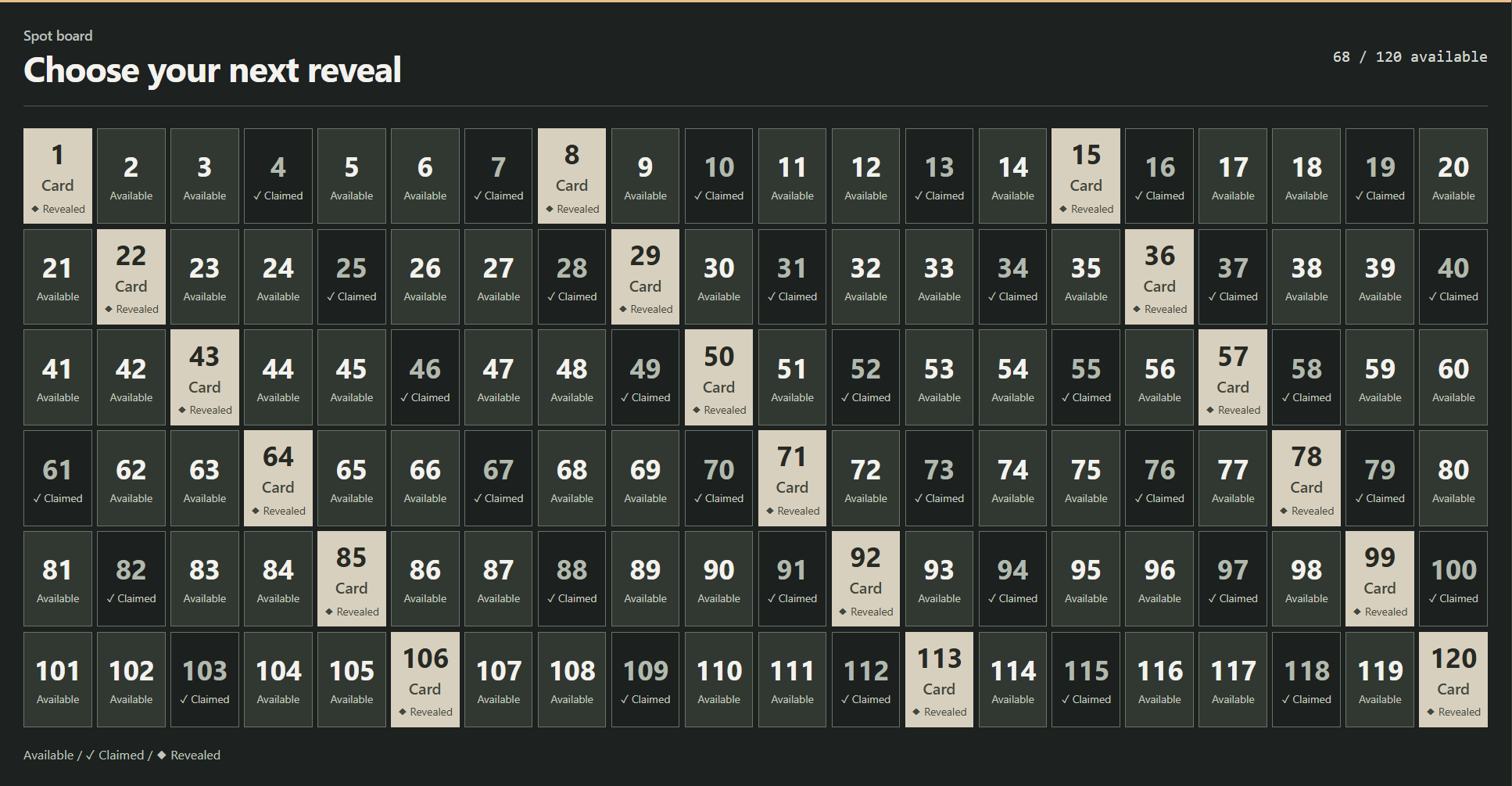
| Chcę… | Kliknij to |
|---|---|
| Zarezerwuj pole bez zapisywania sprzedaży | Oznacz tylko jako zajęte |
| Popraw pole oznaczone przez pomyłkę | Ustaw jako dostępne |
| Zwróć opłatę za pole i zwolnij je | Zwróć i zwolnij (usuwa też powiązaną sprzedaż) |
Podział kart według drużyn
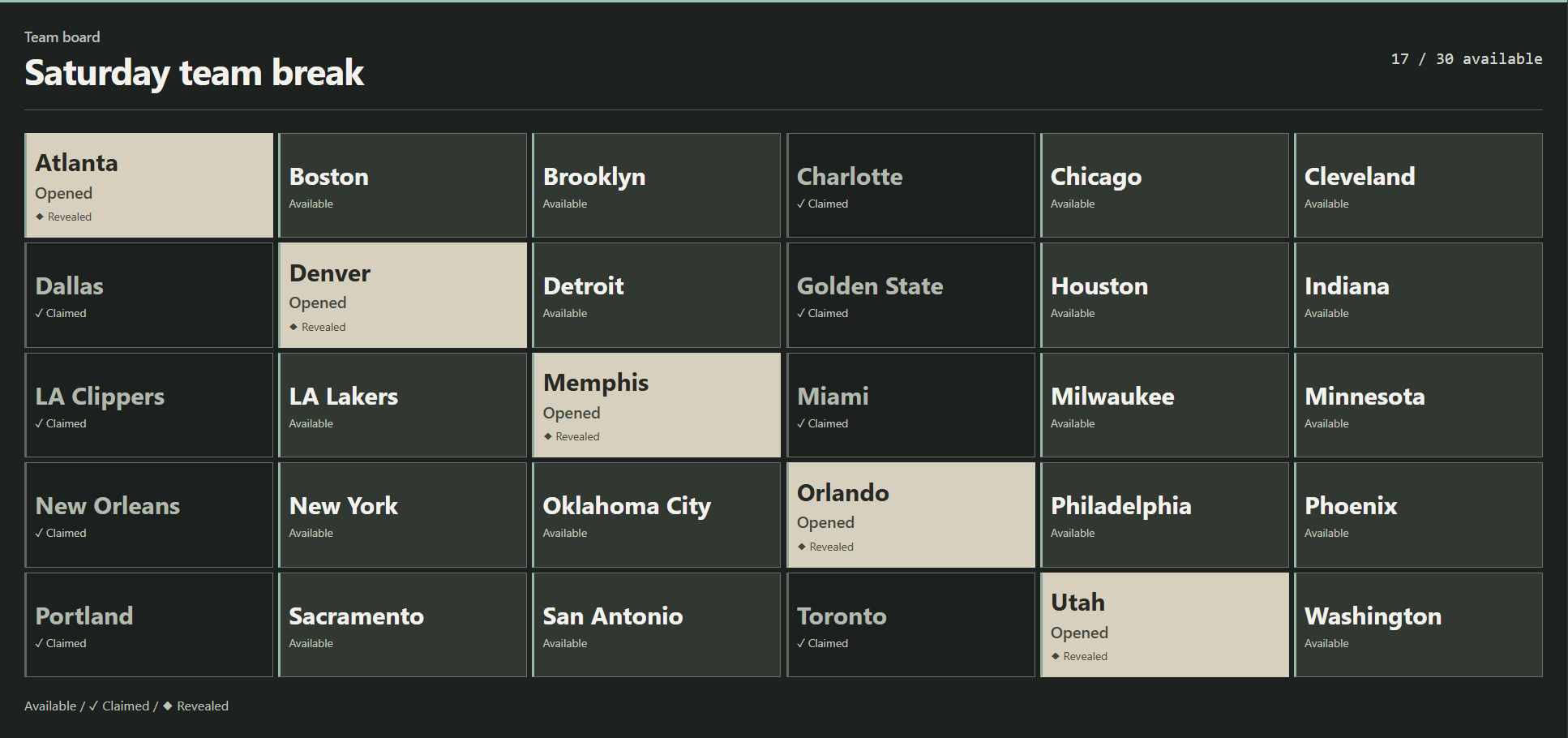
W team break otwarte karty są dzielone według drużyny, zawodnika lub innego nazwanego pola.
- Wybierz Kafelki drużyn.
- Wklej nazwy drużyn, po jednej w wierszu. Lista określa liczbę pól.
- Oznacz każde kupione pole jako zajęte. Ujawnij je, gdy będziesz gotowy.
Podczas transmisji Whatnot lub eBay Live
- Otwórz transmisję w SSN i włącz Przechwytuj wydarzenia transmisji. Whatnot wymaga strony transmisji z widoczną stopką aukcji. eBay Live działa ze strony czatu lub transmisji.
- W sekcji Ostatnia sprzedaż, ustaw Pomocnik przedmiotu aukcji na Whatnot lub eBay Live. Kliknij Zapisz opcje sprzedaży.
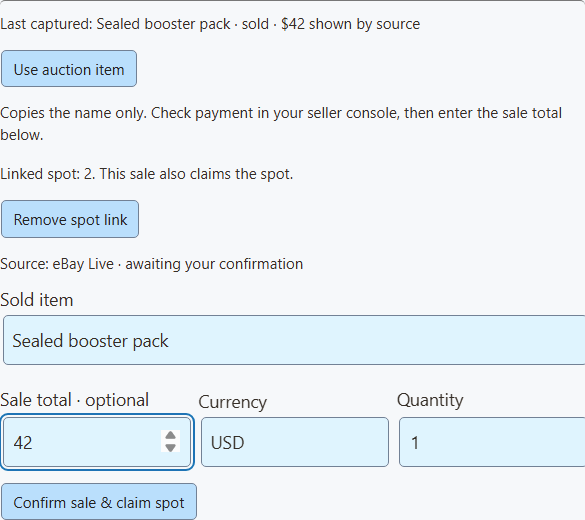
- Gdy przedmiot się sprzeda, kliknij Użyj przedmiotu aukcji aby skopiować nazwę.
- Sprawdź przedmiot i płatność w serwisie sprzedażowym. Następnie wpisz sumę sprzedaży i walutę.
- Dla pola kliknij jego kafelek, a następnie Zapisz sprzedaż dla tego miejsca. Przycisk potwierdzenia zmieni się na Potwierdź sprzedaż i zajmij miejsce, co zapisuje obie rzeczy naraz.
- Dodaj tekst ujawnienia, gdy chcesz pokazać przedmiot.
| Chcę… | Zrób to |
|---|---|
| Pokaż sprzedaże na ekranie | Włącz Pokaż ostatnią sprzedaż. Użyj drugiego źródła OBS, jeśli chcesz jednocześnie pokazywać planszę i sprzedaże. |
| Zwróć sprzedaż i zwolnij pole | Zwróć i zwolnij przy tej sprzedaży. |
| Usuń tylko wpis sprzedaży | Usuń |
Nowa plansza zaczyna od zera. Sprzedaże ze starej pozostają przy starej planszy.
Przechwytywanie na żywo a połączenie sklepu
Przechwytywanie Whatnot i eBay Live dostarcza przedmiot, oferty i stan aukcji. Osobne połączenie konta sprzedawcy eBay pobiera opłacone zamówienia dla wybranych ofert i może samodzielnie wypełniać ostatnie sprzedaże. Nie potwierdzaj ich dodatkowo ręcznie, bo pojawią się dwa razy. Inne automatyczne źródła to Shopify, Fourthwall, Ko-fi i Buy Me a Coffee.
Pomocnik zachowuje tylko ostatni przedmiot z wybranego serwisu. Czyści się po pięciu minutach bez aktualizacji i po restarcie SSN. Jeśli masz kilka transmisji, sprawdź przedmiot dokładnie. Gdy pomocnik jest pusty, po włączeniu poczekaj na nową aktualizację aukcji.
eBay: sprawdź stan płatności w panelu sprzedawcy · Whatnot: nieudane płatności za aukcje
Pokaż ostatnią sprzedaż
Zachowaj prawdziwe zakupy na ekranie po zniknięciu powiadomienia. Wybierz krótką listę, ścianę sześciu kart lub pasek.
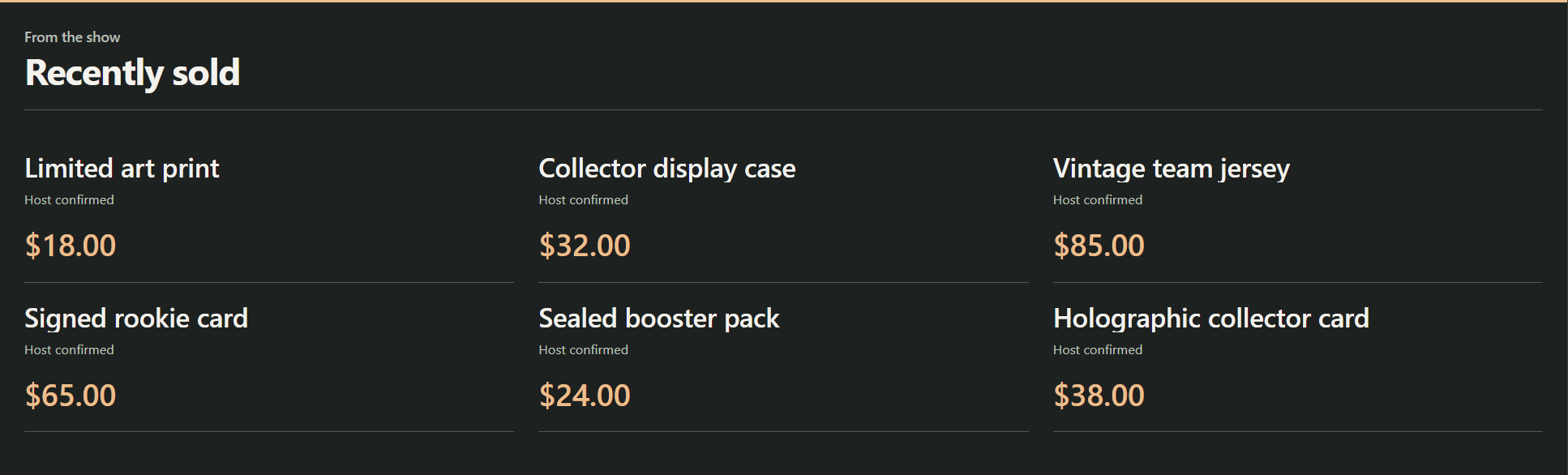
| Skąd pochodzą sprzedaże | Jak skonfigurować |
|---|---|
| Twój sklep internetowy | Włącz Pokaż ostatnią sprzedaż i Zbieraj zakupy z połączonych sklepów, a następnie kliknij Zapisz opcje sprzedaży. Działa z nowymi zakupami z Shopify, konta sprzedawcy eBay, Fourthwall, Ko-fi i Buy Me a Coffee. |
| Sprzedaże potwierdzane samodzielnie | Wpisz przedmiot oraz opcjonalnie sumę i walutę. Kliknij Potwierdź sprzedaż. Dobre dla Whatnot, eBay Live lub sprzedaży osobistej po sprawdzeniu płatności. Pojawiają się jako Potwierdzone przez prowadzącego. |
Aby poprawić błędy lub zwroty, kliknij Usuń przy tej sprzedaży. Kliknij Wyczyść sprzedaże aby zacząć od nowa przy nowej transmisji.
Ceny, historia i prywatność
Kanały sklepów nie zawsze zawierają ceny, więc automatyczne wiersze pozostawiają je puste. Aby pokazać cenę, usuń wiersz i potwierdź go samodzielnie. Dla wielu przedmiotów wpisz sumę wpisu, nie cenę sztuki. SSN nigdy nie podstawia ceny oferty, najwyższej oferty aukcyjnej ani kwoty darowizny.
SSN przechowuje ostatnie 100 sprzedaży na tym komputerze, również po ponownym uruchomieniu. Zbiera je dopiero od włączenia i nie importuje starych zamówień. Powtórne dostarczenia są pomijane; pamięta ostatnie 2000 identyfikatorów. Zwroty trzeba usuwać ręcznie.
Nazwy kupujących, adresy, dane płatności i nieujawnione przedmioty nigdy nie są pokazywane. Linki demonstracyjne używają wyraźnie oznaczonych fikcyjnych danych.
Pokaż w OBS
- W ustawieniach planszy wybierz widok: Plansza pól/drużynlub ostatnie sprzedaże jako lista, ściana lub pasek.
- Kliknij Kopiuj link OBS. Dodaj go jako źródło przeglądarkowe 1920 × 1080. Puste miejsca są przezroczyste, więc widać za nimi kamerę.
- Pozostaw SSN uruchomione. Zmiany są widoczne od razu.
Wolisz sterować z OBS? Opcjonalny Dok sterowania produktami w OBS ma te same przyciski.
Opcjonalne ustawienia linku
| Dodaj do linku | Co robi |
|---|---|
&view=board, sales, wall lub ticker | Wybiera układ. |
&limit=6 | Pokazuje do sześciu ostatnich sprzedaży (maksymalnie 24). |
&prices=0 | Ukrywa ceny. |
&label=Recently%20sold | Ustawia nagłówek sprzedaży. |
&onlytype=shopify,ebay | Pokazuje tylko sprzedaże z tych źródeł. |
Zachowaj sesję, hasło i ustawienia serwera ze skopiowanego linku. Gdy brakuje połączenia lub zawartości, nakładka pozostaje przezroczysta. Komunikaty konfiguracji nigdy nie są widoczne dla widzów.
Czym są te siatki na transmisjach sprzedażowych?
| Format | Co to jest |
|---|---|
| Miejsca drużyn | Kupujący płacą za udział w otwieraniu kart, np. karty jednej drużyny. Plansza śledzi zajęte pola. Zobacz Poradnik breaks Whatnot i Poradnik breaks eBay. |
| Numerowane odkrycia | Numerowana siatka lub siatka w stylu kul może śledzić przydzielone przedmioty. Dokładne reguły zależą od transmisji. Surprise Sets w Whatnot przypisuje produkty po sprzedaży pola. Zobacz Poradnik Surprise Sets Whatnot. |
API i Event Flow
Większość osób może to pominąć. To opcje dla klawiszy Stream Deck, skryptów i automatyzacji.
Polecenia API i Event Flow
Te kontrolki rozszerzają istniejące commerceControl API. SSN, własne akcje API Stream Deck i opcjonalny dok OBS odczytują tę samą getCommerceState odpowiedź.
{"action":"commerceControl","value":{"command":"boardSpot","data":{"id":"12","status":"claimed"}}}| Polecenie | Pola w data |
|---|---|
boardSave | title, style, columns, count lub labels rozdzielone nowymi wierszami |
boardSpot | id, status, result; optional boardId to reject changes if that board has been replaced |
boardVisibility | visible |
saleAdd | title; opcjonalnie amount, currency, quantity, platform; opcjonalnie boardId i spotId do zajęcia pola |
saleRemove | id; opcjonalnie reopenSpot |
salesClear | brak |
salesSettings | visible, automatic; opcjonalnie auctionSource: whatnot, ebaylub pusty ciąg |
Te zmiany nie wysyłają zdarzeń zakupów ani nie uruchamiają płatnych nagród.
W sekcji Event Flowużyj Produkty i wsparcie akcję. Wybierz polecenie planszy lub sprzedaży i wypełnij Pola tablicy / sprzedaży. Wartości tekstowe przyjmują zmienne, np. {subtitle}. Dla akcji sprzedaży dopasuj potwierdzone zdarzenie zakupu. Jeśli przepływ dodaje sprzedaże ręcznie, wyłącz automatyczne zbieranie, aby nie pokazywały się podwójnie.