
Ein Platzraster in 5 Schritten einrichten
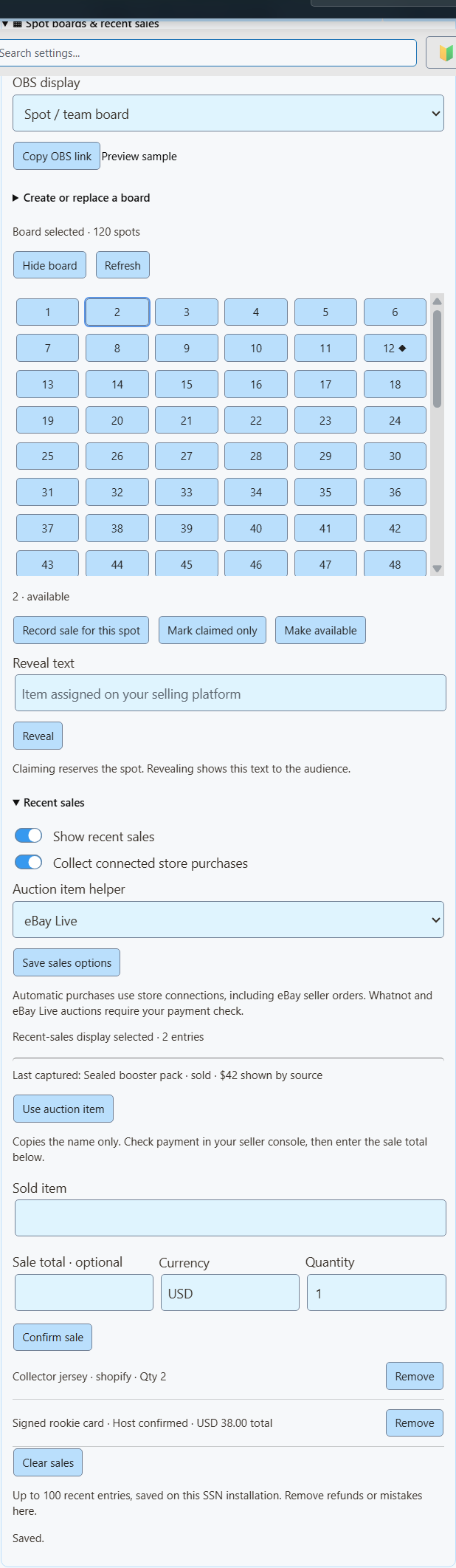
- Öffne in SSN Monetarisierung → Platztafeln & letzte Verkäufe.
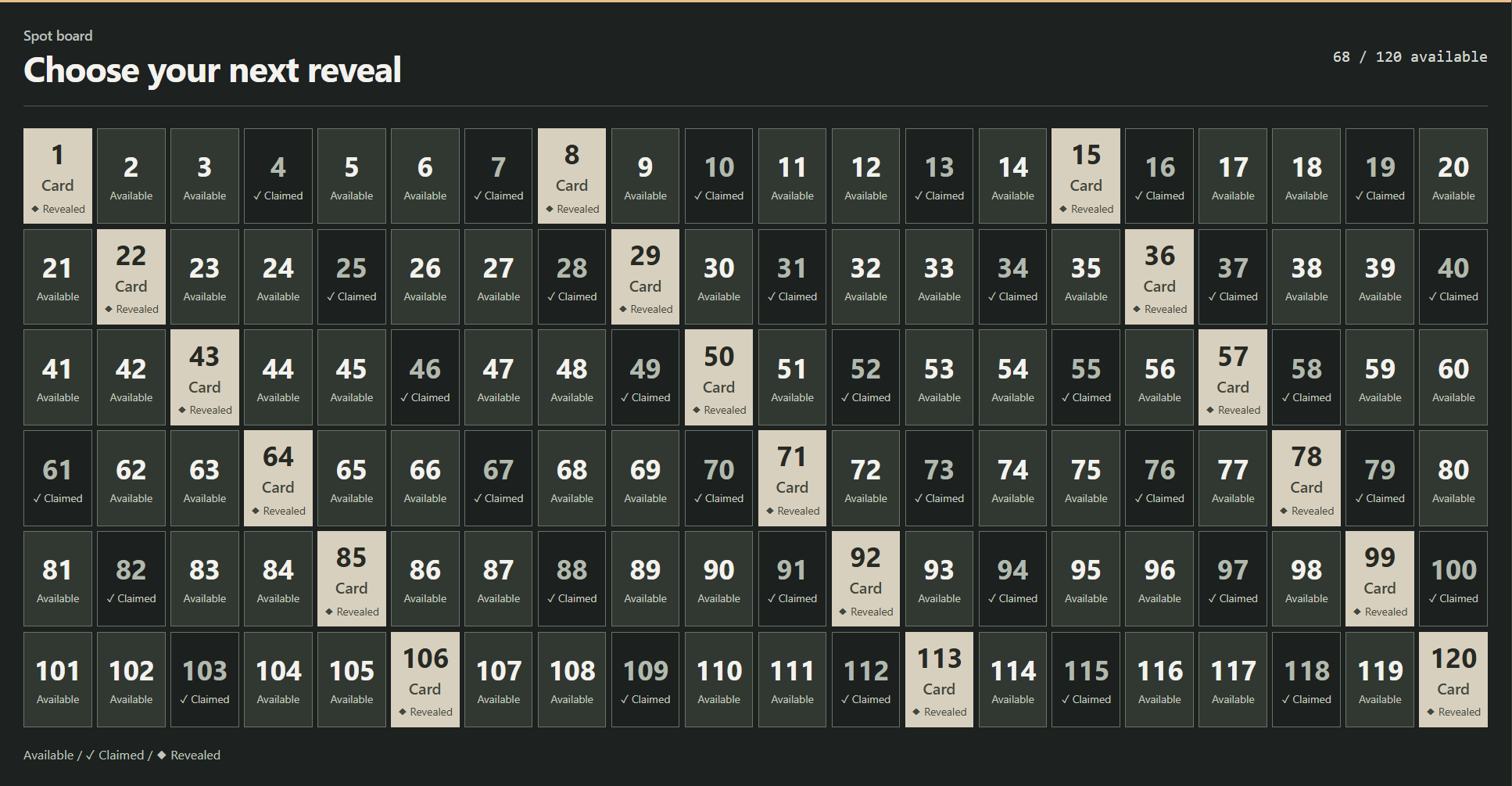
- Wähle Nummerierte Kacheln. Verwende für ein Raster mit 20 × 6 Feldern 120 Plätze und 20 Spalten. Klicke auf Raster erstellen.
- Klicke auf OBS-Link kopieren und füge ihn in OBS hinzu als Browserquelle mit 1920 × 1080.
- Klicke beim Verkauf eines Platzes auf dessen Kachel. Prüfe die Zahlung und klicke dann auf Verkauf für diesen Platz erfassen und bestätige den Verkauf.
- Um zu zeigen, was jemand erhalten hat, trage es ein unter Enthüllungstext und klicke auf Aufdecken.
| Ich möchte … | Hier klicken |
|---|---|
| Einen Platz reservieren, ohne einen Verkauf zu erfassen | Nur als belegt markieren |
| Einen versehentlich markierten Platz korrigieren | Verfügbar machen |
| Platz erstatten und wieder freigeben | Erstatten & wieder freigeben (entfernt auch den zugehörigen Verkauf) |
Team-Breaks
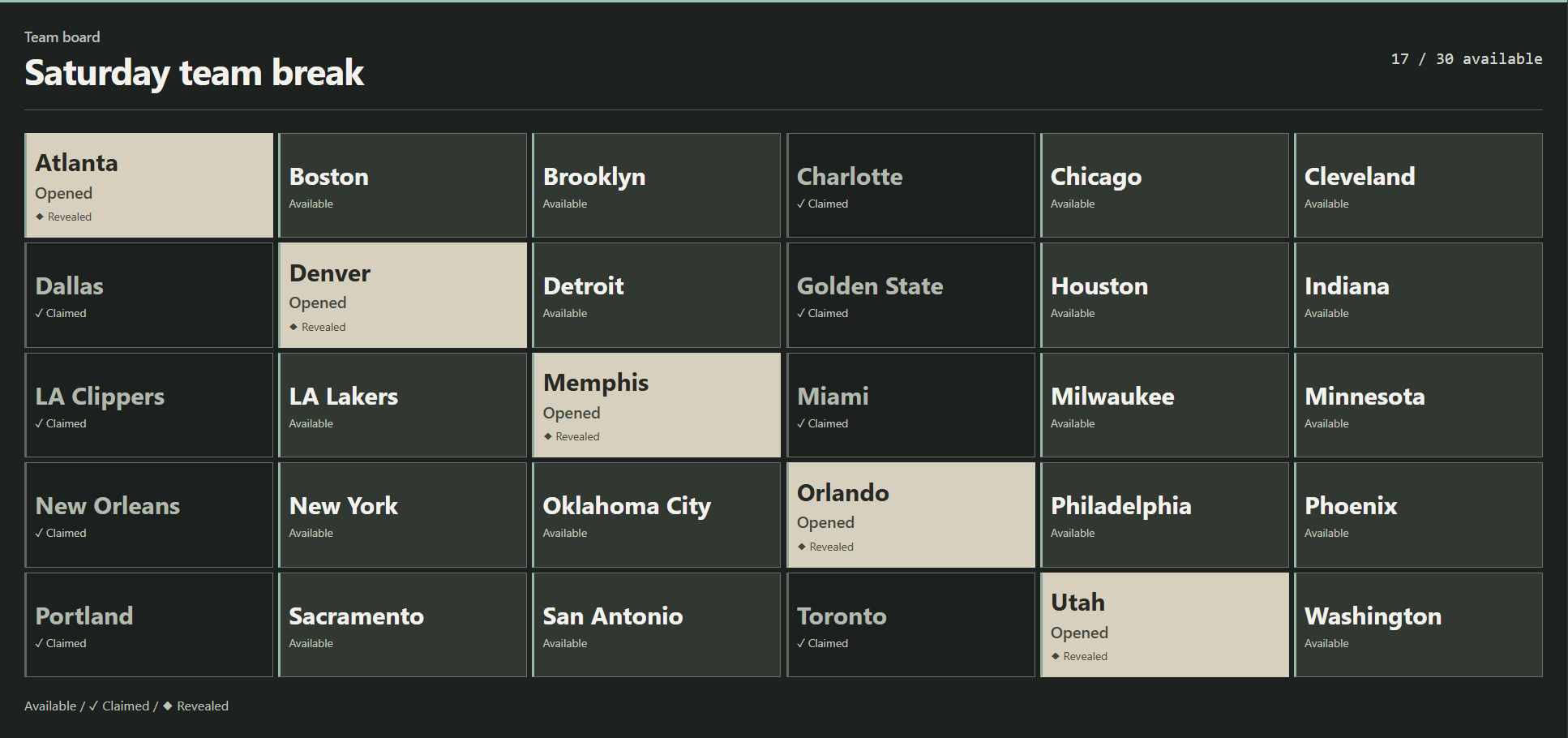
Bei einem Team-Break werden die geöffneten Karten nach Team, Spieler oder einem anderen benannten Platz aufgeteilt.
- Wähle Teamkacheln.
- Füge deine Teamnamen ein, einen pro Zeile. Die Liste bestimmt die Anzahl der Plätze.
- Markiere jeden gekauften Platz als belegt. Enthülle ihn, wenn du bereit bist.
Während einer Whatnot- oder eBay-Live-Show
- Öffne deine Show in SSN und aktiviere Stream-Ereignisse erfassen (Capture Stream Events). Whatnot benötigt die Showseite mit sichtbarer Auktionsfußleiste. eBay Live funktioniert über die Chat- oder Streamseite.
- Unter Letzte Verkäufe, setze Auktionsartikel-Hilfe auf Whatnot oder eBay Live. Klicke auf Verkaufsoptionen speichern.
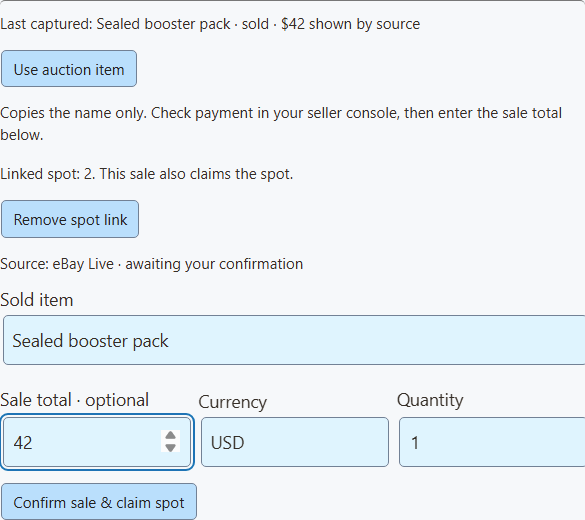
- Klicke beim Verkauf eines Artikels auf Auktionsartikel verwenden um den Namen zu kopieren.
- Prüfe Artikel und Zahlung auf der Verkaufsplattform. Gib dann Verkaufssumme und Währung ein.
- Klicke für einen Platz auf seine Kachel und dann auf Verkauf für diesen Platz erfassen. Die Bestätigungsschaltfläche wird zu Verkauf bestätigen & Platz belegenwodurch beides gleichzeitig erfasst wird.
- Füge den Enthüllungstext hinzu, sobald du den Artikel zeigen möchtest.
| Ich möchte … | So geht's |
|---|---|
| Verkäufe auf dem Bildschirm zeigen | Aktiviere Letzte Verkäufe anzeigen. Nutze eine zweite OBS-Quelle, wenn du das Raster und Verkäufe gleichzeitig zeigen möchtest. |
| Verkauf erstatten und Platz freigeben | Erstatten & wieder freigeben bei diesem Verkauf. |
| Nur den Verkaufseintrag entfernen | Entfernen |
Ein neues Raster beginnt leer. Verkäufe des alten Rasters bleiben ihm zugeordnet.
Live-Erfassung und Shop-Verbindung
Die Erfassung von Whatnot und eBay Live liefert Artikel, Gebote und Auktionsstatus. Die separate eBay-Verkäuferverbindung ruft bezahlte Bestellungen für ausgewählte Angebote ab und kann letzte Verkäufe selbstständig füllen. Bestätige diese nicht zusätzlich von Hand, sonst erscheinen sie doppelt. Weitere automatische Quellen sind Shopify, Fourthwall, Ko-fi und Buy Me a Coffee.
Der Helfer behält nur den letzten Artikel der gewählten Plattform. Er wird nach fünf Minuten ohne Aktualisierung sowie beim SSN-Neustart geleert. Prüfe den Artikel bei mehreren geöffneten Shows genau. Ist der Helfer leer, warte nach dem Einschalten auf eine neue Auktionsaktualisierung.
eBay: Zahlungsstatus in der Verkäuferkonsole prüfen · Whatnot: fehlgeschlagene Auktionszahlungen
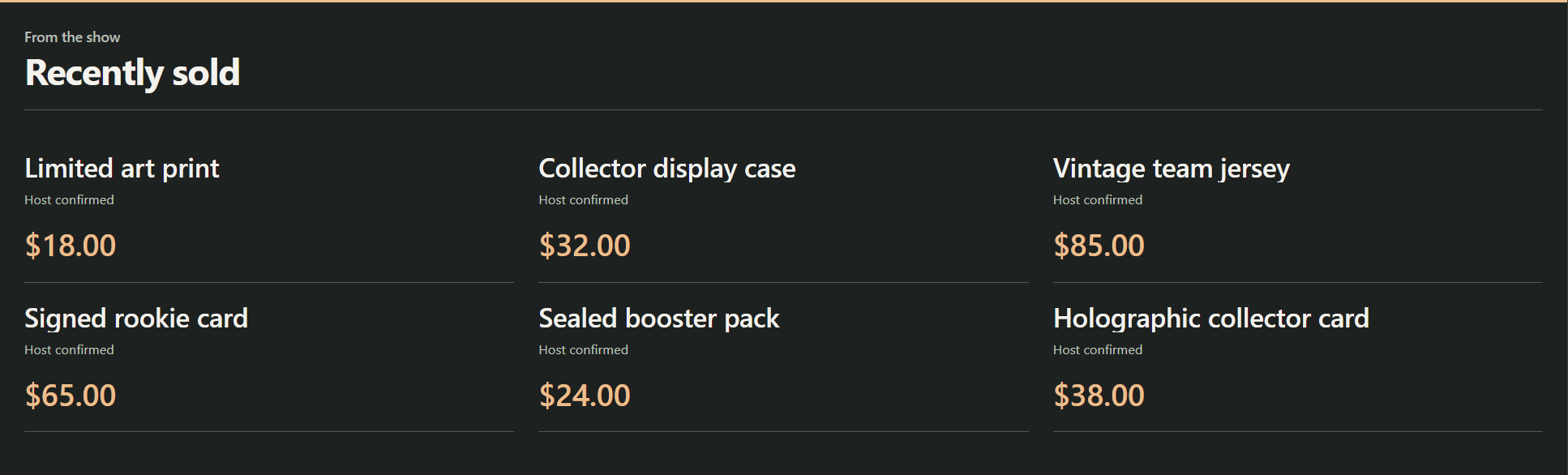
Letzte Verkäufe anzeigen
Halte echte Käufe nach dem Ende des Hinweises auf dem Bildschirm. Wähle eine kurze Liste, eine Wand mit sechs Karten oder einen Streifen.
| Woher Verkäufe kommen | So richtest du es ein |
|---|---|
| Dein Onlineshop | Aktiviere Letzte Verkäufe anzeigen und Käufe verbundener Shops erfassen, klicke dann auf Verkaufsoptionen speichern. Funktioniert mit neuen Käufen von Shopify, eBay-Verkäufer, Fourthwall, Ko-fi und Buy Me a Coffee. |
| Selbst bestätigte Verkäufe | Gib den Artikel und bei Bedarf Summe und Währung ein. Klicke auf Verkauf bestätigen. Geeignet für Whatnot, eBay Live oder Verkäufe vor Ort, nachdem du die Zahlung geprüft hast. Sie erscheinen als Vom Host bestätigt. |
Klicke zum Korrigieren von Fehlern oder Rückerstattungen auf Entfernen bei diesem Verkauf. Klicke auf Verkäufe leeren um für eine neue Show frisch zu beginnen.
Preise, Verlauf und Datenschutz
Shop-Feeds enthalten nicht immer Preise; automatische Einträge lassen den Preis daher leer. Entferne den Eintrag und bestätige ihn selbst, wenn du einen Preis zeigen möchtest. Gib bei mehreren Artikeln den Gesamtbetrag des Eintrags ein, nicht den Stückpreis. SSN setzt niemals ersatzweise Angebotspreis, Höchstgebot oder Spendenbetrag ein.
SSN speichert die letzten 100 Verkäufe auf diesem Computer, auch nach einem Neustart. Es erfasst erst ab dem Einschalten und importiert keine alten Bestellungen. Wiederholte Zustellungen werden ignoriert; dazu merkt es sich die letzten 2.000 IDs. Rückerstattungen musst du von Hand entfernen.
Käufernamen, Adressen, Zahlungsdaten und noch nicht enthüllte Artikel werden nie angezeigt. Demo-Links verwenden deutlich gekennzeichnete Beispieldaten.
In OBS anzeigen
- Wähle in den Raster-Steuerelementen eine Anzeige: Platz-/Teamrasteroder letzte Verkäufe als Liste, Wand oder Streifen.
- Klicke auf OBS-Link kopieren. Füge ihn als Browserquelle mit 1920 × 1080 hinzu. Leere Flächen sind durchsichtig, sodass deine Kamera dahinter sichtbar bleibt.
- Lass SSN laufen. Änderungen werden sofort angezeigt.
Lieber aus OBS steuern? Das OBS-Produktsteuerungsdock hat dieselben Schaltflächen.
Optionale Linkeinstellungen
| Zum Link hinzufügen | Was es macht |
|---|---|
&view=board, sales, wall, oder ticker | Wählt das Layout. |
&limit=6 | Zeigt bis zu sechs letzte Verkäufe (maximal 24). |
&prices=0 | Blendet Preise aus. |
&label=Recently%20sold | Legt die Verkaufsüberschrift fest. |
&onlytype=shopify,ebay | Zeigt nur Verkäufe aus diesen Quellen. |
Behalte Sitzung, Passwort und Servereinstellungen des kopierten Links. Fehlt die Verbindung oder gibt es nichts anzuzeigen, bleibt das Overlay durchsichtig. Einrichtungsmeldungen erscheinen nie für Zuschauer.
Was sind diese Raster in Liveshows?
| Format | Was es ist |
|---|---|
| Teamplätze | Käufer zahlen für einen Anteil an einem Karten-Break, etwa die Karten eines Teams. Das Raster verfolgt, wer welchen Platz belegt hat. Siehe Whatnots Anleitung zu Breaks und eBays Anleitung zu Breaks. |
| Nummerierte Aufdeckfelder | Ein nummeriertes Raster oder Kugelraster kann zugewiesene Artikel verfolgen. Die genauen Regeln hängen von der Show ab. Whatnots Surprise Sets weisen Produkte nach dem Verkauf eines Platzes zu. Siehe Whatnots Anleitung zu Surprise Sets. |
API und Event Flow
Die meisten können dies überspringen. Es ist für Stream-Deck-Tasten, Skripte und Automationen gedacht.
API-Befehle und Event Flow
Diese Steuerelemente erweitern die bestehende commerceControl API. SSN, eigene Stream-Deck-API-Aktionen und das optionale OBS-Dock lesen dieselbe getCommerceState Antwort.
{"action":"commerceControl","value":{"command":"boardSpot","data":{"id":"12","status":"claimed"}}}| Befehl | Felder in data |
|---|---|
boardSave | title, style, columns, count oder zeilenweise labels |
boardSpot | id, status, result; optional boardId to reject changes if that board has been replaced |
boardVisibility | visible |
saleAdd | title; optional amount, currency, quantity, platform; optional boardId und spotId, um einen Platz zu belegen |
saleRemove | id; optional reopenSpot |
salesClear | keine |
salesSettings | visible, automatic; optional auctionSource: whatnot, ebayoder eine leere Zeichenfolge |
Diese Änderungen senden keine Kaufereignisse und lösen keine bezahlten Belohnungen aus.
In Event Flowverwende die Produkte & Unterstützung Aktion. Wähle einen Raster- oder Verkaufsbefehl und fülle Folgendes aus: Tafel-/Verkaufsfelder. Textwerte akzeptieren Variablen wie {subtitle}. Verwende bei Verkaufsaktionen ein bestätigtes Kaufereignis. Fügt dein Flow Verkäufe manuell hinzu, deaktiviere die automatische Erfassung, damit sie nicht doppelt erscheinen.