
5つの手順で枠ボードを設定する
- SSNで次を開きます: 収益化 → 枠ボードと最近の売上(Monetization → Spot boards & recent sales).
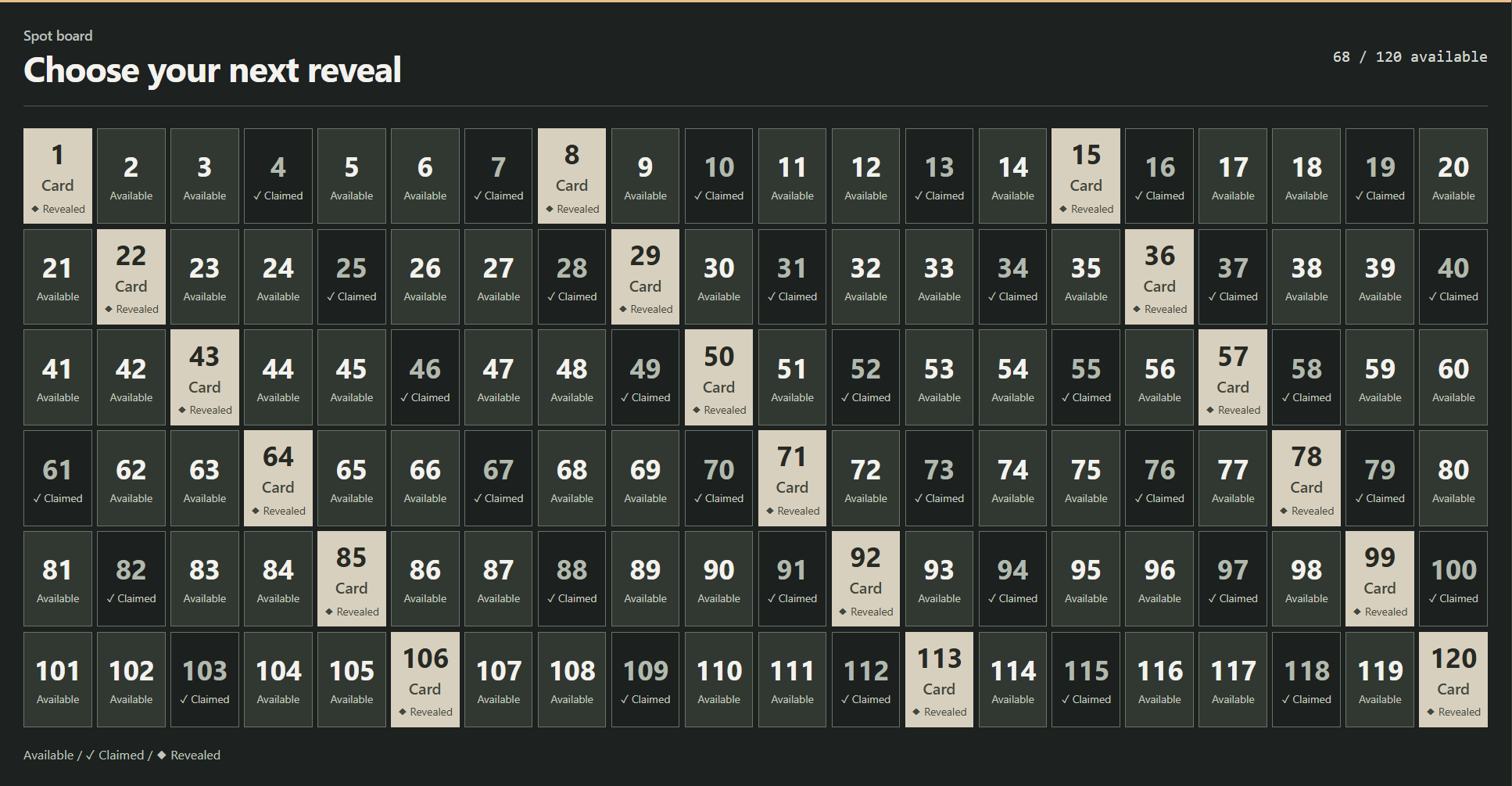
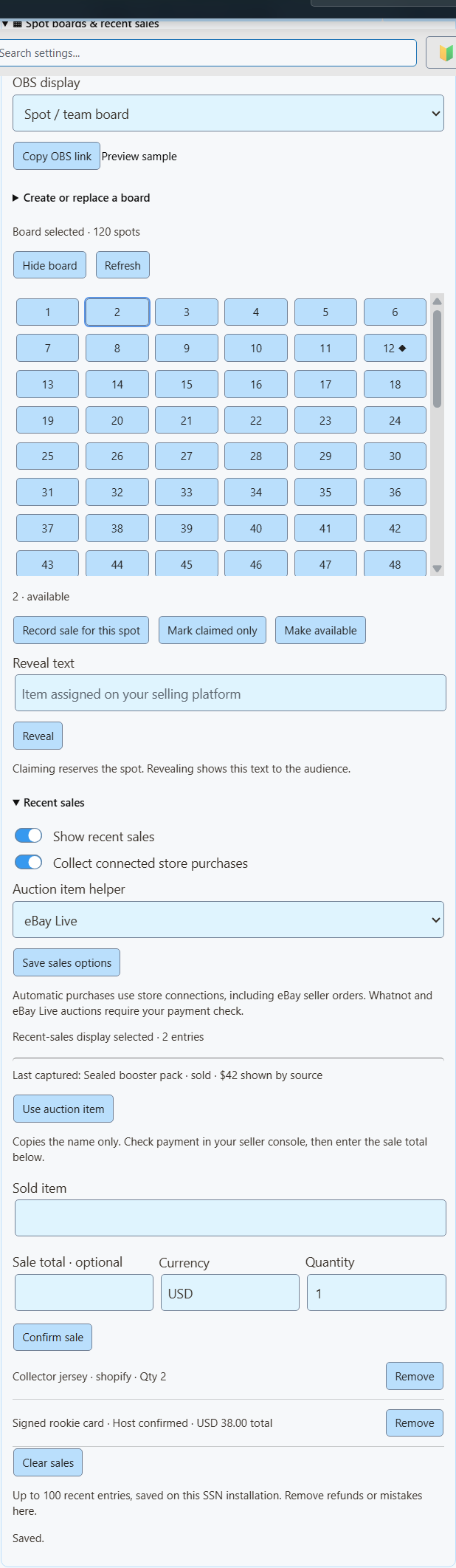
- 選択: 番号付きタイル。20 × 6のグリッドには120枠、20列を使います。次をクリックします: ボードを作成.
- クリックする項目: OBSリンクをコピー をOBSに次のソースとして追加します: ブラウザソース を1920 × 1080で追加します。
- 枠が売れたらタイルをクリックします。入金を確認してから、次をクリックします: この枠の売上を記録(Record sale for this spot) を使って売上を確認します。
- 獲得した商品を表示するには、次の欄へ入力します: 公開用テキスト を選び、次をクリックします: 公開(Reveal).
| したいこと… | クリックする項目 |
|---|---|
| 売上を記録せずに枠を確保する | 確保済みにするだけ(Mark claimed only) |
| 誤って確保した枠を直す | 空きに戻す(Make available) |
| 枠を返金扱いにして空ける | 返金して枠を再開(Refund & reopen) (関連する売上も削除) |
チームブレイク
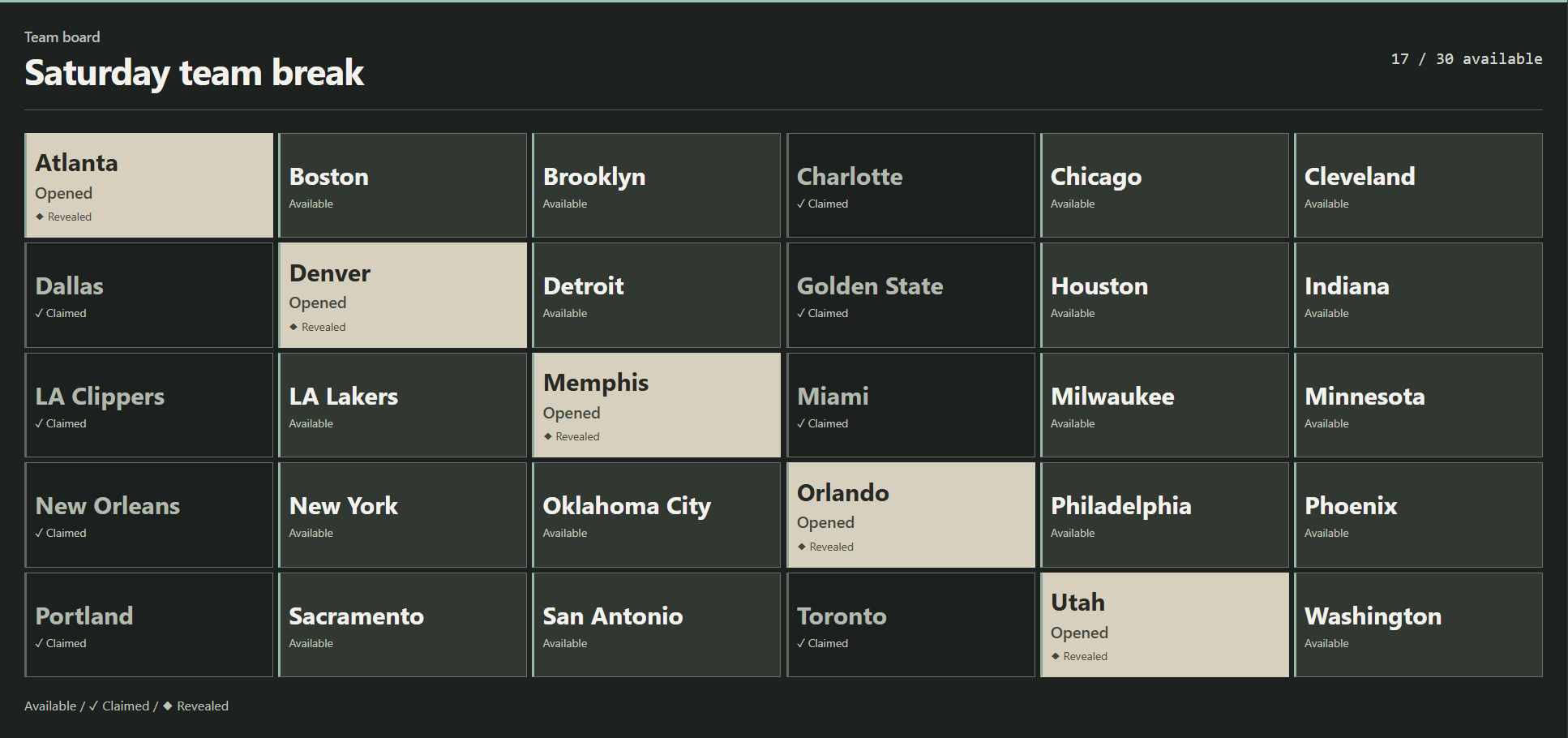
チームブレイクでは、開封したカードをチーム、選手、その他の名前付き枠ごとに分けます。
- 選択: チームタイル.
- チーム名を1行に1つずつ貼り付けます。リストの項目数が枠数になります。
- 購入された枠を確保済みにし、準備ができたら公開します。
WhatnotやeBay Liveの配信中に
- SSNで配信を開き、次を有効にします: 配信イベントを取り込む(Capture Stream Events)。Whatnotではオークションのフッターが見える配信ページが必要です。eBay Liveはチャットまたは配信ページで動きます。
- 次のセクションで: 最近の売上を選び、次を設定します: オークション商品ヘルパー をWhatnotまたはeBay Liveに設定します。次をクリックします: 売上オプションを保存.
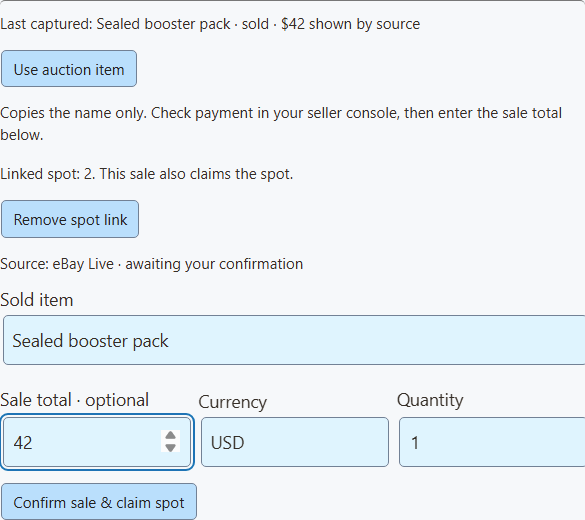
- 商品が売れたら、次をクリックします: オークション商品を使用(Use auction item) で名前をコピーします。
- 販売サイトで商品と入金を確認し、売上の合計と通貨を入力します。
- 枠のタイルをクリックしてから、次を選びます: この枠の売上を記録(Record sale for this spot)。確認ボタンは次に変わります: 売上を確定して枠を確保(Confirm sale & claim spot)で、両方をまとめて記録できます。
- 商品を公開する準備ができたら、公開用テキストを入力します。
| したいこと… | 操作 |
|---|---|
| 売上を画面に表示する | オンにする項目: 最近の売上を表示。ボードと売上を同時に表示するには、OBSソースをもう1つ追加します。 |
| 売上を取り消して枠を空ける | 返金して枠を再開(Refund & reopen) をその売上で使います。 |
| 売上の項目だけを削除する | 削除 |
新しいボードは空の状態から始まります。古いボードの売上は古いボードに残ります。
ライブ取り込みとストア連携の違い
WhatnotとeBay Liveの取り込みは商品、入札、オークション状態を取得します。別途用意された eBay出品者接続 は選んだ出品の支払済み注文を取得し、最近の売上を自動で登録できます。同じ売上を手動登録すると二重表示になります。ほかの自動取得元はShopify、Fourthwall、Ko-fi、Buy Me a Coffeeです。
補助機能は選択したサイトの最新商品だけを保持します。更新が5分間ない場合やSSNの再起動時に消去されます。複数の配信を開いている場合は商品を再確認してください。空欄なら、有効にしてから新しいオークション更新が届くまで待ちます。
最近の売上を表示
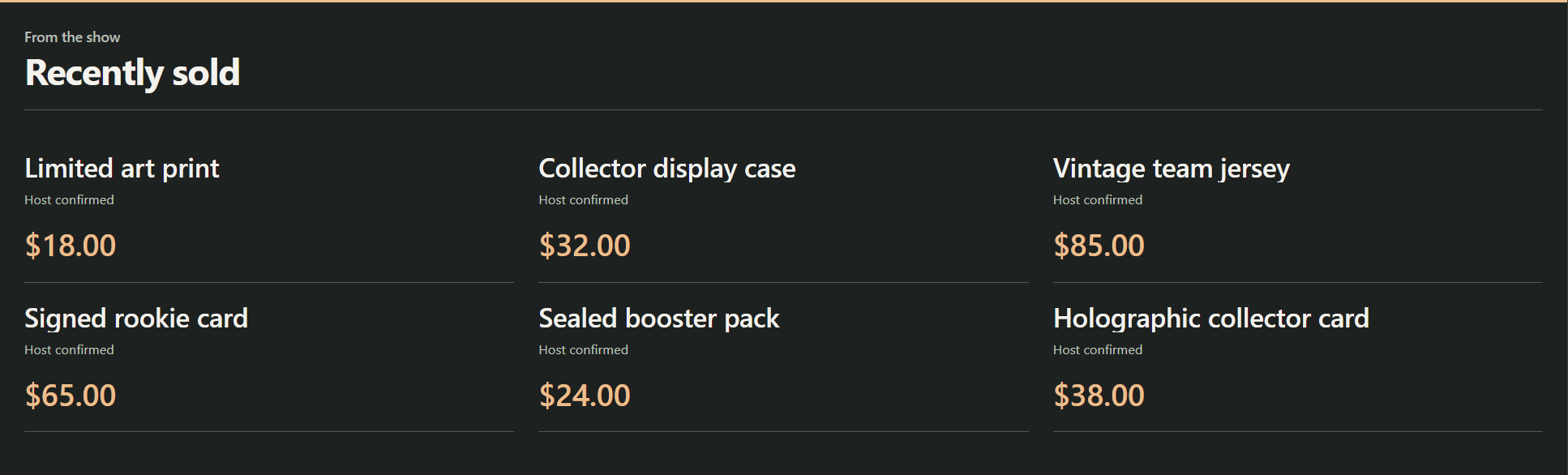
アラート終了後も実際の購入を画面に残します。短いリスト、6枚のカードのウォール、帯状表示から選べます。
| 売上の取得元 | 設定方法 |
|---|---|
| 自分のオンラインストア | オンにする項目: 最近の売上を表示 および 接続ストアの購入を収集(Collect connected store purchases)、続いてクリックする項目: 売上オプションを保存。Shopify、eBay出品者連携、Fourthwall、Ko-fi、Buy Me a Coffeeの新規購入に対応します。 |
| 自分で確認した売上 | 商品を入力します。必要なら合計と通貨も入力し、次をクリックします: 売上を確定(Confirm sale)。入金を確認したWhatnot、eBay Live、対面販売に使えます。これらは次のように表示されます: 配信者による確認済み(Host confirmed). |
間違いや返金を修正するには、次をクリックします: 削除 をその売上で使います。次をクリックすると、 売上を消去 で、新しい配信用に空の状態から始めます。
価格、履歴、プライバシー
ストアのデータには価格が含まれない場合があるため、自動登録の価格欄は空欄です。価格を表示するには、その行を削除して自分で確認登録してください。複数商品の場合は単価ではなく、その項目全体の合計を入力します。SSNは出品価格、最高入札額、寄付額で代用しません。
SSNは最新100件の売上をこのパソコンに保存し、再起動後も保持します。有効にした時点から収集し、古い注文は取り込みません。重複した配信は無視します(直近2,000件のIDを記憶)。返金分は手動で削除してください。
購入者名、住所、決済情報、未公開の商品は表示されません。デモリンクは架空のデータであることを明示します。
OBSに表示する
- ボードの操作で表示方法を選びます: 枠/チームのボード、または最近の売上をリスト、ウォール、帯状で表示します。
- クリックする項目: OBSリンクをコピー。1920 × 1080のBrowser Sourceとして追加します。何もない部分は透明なので、背後のカメラ映像が見えます。
- SSNを動かしたままにしてください。変更はすぐに表示されます。
OBSから操作したい場合は、 OBS商品操作ドック にも同じボタンがあります。
任意のリンク設定
| リンクに追加 | 動作 |
|---|---|
&view=board, sales, wall、または ticker | レイアウトを選びます。 |
&limit=6 | 最近の売上を6件まで表示します(設定上限24件)。 |
&prices=0 | 価格を隠します。 |
&label=Recently%20sold | 売上の見出しを設定します。 |
&onlytype=shopify,ebay | 指定したソースの売上だけを表示します。 |
コピーしたリンクのセッション、パスワード、サーバー設定を保持してください。未接続または表示項目がない場合、オーバーレイは透明のままです。設定メッセージは視聴者には表示されません。
販売配信のグリッドは何ですか?
| 形式 | 機能の内容 |
|---|---|
| チーム枠 | 購入者は特定チームのカードなど、カード開封の一部に料金を支払います。ボードは各枠の確保状況を記録します。参照: Whatnotのブレイクガイド および eBayのブレイクガイド. |
| 番号で公開 | 番号やボール型のグリッドで割り当てた商品を管理できます。詳しいルールは配信によって異なります。WhatnotのSurprise Setsは枠の販売後に商品を割り当てます。参照: WhatnotのSurprise Setsガイド. |
APIとEvent Flow
大半の人には不要です。Stream Deckのボタン、スクリプト、自動化向けです。
APIコマンドとEvent Flow
これらの操作は既存の次のAPIを拡張します: commerceControl APIです。SSN、Stream DeckのカスタムAPIアクション、任意のOBSドックは、同じ次の状態を読み取ります: getCommerceState の応答です。
{"action":"commerceControl","value":{"command":"boardSpot","data":{"id":"12","status":"claimed"}}}| コマンド | 入力するフィールド: data |
|---|---|
boardSave | title、style、columns、count、または改行区切りのlabels |
boardSpot | id, status, result; optional boardId to reject changes if that board has been replaced |
boardVisibility | visible |
saleAdd | title。任意でamount、currency、quantity、platform。枠を確保する場合はboardIdとspotIdも指定可能 |
saleRemove | id、任意でreopenSpot |
salesClear | なし |
salesSettings | visible、automatic。任意でauctionSource: whatnot, ebay、または空文字列 |
これらの編集は購入イベントを送信せず、有料特典も発動しません。
次の場所で: Event Flowには、次を使います: 商品とサポート アクションを使います。ボードまたは売上のコマンドを選び、次を入力します: ボード・売上のフィールド。テキストには次のような変数を使えます: {subtitle}。売上を操作する場合は、購入確認済みのイベントを条件にします。フローで手動登録する場合は、自動収集をオフにして重複を防いでください。