
Configura un tablero de casillas en 5 pasos
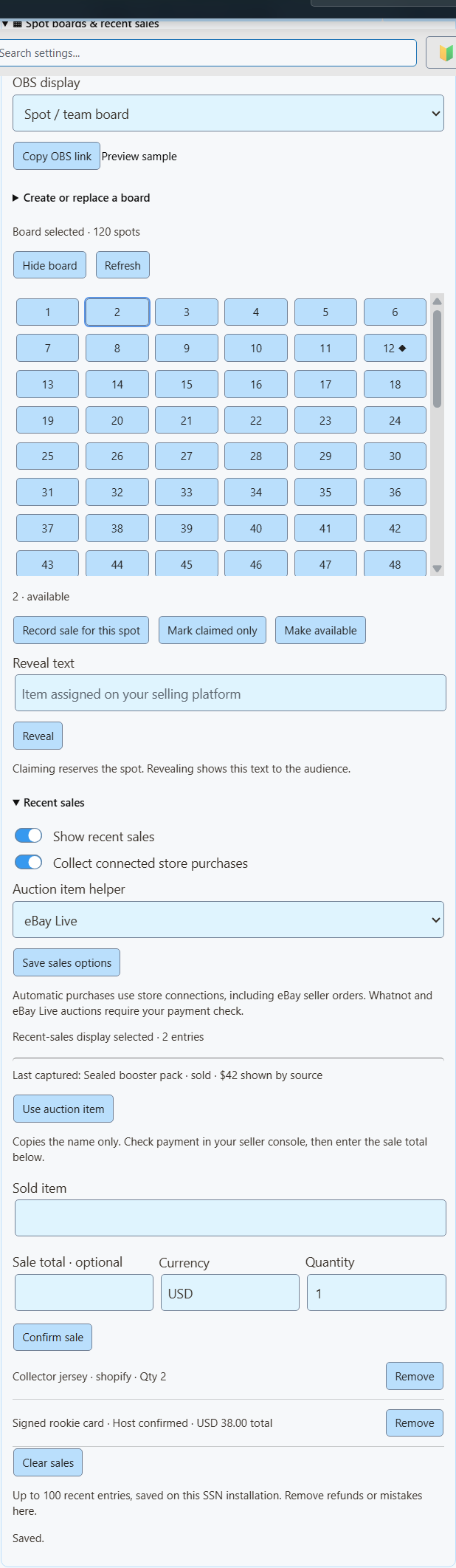
- En SSN, abre Monetización → Tableros de plazas y ventas recientes (Monetization → Spot boards & recent sales).
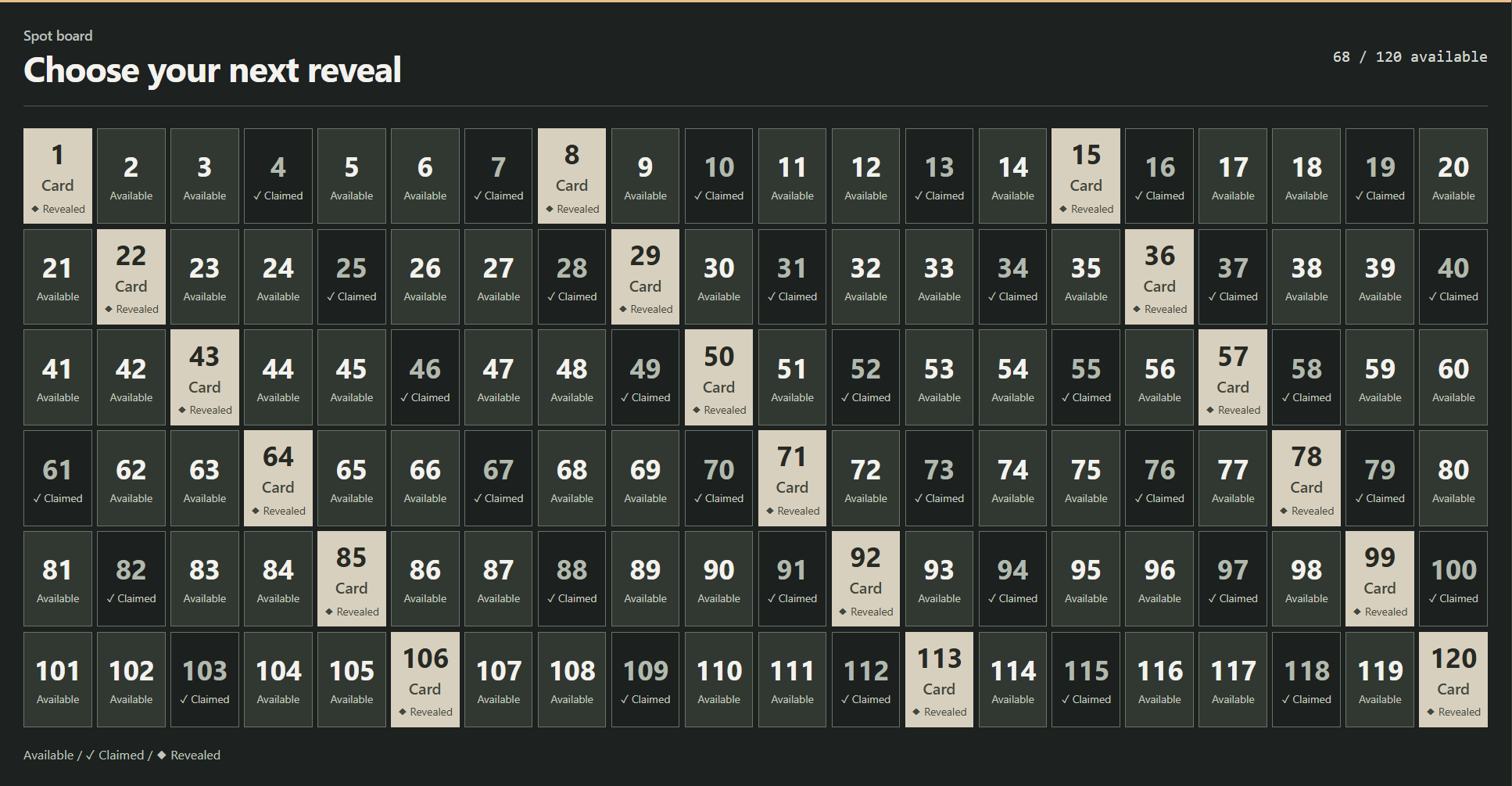
- Elige Casillas numeradas. Para una cuadrícula de 20 × 6, usa 120 casillas y 20 columnas. Haz clic en Crear tablero.
- Haz clic en Copiar enlace de OBS (Copy OBS link) y añádelo a OBS como Fuente de navegador (Browser Source) a 1920 × 1080.
- Cuando se venda una casilla, haz clic en ella. Comprueba el pago y haz clic en Registrar venta para esta plaza (Record sale for this spot) y confirma la venta.
- Para mostrar qué recibieron, escríbelo en Texto de revelación y haz clic en Revelar (Reveal).
| Quiero… | Haz clic aquí |
|---|---|
| Reservar una casilla sin registrar una venta | Marcar solo como asignada (Mark claimed only) |
| Corregir una casilla marcada por error | Marcar como disponible (Make available) |
| Reembolsar una casilla y liberarla | Reembolsar y reabrir (Refund & reopen) (también elimina su venta) |
Aperturas por equipos
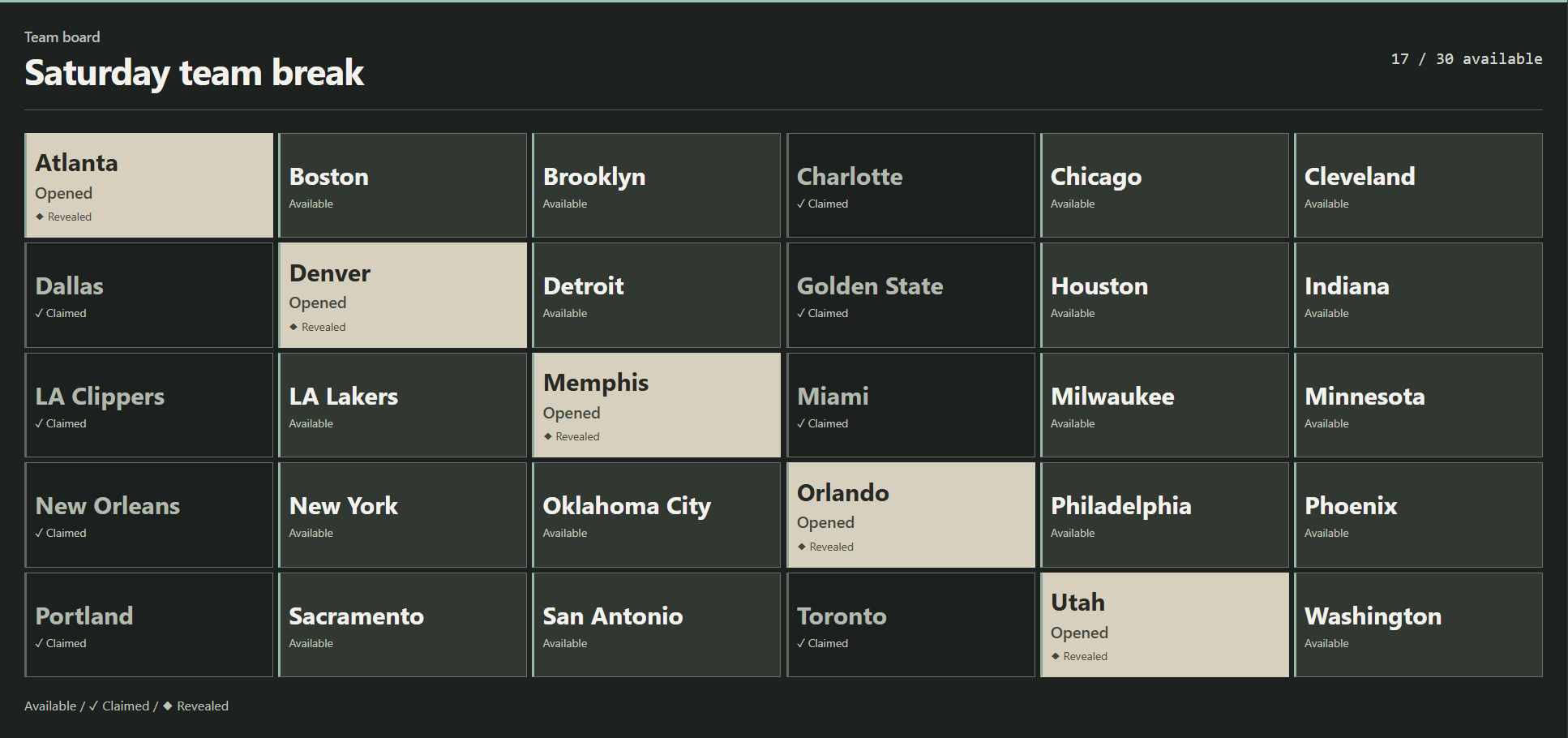
Un team break reparte las cartas abiertas por equipo, jugador u otra categoría con nombre.
- Elige Casillas de equipos.
- Pega los nombres de los equipos, uno por línea. La lista determina cuántas casillas hay.
- Marca cada casilla comprada como reclamada. Revélala cuando quieras.
Durante un programa de Whatnot o eBay Live
- Abre tu transmisión en SSN y activa Capturar eventos del directo (Capture Stream Events). Whatnot necesita la página de la transmisión con el pie de subasta visible. eBay Live funciona desde la página del chat o de la transmisión.
- En Ventas recientes, configura Asistente de artículos de subasta en Whatnot o eBay Live. Haz clic en Guardar opciones de ventas.
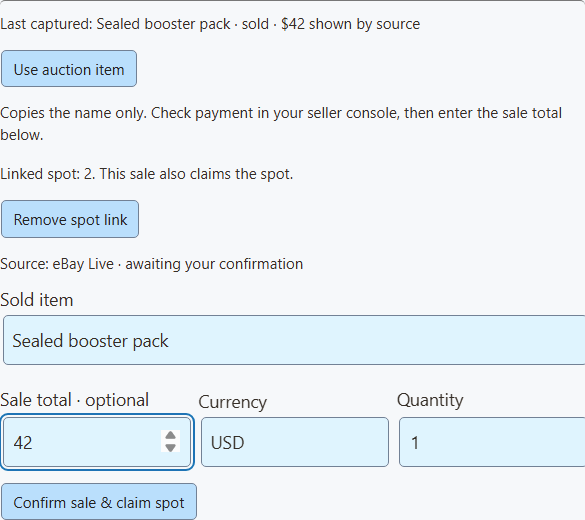
- Cuando se venda un artículo, haz clic en Usar artículo de subasta (Use auction item) para copiar su nombre.
- Comprueba el artículo y el pago en la plataforma de venta. Introduce después el total y la moneda.
- Para una casilla, haz clic en ella y después en Registrar venta para esta plaza (Record sale for this spot). El botón de confirmación pasa a ser Confirmar venta y asignar plaza (Confirm sale & claim spot), que registra ambas cosas a la vez.
- Añade el texto de revelación cuando quieras mostrar el artículo.
| Quiero… | Haz esto |
|---|---|
| Muestra las ventas en pantalla | Activa Mostrar ventas recientes. Usa otra fuente de OBS si quieres mostrar el tablero y las ventas a la vez. |
| Reembolsar una venta y liberar su casilla | Reembolsar y reabrir (Refund & reopen) en esa venta. |
| Eliminar solo el registro de venta | Eliminar (Remove) |
Un tablero nuevo empieza vacío. Las ventas del anterior se quedan con él.
Captura en directo frente a conexión de tienda
La captura de Whatnot y eBay Live proporciona el artículo, las pujas y el estado de la subasta. Por separado, el conexión de vendedor de eBay recibe los pedidos pagados de los anuncios elegidos y puede rellenar las ventas recientes automáticamente. No confirmes también esas ventas a mano, o aparecerán dos veces. Otras fuentes automáticas son Shopify, Fourthwall, Ko-fi y Buy Me a Coffee.
El asistente conserva solo el último artículo del sitio elegido. Se borra tras cinco minutos sin actualizaciones y al reiniciar SSN. Comprueba el artículo si tienes varias transmisiones abiertas. Si el asistente está vacío, espera a que llegue una actualización de la subasta después de activarlo.
eBay: comprueba el estado del pago en la consola del vendedor · Whatnot: pagos de subastas fallidos
Mostrar ventas recientes
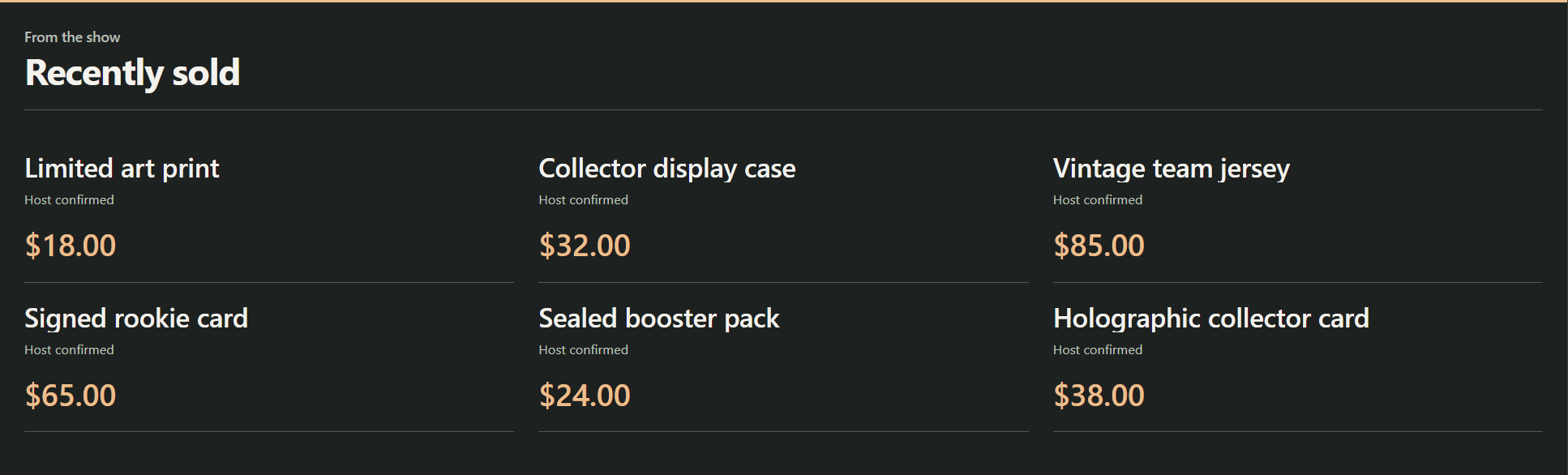
Mantén las compras reales en pantalla después de desaparecer la alerta. Elige una lista breve, un muro de seis tarjetas o una franja.
| De dónde provienen las ventas | Cómo configurarlo |
|---|---|
| Tu tienda en línea | Activa Mostrar ventas recientes y Recopilar compras de tiendas conectadas (Collect connected store purchases) y haz clic en Guardar opciones de ventas. Funciona con compras nuevas de Shopify, vendedores de eBay, Fourthwall, Ko-fi y Buy Me a Coffee. |
| Ventas que confirmas tú | Introduce el artículo y, si quieres, el total y la moneda. Haz clic en Confirmar venta (Confirm sale). Útil para Whatnot, eBay Live o ventas presenciales tras comprobar el pago. Aparecen como Confirmado por el anfitrión (Host confirmed). |
Para corregir errores o reembolsos, haz clic en Eliminar (Remove) en esa venta. Haz clic en Borrar ventas para empezar de cero en una nueva transmisión.
Precios, historial y privacidad
Los canales de las tiendas no siempre incluyen precios, por lo que las filas automáticas dejan el precio en blanco. Para mostrarlo, elimina esa fila y confirma la venta tú. Si hay varios artículos, introduce el total del registro, no el precio de cada uno. SSN nunca lo sustituye por el precio del anuncio, la puja máxima ni el importe de una donación.
SSN conserva las últimas 100 ventas en este equipo, incluso después de reiniciarlo. Solo recopila ventas desde que lo activas. No importa pedidos anteriores. Ignora las entregas repetidas (recuerda los últimos 2000 identificadores). Los reembolsos se deben eliminar a mano.
Nunca se muestran nombres de compradores, direcciones, datos de pago ni artículos sin revelar. Los enlaces de demostración usan datos ficticios claramente identificados.
Mostrarlo en OBS
- En los controles del tablero, elige una vista: Tablero de casillas/equipos, o las ventas recientes como lista, muro o franja.
- Haz clic en Copiar enlace de OBS (Copy OBS link). Añádelo como fuente de navegador a 1920 × 1080. El espacio vacío es transparente y deja ver tu cámara detrás.
- Mantén SSN en ejecución. Los cambios aparecen inmediatamente.
¿Prefieres controlarlo desde OBS? El dock de control de productos de OBS tiene los mismos botones.
Opciones adicionales del enlace
| Añade al enlace | Qué hace |
|---|---|
&view=board, sales, wall, o ticker | Elige el diseño. |
&limit=6 | Muestra hasta seis ventas recientes (máximo 24). |
&prices=0 | Oculta los precios. |
&label=Recently%20sold | Establece el encabezado de ventas. |
&onlytype=shopify,ebay | Solo muestra ventas de esas fuentes. |
Conserva la sesión, la contraseña y el servidor del enlace copiado. Si no hay conexión o contenido, la superposición permanece transparente. Los mensajes de configuración no se muestran al público.
¿Qué son esas cuadrículas de los programas en directo?
| Formato | Qué es |
|---|---|
| Plazas de equipos | Los compradores pagan por una parte de una apertura de cartas, por ejemplo las de un equipo. El tablero registra quién reclamó cada casilla. Consulta la Guía de aperturas de cartas de Whatnot y Guía de aperturas de cartas de eBay. |
| Revelaciones numeradas | Una cuadrícula numerada o de bolas puede registrar artículos asignados. Las reglas varían según la transmisión. Surprise Sets de Whatnot asigna productos después de vender una casilla. Consulta la Guía de Surprise Sets de Whatnot. |
API y Event Flow
La mayoría puede omitir esto. Es para botones de Stream Deck, scripts y automatizaciones.
Comandos de API y Event Flow
Estos controles amplían la API existente commerceControl . SSN, las acciones de API personalizadas de Stream Deck y el dock opcional de OBS leen la misma respuesta getCommerceState .
{"action":"commerceControl","value":{"command":"boardSpot","data":{"id":"12","status":"claimed"}}}| Comando | Campos de data |
|---|---|
boardSave | title, style, columns, count o labels separados por saltos de línea |
boardSpot | id, status, result; optional boardId to reject changes if that board has been replaced |
boardVisibility | visible |
saleAdd | title; opcionales: amount, currency, quantity, platform; boardId y spotId opcionales para asignar una casilla |
saleRemove | id; reopenSpot opcional |
salesClear | ninguno |
salesSettings | visible, automatic; auctionSource opcional: whatnot, ebay, o una cadena vacía |
Estas modificaciones no envían eventos de compra ni activan recompensas de pago.
En Event Flow, usa la acción Productos y apoyo . Elige un comando de tablero o ventas y rellena Campos de tableros / ventas. Los valores de texto admiten variables como {subtitle}. Para acciones de venta, usa un evento de compra confirmada. Si el flujo añade ventas manualmente, desactiva la recogida automática para que no aparezcan dos veces.