
المشكلة
إذا فُتح رابط لوحة الإرساء في MELD أو تطبيق سطح المكتب Social Stream أو حاوية متصفح أخرى، فقد يعرض مستطيلًا رماديًا كبيرًا وشريط قائمة سفليًا. لوحة الإرساء تعمل؛ لكن خلفية صفحتها ليست شفافة بعد.
Setting up Meld for the first time? Follow Use SSN with Meld Studio for chat capture, Browser layers, sizing, and audio.
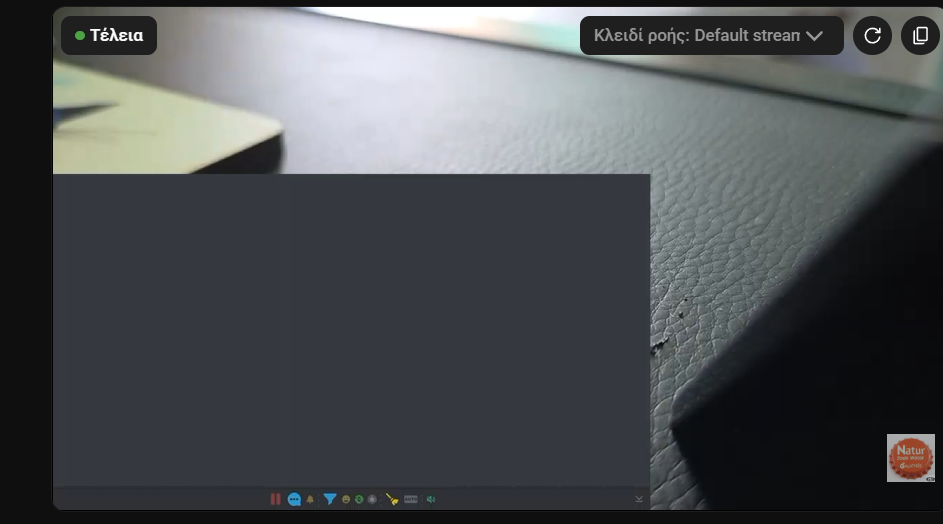
تفعيل هذين الإعدادين
- افتح إعدادات Social Stream Ninja وابحث عن تراكب الدردشة الرئيسي ولوحة التحكم.
- وسّع شريط القائمة السفلي للوحة الإرساء وفعّل إخفاء شريط القائمة (Hide menu bar).
- وسّع التراكب وفعّل فرض خلفية شفافة (Force transparent background).
- انسخ رابط لوحة الإرساء المحدّث واستبدل الرابط القديم في التطبيق الذي تعرضها فيه. إذا كانت مفتوحة بالفعل، فأعد تحميلها.
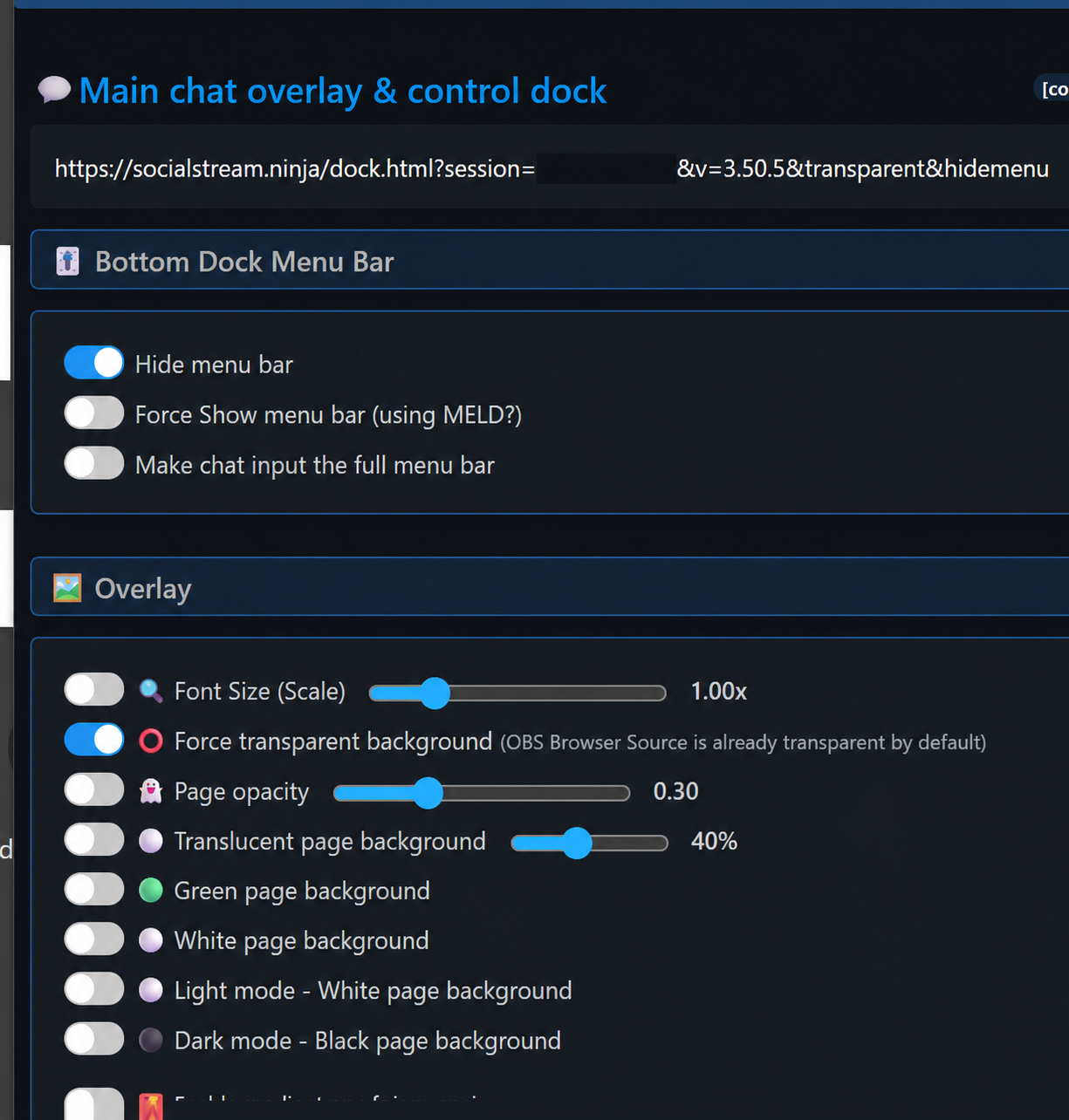
ينبغي أن يتضمن الرابط المحدّث كلا من transparent و hidemenu. احتفظ بقيمة session الخاصة بك دون تغيير.
ما ينبغي أن تراه
تختفي الصفحة الرمادية والقائمة السفلية. تبقى رسائل الدردشة مرئية فوق الفيديو أو المحتوى خلف لوحة الإرساء.
مصادر المتصفح في OBS شفافة افتراضيًا، لذا يلزم هذا الإعداد اليدوي أساسًا لـMELD ونوافذ تراكبات سطح المكتب وحاويات المتصفح الأخرى خارج OBS.
إذا بقي المربع الرمادي
- تأكد من أن الرابط الذي تعرضه يتضمن
transparentوhidemenu. - أعد تحميل الصفحة أو أزلها وأعد إضافتها بعد استبدال الرابط.
- اترك خلفية صفحة شبه شفافة, خلفية صفحة خضراء, خلفية صفحة بيضاء, الوضع الفاتح، و الوضع الداكن معطّلاً.
- تأكد من أن التطبيق الذي يعرض الرابط يدعم خلفيات المتصفح الشفافة.