
O problema
Se a URL do dock for aberta no MELD, no aplicativo de desktop Social Stream ou em outro contêiner de navegador, pode mostrar um grande retângulo cinza e um menu inferior. O dock está funcionando; o fundo da página só não está transparente ainda.
Setting up Meld for the first time? Follow Use SSN with Meld Studio for chat capture, Browser layers, sizing, and audio.
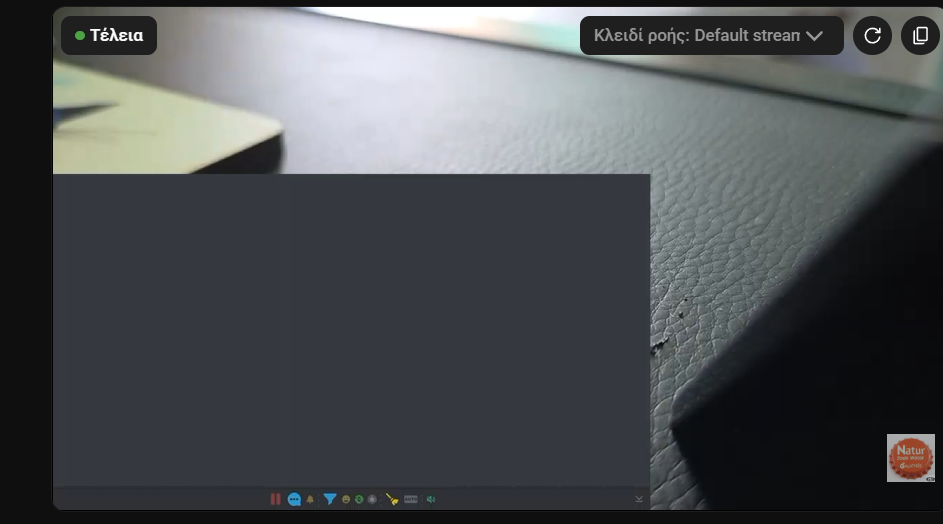
Ative estas duas configurações
- Abra as configurações do Social Stream Ninja e encontre Overlay principal de chat e dock de controle.
- Expanda Barra de menu inferior do dock e ative Ocultar barra de menu.
- Expanda Overlay e ative Forçar fundo transparente.
- Copie a URL atualizada do dock e substitua a antiga no aplicativo em que a exibe. Se já estiver aberta, recarregue.
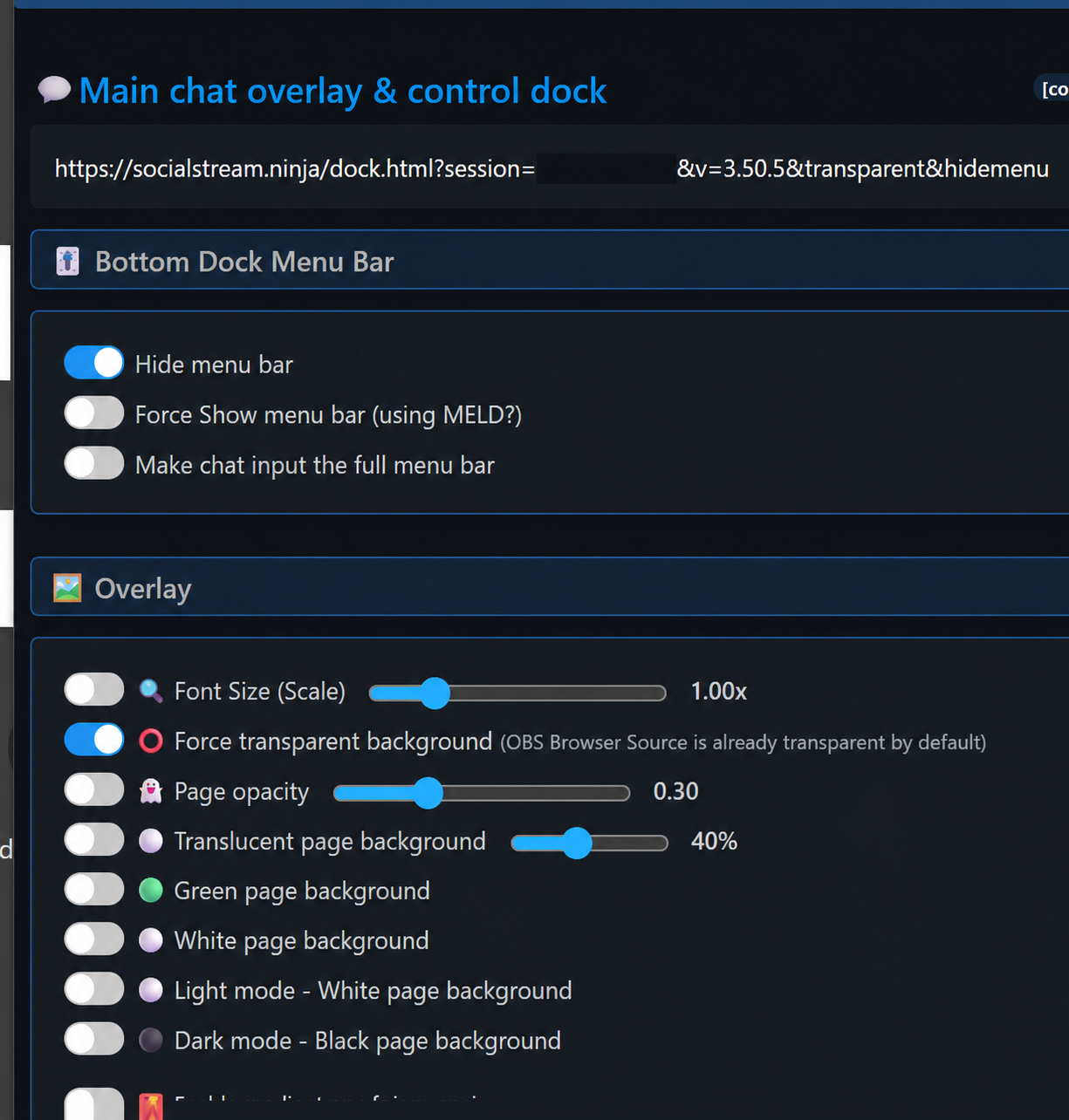
A URL atualizada deve conter ambos transparent e hidemenu. Mantenha seu próprio session inalterado.
O que você deve ver
O fundo cinza e o menu inferior desaparecem. As mensagens continuam visíveis sobre o vídeo ou conteúdo atrás do dock.
As fontes de navegador do OBS são transparentes por padrão. Por isso, essa configuração manual é usada principalmente no MELD, em janelas de overlay de desktop e em outros contêineres fora do OBS.
Se o retângulo cinza continuar
- Confirme que a URL exibida contém
transparentehidemenu. - Recarregue a página ou remova e adicione novamente depois de substituir a URL.
- Deixe Fundo translúcido da página, Fundo verde da página, Fundo branco da página, Modo claro, e Modo escuro no estado desativado.
- Confira se o aplicativo que mostra a URL aceita fundos transparentes de navegador.