
문제
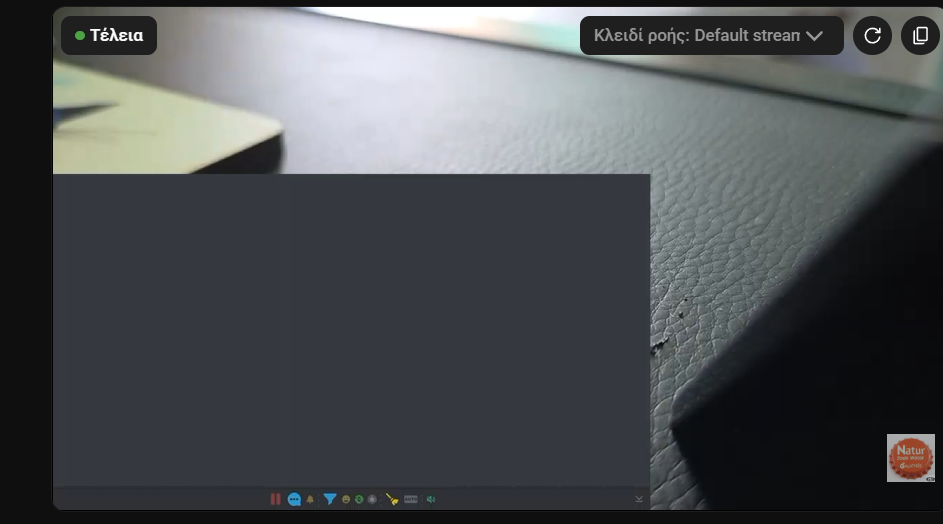
MELD, Social Stream 데스크톱 앱 또는 다른 브라우저 컨테이너에서 도크 URL을 열면 큰 회색 사각형과 하단 메뉴 모음이 나타날 수 있습니다. 도크는 작동 중이며 페이지 배경이 아직 투명하지 않은 상태입니다.
Setting up Meld for the first time? Follow Use SSN with Meld Studio for chat capture, Browser layers, sizing, and audio.
두 설정 켜기
- Social Stream Ninja 설정을 열고 다음을 찾으세요: 기본 채팅 오버레이 및 제어 도크.
- 펼칠 항목: 도크 하단 메뉴 모음 에서 다음을 활성화하세요: 메뉴 모음 숨기기.
- 펼칠 항목: 오버레이 에서 다음을 활성화하세요: 투명 배경 강제 (Force transparent background).
- 업데이트된 도크 URL을 복사하여 표시용 앱의 기존 URL을 교체하세요. 이미 열려 있다면 다시 로드하세요.
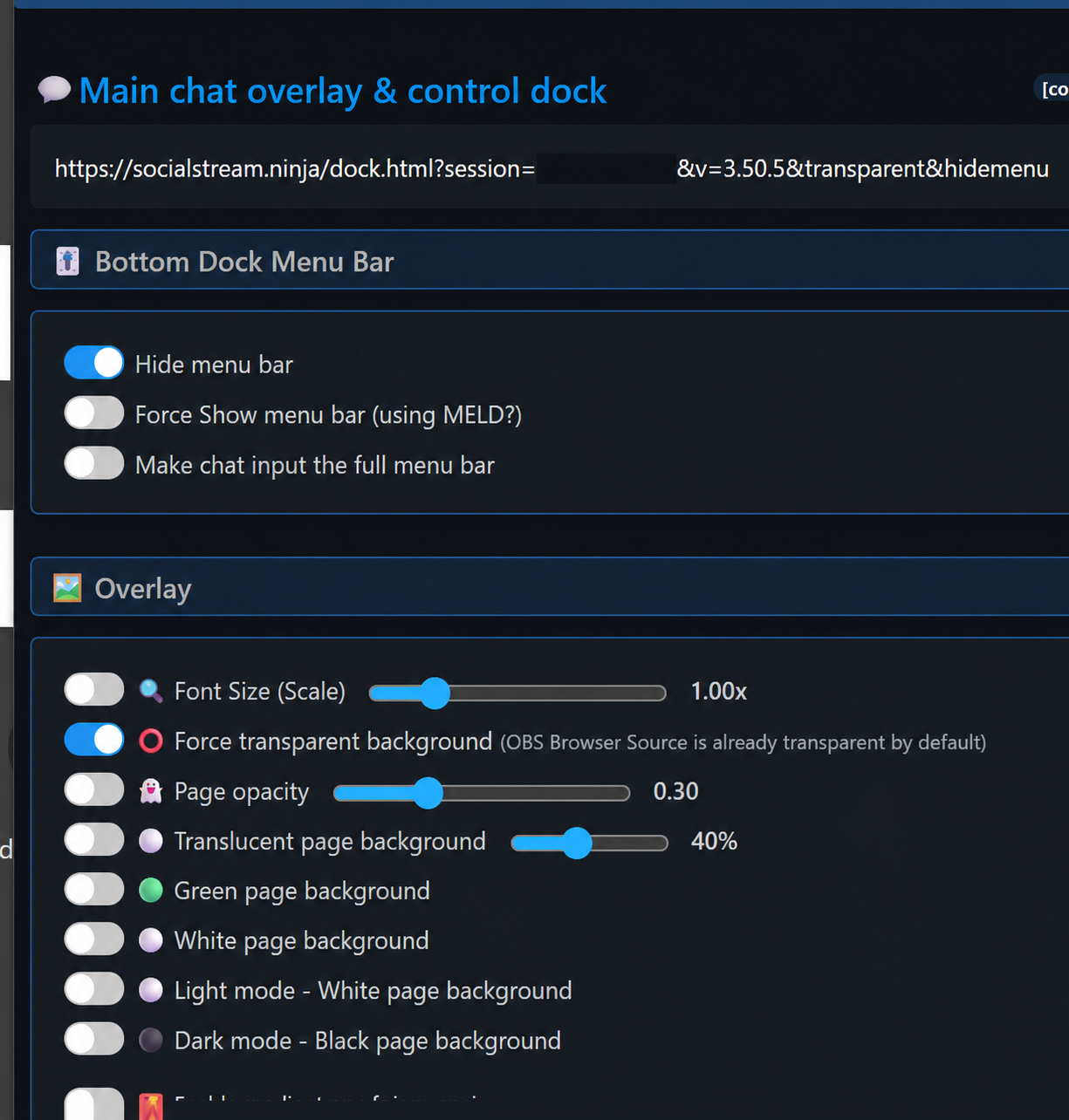
업데이트된 URL에 두 항목이 모두 있어야 합니다: transparent 그리고 hidemenu. 본인의 session 값은 변경하지 마세요.
표시 결과
회색 페이지와 하단 메뉴가 사라집니다. 도크 뒤의 동영상이나 콘텐츠 위에 채팅 메시지는 계속 표시됩니다.
OBS 브라우저 소스는 기본적으로 투명하므로, 이 수동 설정은 주로 MELD, 데스크톱 오버레이 창, 기타 OBS 외부 브라우저 컨테이너에서 필요합니다.
회색 상자가 남아 있을 때
- 표시 중인 URL에 다음이 포함되어 있는지 확인하세요:
transparent그리고hidemenu. - URL을 교체한 뒤 페이지를 다시 로드하거나 삭제 후 다시 추가하세요.
- 유지: 반투명 페이지 배경, 초록색 페이지 배경, 흰색 페이지 배경, 밝은 모드, 그리고 어두운 모드 를 꺼 두세요.
- URL을 표시하는 앱이 투명한 브라우저 배경을 지원하는지 확인하세요.