
Problém
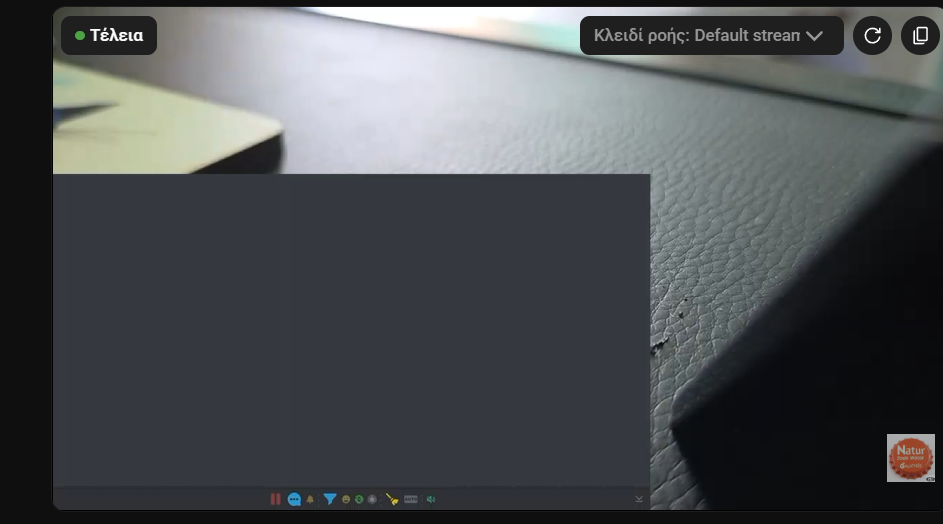
Pokud URL doku otevřete v MELD, desktopové aplikaci Social Stream nebo jiném prostředí prohlížeče, může se zobrazit velký šedý obdélník a spodní nabídka. Dok funguje; jen jeho pozadí zatím není průhledné.
Setting up Meld for the first time? Follow Use SSN with Meld Studio for chat capture, Browser layers, sizing, and audio.
Zapněte tato dvě nastavení
- Otevřete nastavení Social Stream Ninja a najděte Hlavní překryv chatu a ovládací dok (Main chat overlay & control dock).
- Rozbalte Spodní nabídka doku a zapněte Skrýt nabídku (Hide menu bar).
- Rozbalte Překryv a zapněte Vynutit průhledné pozadí.
- Zkopírujte aktualizovanou URL doku a nahraďte starou URL v aplikaci, kde ho zobrazujete. Pokud je už otevřený, znovu ho načtěte.
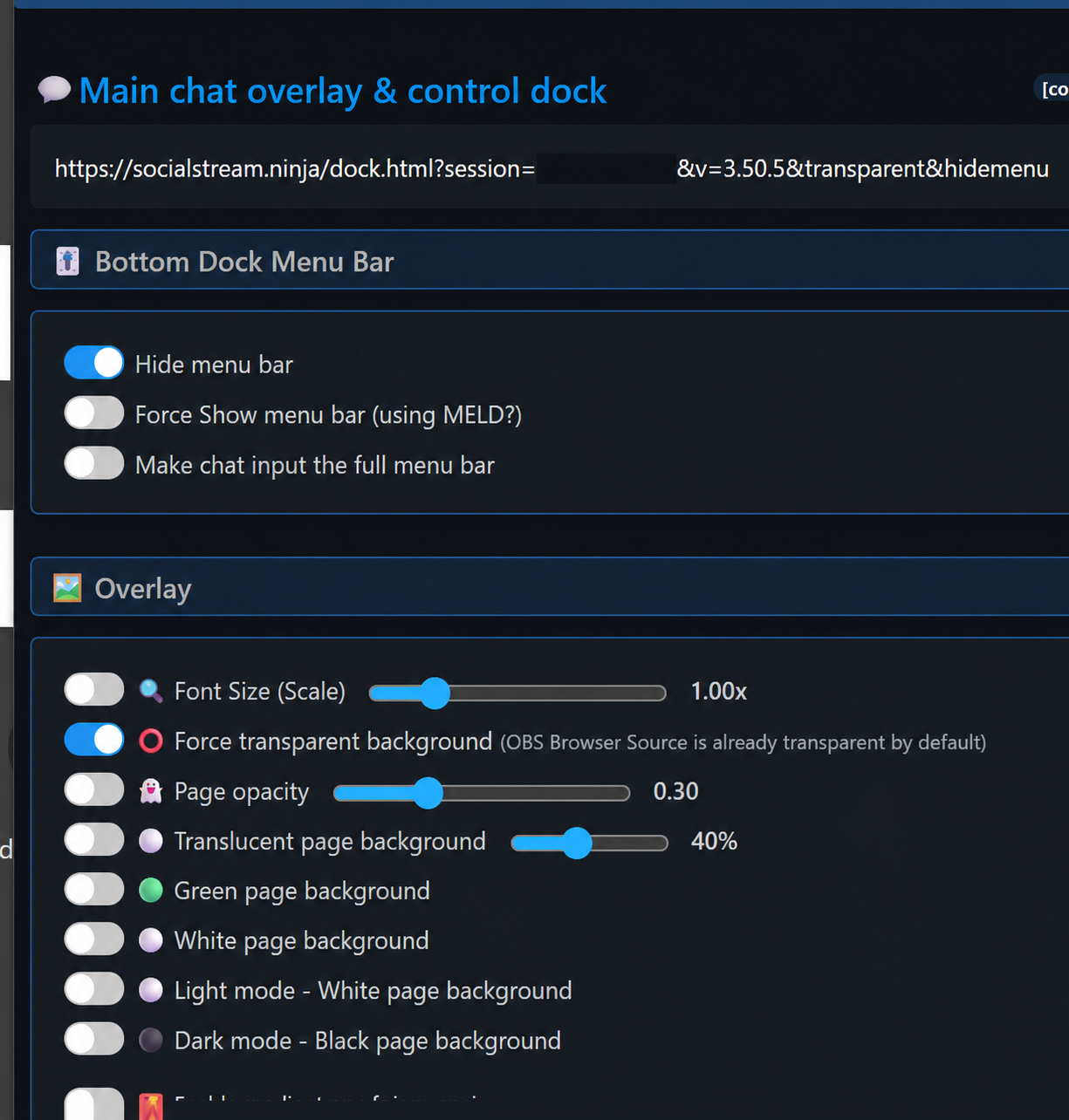
Aktualizovaná URL by měla obsahovat obě možnosti transparent a hidemenu. Vlastní hodnotu session ponechte beze změny.
Co byste měli vidět
Šedá stránka a spodní nabídka zmizí. Zprávy chatu zůstanou viditelné nad videem či obsahem za dokem.
Zdroje prohlížeče v OBS jsou ve výchozím nastavení průhledné, takže ruční nastavení je potřeba hlavně pro MELD, okna překryvů na ploše a další prostředí prohlížeče mimo OBS.
Pokud šedý obdélník zůstává
- Ověřte, že zobrazovaná URL obsahuje
transparentahidemenu. - Po nahrazení URL stránku znovu načtěte nebo ji odeberte a znovu přidejte.
- Ponechte Poloprůhledné pozadí stránky, Zelené pozadí stránky, Bílé pozadí stránky, Světlý režim, a Tmavý režim vypnuté.
- Ověřte, že aplikace zobrazující URL podporuje průhledné pozadí prohlížeče.