
Проблема
Якщо URL дока відкрито в MELD, настільному застосунку Social Stream або іншому браузерному контейнері, він може показувати великий сірий прямокутник і нижню панель меню. Док працює; просто фон його сторінки ще не прозорий.
Setting up Meld for the first time? Follow Use SSN with Meld Studio for chat capture, Browser layers, sizing, and audio.
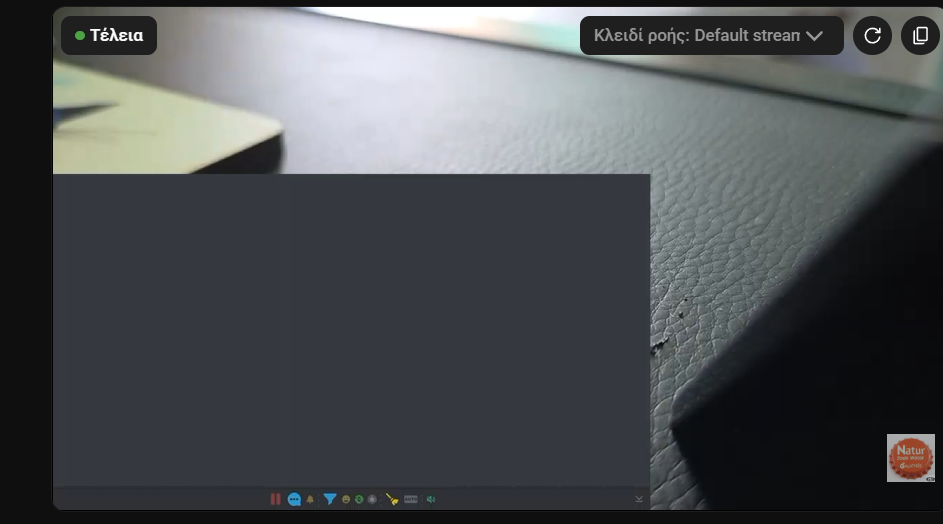
Увімкніть ці два налаштування
- Відкрийте налаштування Social Stream Ninja й знайдіть Основний оверлей чату й док керування (Main chat overlay & control dock).
- Розгорніть Нижня панель меню дока і ввімкніть Приховати панель меню.
- Розгорніть Оверлей і ввімкніть Примусово прозорий фон.
- Скопіюйте оновлений URL дока й замініть старий у застосунку, де його показуєте. Якщо він уже відкритий, перезавантажте.
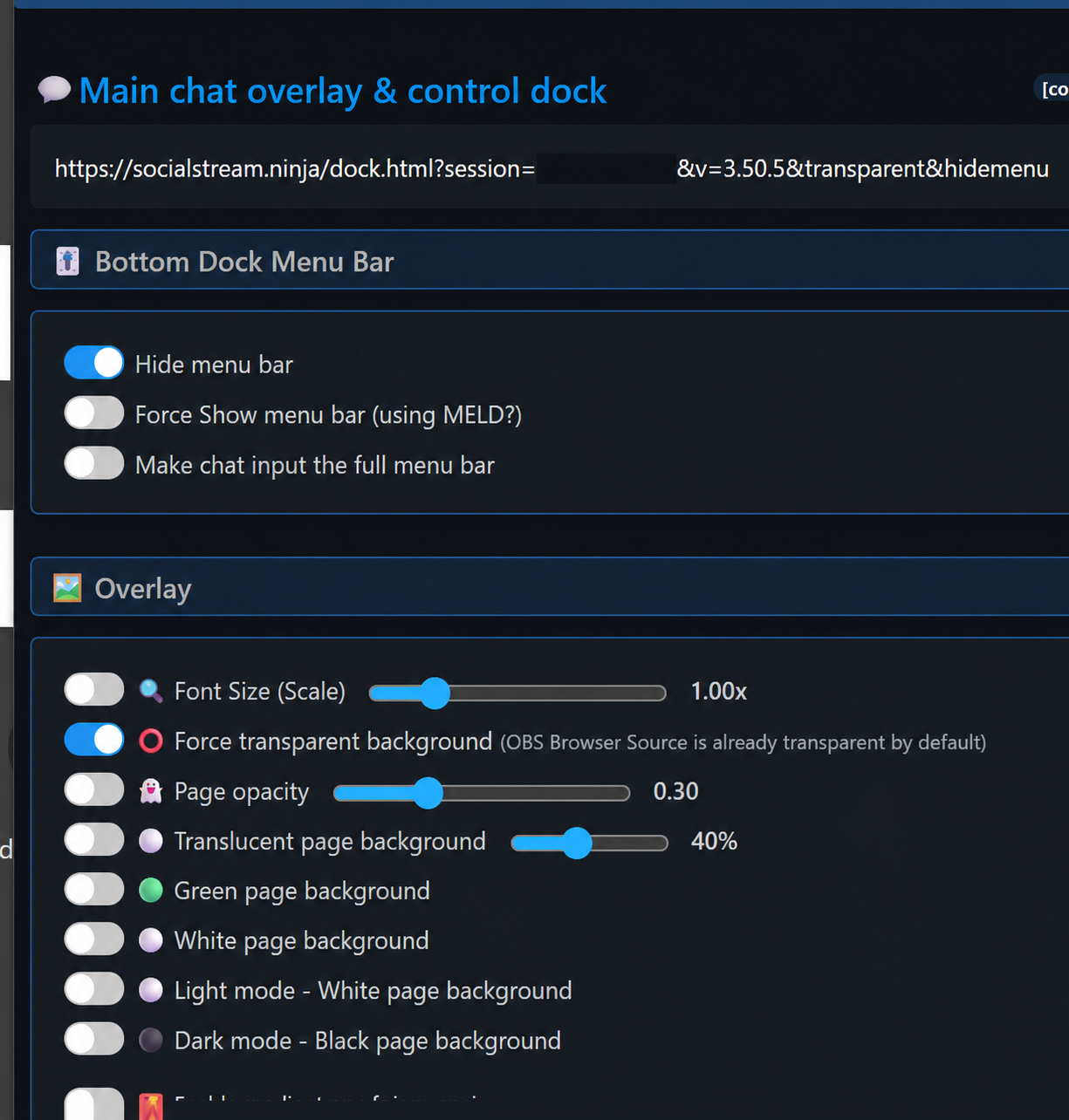
Оновлений URL має містити обидва transparent і hidemenu. Залиште власне session значення без змін.
Що має бути видно
Сіра сторінка й нижнє меню зникають. Повідомлення чату залишаються видимими поверх відео або вмісту за доком.
Браузерні джерела OBS прозорі за замовчуванням, тому це ручне налаштування здебільшого потрібне для MELD, настільних вікон оверлеїв та інших браузерних контейнерів поза OBS.
Якщо сірий прямокутник залишається
- Переконайтеся, що URL, який ви показуєте, містить
transparentіhidemenu. - Перезавантажте сторінку або видаліть і додайте її знову після заміни URL.
- Залиште Напівпрозорий фон сторінки, Зелений фон сторінки, Білий фон сторінки, Світла тема, і Темна тема вимкненим.
- Перевірте, що застосунок, який показує URL, підтримує прозорий фон браузера.