
Problem
Jeśli adres doku otwarto w MELD, aplikacji komputerowej Social Stream lub innym kontenerze przeglądarki, może pokazywać duży szary prostokąt i dolny pasek menu. Dok działa; jego tło strony nie jest jeszcze przezroczyste.
Setting up Meld for the first time? Follow Use SSN with Meld Studio for chat capture, Browser layers, sizing, and audio.
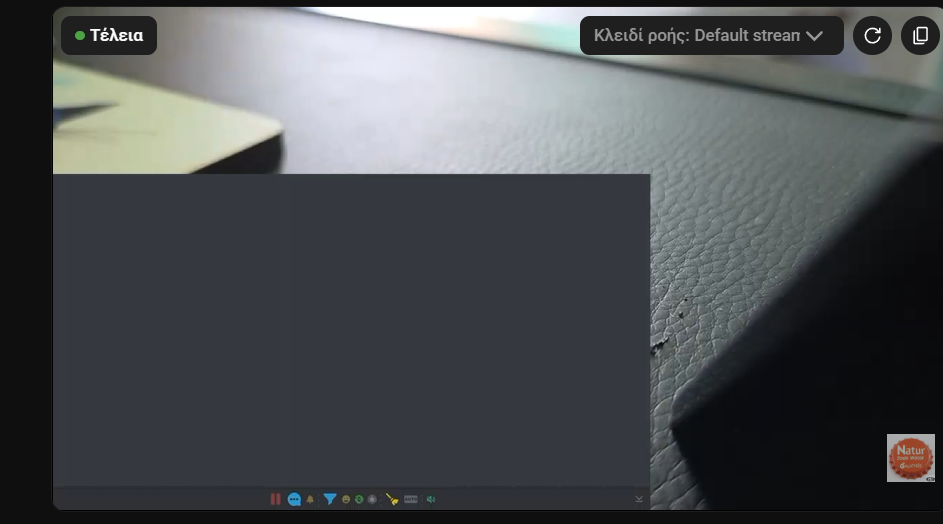
Włącz te dwa ustawienia
- Otwórz ustawienia Social Stream Ninja i znajdź Główna nakładka czatu i dok sterowania.
- Rozwiń Dolny pasek menu doku i włącz Ukryj pasek menu.
- Rozwiń Nakładka i włącz Wymuś przezroczyste tło.
- Skopiuj zaktualizowany adres doku i zastąp stary adres w aplikacji, w której go wyświetlasz. Jeśli jest już otwarty, przeładuj go.
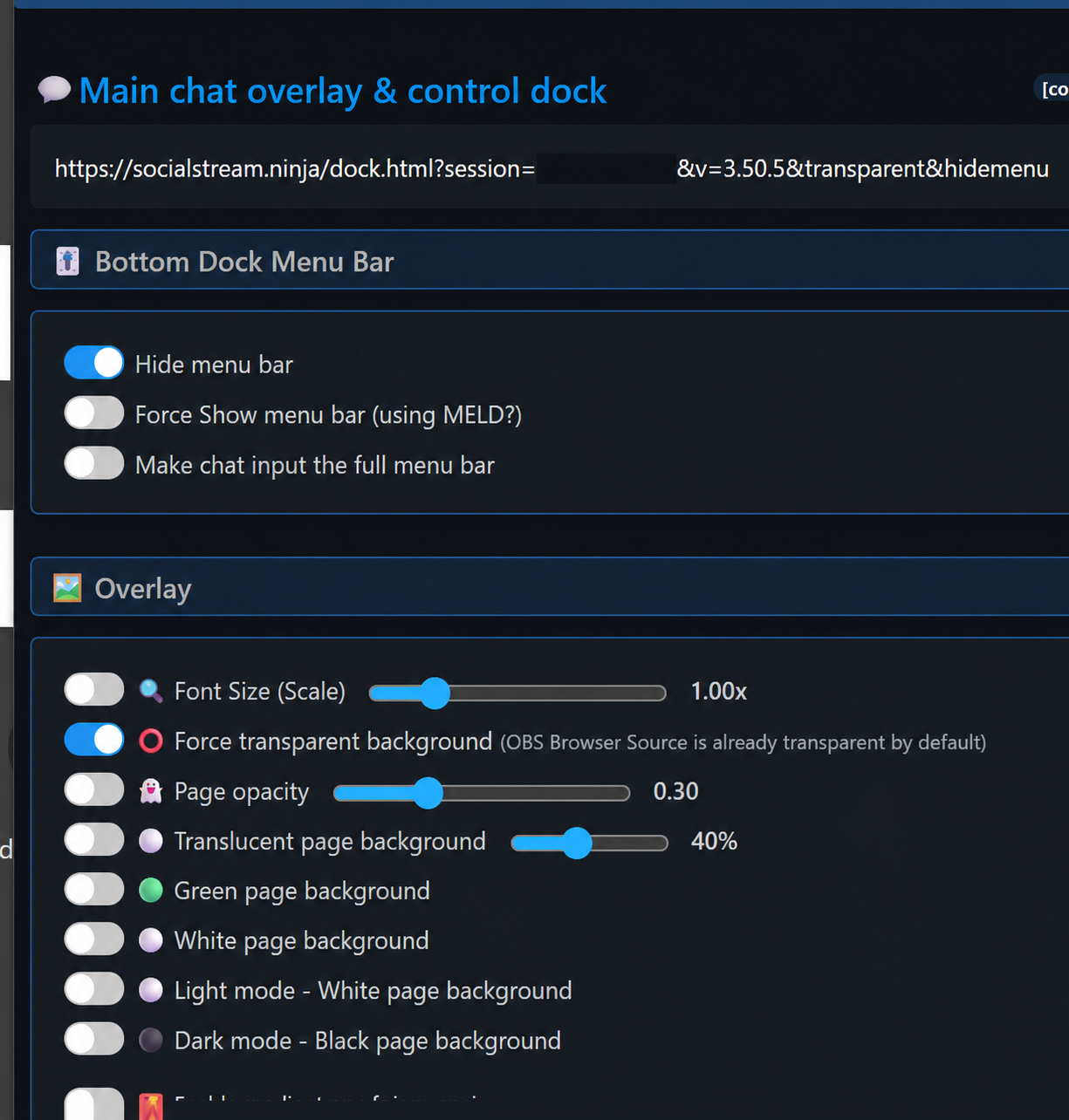
Zaktualizowany adres URL powinien zawierać zarówno transparent i hidemenu. Zachowaj własną wartość session bez zmian.
Oczekiwany widok
Szara strona i dolne menu znikają. Wiadomości czatu pozostają widoczne na filmie lub treści za dokiem.
Źródła przeglądarkowe OBS są domyślnie przezroczyste, więc to ręczne ustawienie jest potrzebne głównie w MELD, oknach nakładek aplikacji komputerowej i innych kontenerach przeglądarki poza OBS.
Jeśli szary prostokąt pozostaje
- Potwierdź, że wyświetlany adres URL zawiera
transparentihidemenu. - Przeładuj stronę lub usuń ją i dodaj ponownie po zastąpieniu adresu URL.
- Pozostaw Półprzezroczyste tło strony, Zielone tło strony, Białe tło strony, Tryb jasny i Tryb ciemny wyłączone.
- Sprawdź, czy aplikacja wyświetlająca adres URL obsługuje przezroczyste tło przeglądarki.