
ปัญหา
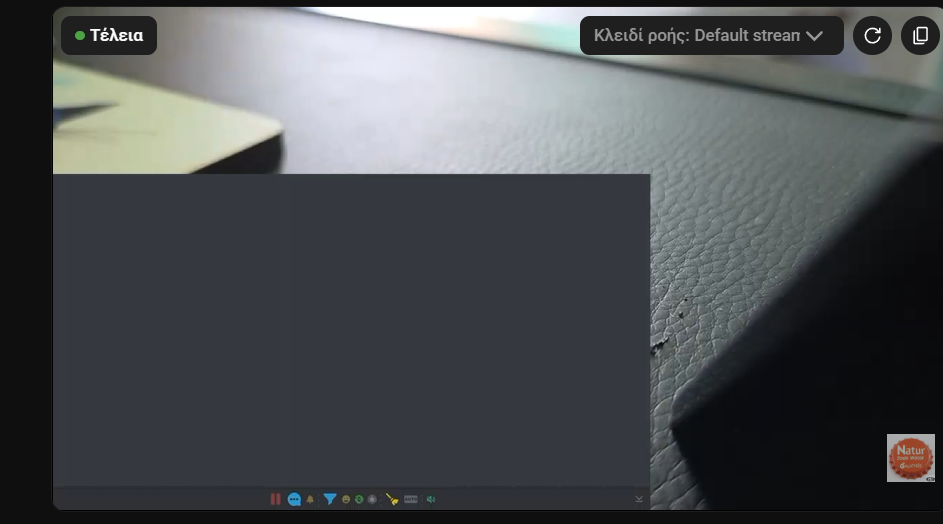
หากเปิด URL แผงด็อกใน MELD แอปเดสก์ท็อป Social Stream หรือแอปที่ฝังเบราว์เซอร์อื่น อาจเห็นสี่เหลี่ยมสีเทาขนาดใหญ่และแถบเมนูด้านล่าง แผงด็อกทำงานอยู่ เพียงแต่พื้นหลังหน้ายังไม่โปร่งใส
Setting up Meld for the first time? Follow Use SSN with Meld Studio for chat capture, Browser layers, sizing, and audio.
เปิดการตั้งค่าสองรายการนี้
- เปิดการตั้งค่า Social Stream Ninja แล้วหา โอเวอร์เลย์แชตหลักและแผงด็อกควบคุม (Main chat overlay & control dock).
- ขยาย แถบเมนูด้านล่างแผงด็อก แล้วเปิด ซ่อนแถบเมนู (Hide menu bar).
- ขยาย โอเวอร์เลย์ แล้วเปิด บังคับพื้นหลังโปร่งใส.
- คัดลอก URL แผงด็อกที่อัปเดตแล้วไปแทน URL เก่าในแอปที่ใช้แสดง หากเปิดอยู่แล้ว ให้โหลดใหม่
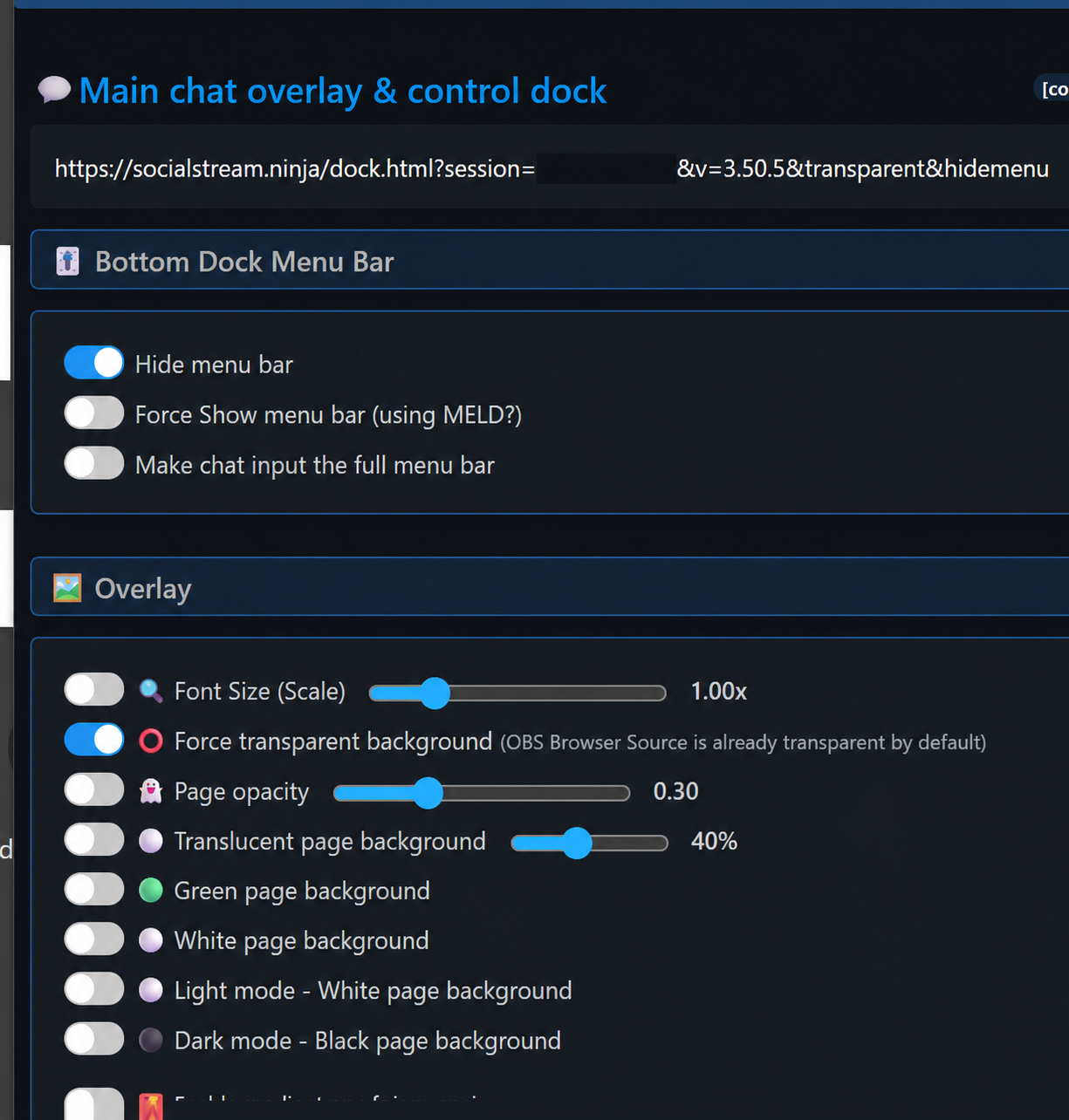
URL ที่อัปเดตควรมีทั้ง transparent และ hidemenu โดยคงค่า session ของคุณเองไว้เหมือนเดิม
สิ่งที่ควรเห็น
พื้นหลังสีเทาและเมนูด้านล่างหายไป ข้อความแชตยังมองเห็นบนวิดีโอหรือเนื้อหาที่อยู่ด้านหลังแผงด็อก
แหล่งข้อมูลเบราว์เซอร์ใน OBS โปร่งใสโดยค่าเริ่มต้น การตั้งค่านี้จึงจำเป็นหลัก ๆ สำหรับ MELD หน้าต่างโอเวอร์เลย์เดสก์ท็อป และแอปที่ฝังเบราว์เซอร์อื่นที่ไม่ใช่ OBS
หากกล่องสีเทายังอยู่
- ยืนยันว่า URL ที่แสดงมี
transparentและhidemenu. - โหลดหน้าใหม่ หรือลบแล้วเพิ่มใหม่หลังเปลี่ยน URL
- คงค่า พื้นหลังหน้ากึ่งโปร่งใส, พื้นหลังหน้าสีเขียว, พื้นหลังหน้าสีขาว, โหมดสว่าง, และ โหมดมืด ปิดไว้
- ตรวจสอบว่าแอปที่แสดง URL รองรับพื้นหลังเบราว์เซอร์โปร่งใส