
Il problema
Se l'URL del dock viene aperto in MELD, nell'app desktop Social Stream o in un altro contenitore browser, potrebbe mostrare un grande rettangolo grigio e una barra del menu inferiore. Il dock funziona; lo sfondo della pagina semplicemente non è ancora trasparente.
Setting up Meld for the first time? Follow Use SSN with Meld Studio for chat capture, Browser layers, sizing, and audio.
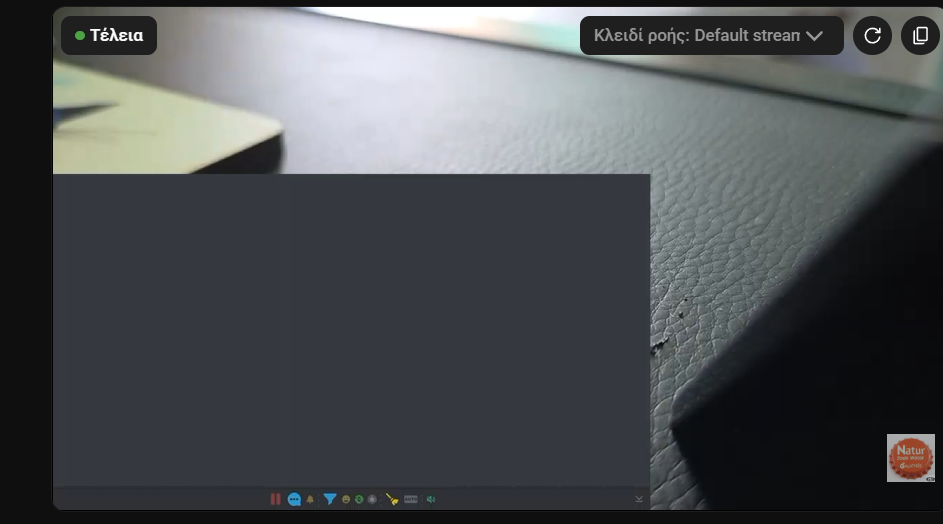
Attiva queste due impostazioni
- Apri le impostazioni di Social Stream Ninja e trova Overlay chat principale e dock di controllo (Main chat overlay & control dock).
- Espandi Barra del menu inferiore del dock e attiva Nascondi barra del menu.
- Espandi Overlay e attiva Forza sfondo trasparente.
- Copia l'URL del dock aggiornato e sostituisci quello vecchio nell'app in cui lo mostri. Se è già aperto, ricaricalo.
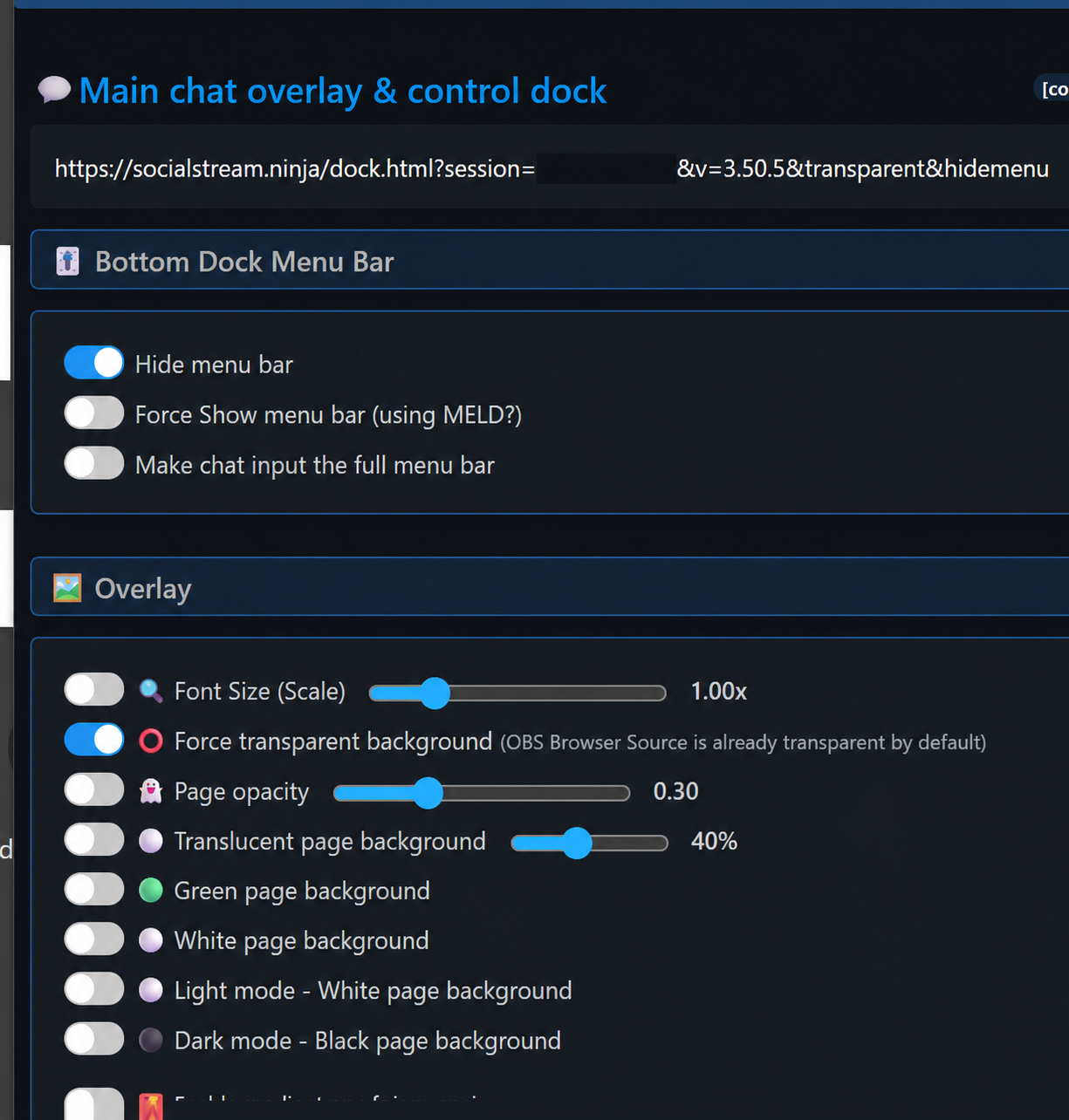
L'URL aggiornato deve contenere sia transparent e hidemenu. Mantieni invariato il tuo valore session .
Cosa dovresti vedere
La pagina grigia e il menu inferiore scompaiono. I messaggi chat restano visibili sul video o sul contenuto dietro il dock.
Le sorgenti browser OBS sono trasparenti per impostazione predefinita, quindi questa impostazione manuale serve soprattutto per MELD, le finestre overlay desktop e altri contenitori browser diversi da OBS.
Se il riquadro grigio rimane
- Verifica che l'URL visualizzato contenga
transparentehidemenu. - Ricarica la pagina oppure rimuovila e aggiungila di nuovo dopo aver sostituito l'URL.
- Lascia Sfondo pagina semitrasparente, Sfondo pagina verde, Sfondo pagina bianco, Modalità chiara, e Modalità scura in stato disattivato.
- Verifica che l'app che mostra l'URL supporti gli sfondi browser trasparenti.