
问题
在 MELD、Social Stream 桌面应用或其他浏览器容器中打开停靠面板 URL 时,可能出现一个大灰色矩形和底部菜单栏。停靠面板正常运行;只是页面背景尚未透明。
Setting up Meld for the first time? Follow Use SSN with Meld Studio for chat capture, Browser layers, sizing, and audio.
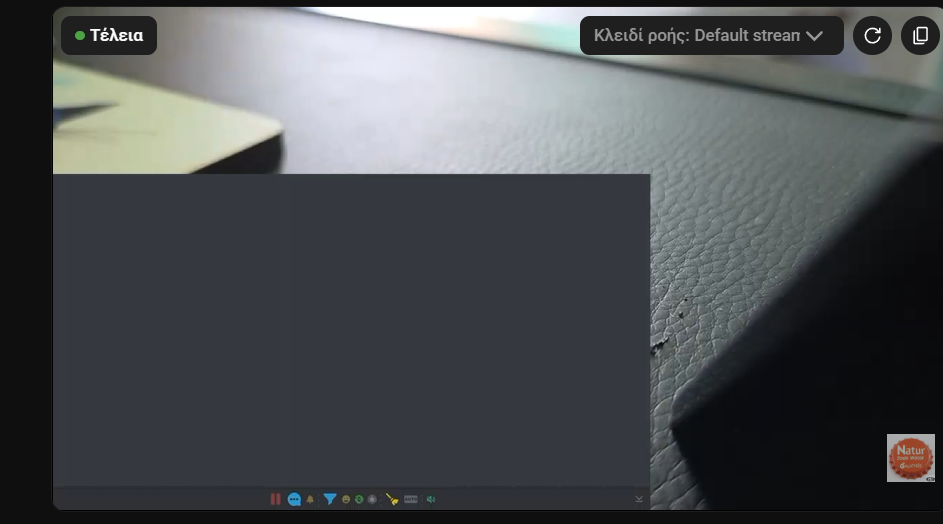
打开这两项设置
- 打开 Social Stream Ninja 设置并找到 主聊天叠加层与控制停靠面板.
- 展开 停靠面板底部菜单栏 并启用 隐藏菜单栏.
- 展开 叠加层 并启用 强制透明背景.
- 复制更新后的停靠面板 URL,并在显示它的应用中替换旧 URL。如果已打开,请重新加载。
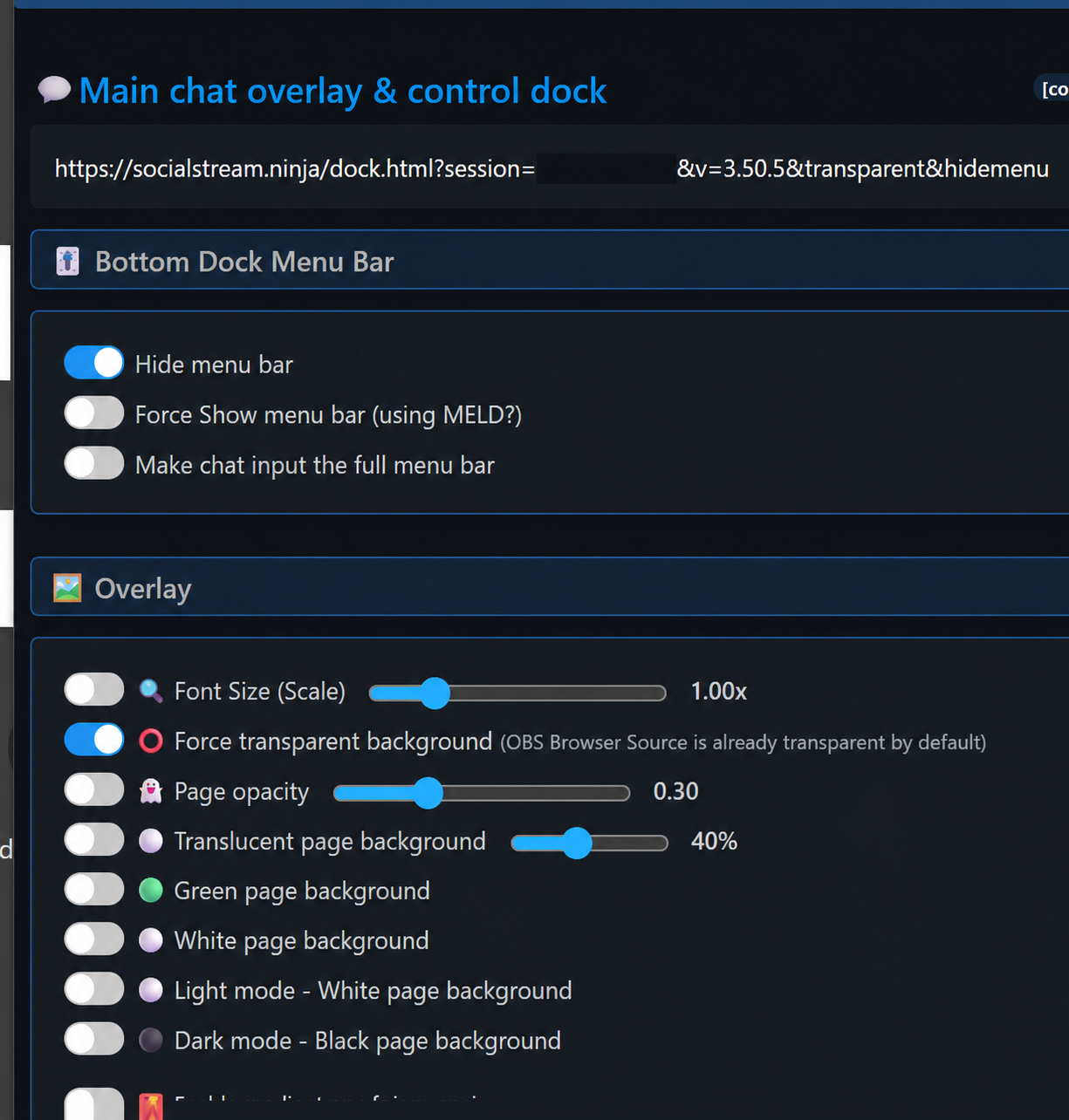
更新后的 URL 应同时包含 transparent 和 hidemenu。请保持你自己的 session 值不变。
预期显示效果
灰色页面和底部菜单消失。聊天消息仍显示在停靠面板后方的视频或内容之上。
OBS 浏览器源默认透明,因此此手动设置主要用于 MELD、桌面叠加层窗口及其他非 OBS 浏览器容器。
如果灰框仍然存在
- 确认正在显示的 URL 包含
transparent和hidemenu. - 替换 URL 后,重新加载页面,或移除后重新添加。
- 将 半透明页面背景, 绿色页面背景, 白色页面背景, 浅色模式,以及 深色模式 处于关闭状态。
- 检查用于显示该 URL 的应用是否支持透明浏览器背景。