
El problema
Si abres la URL del Dock en MELD, en la aplicación de escritorio de Social Stream o en otro contenedor de navegador, puede mostrar un gran rectángulo gris y una barra de menú inferior. El Dock funciona; simplemente su fondo aún no es transparente.
Setting up Meld for the first time? Follow Use SSN with Meld Studio for chat capture, Browser layers, sizing, and audio.
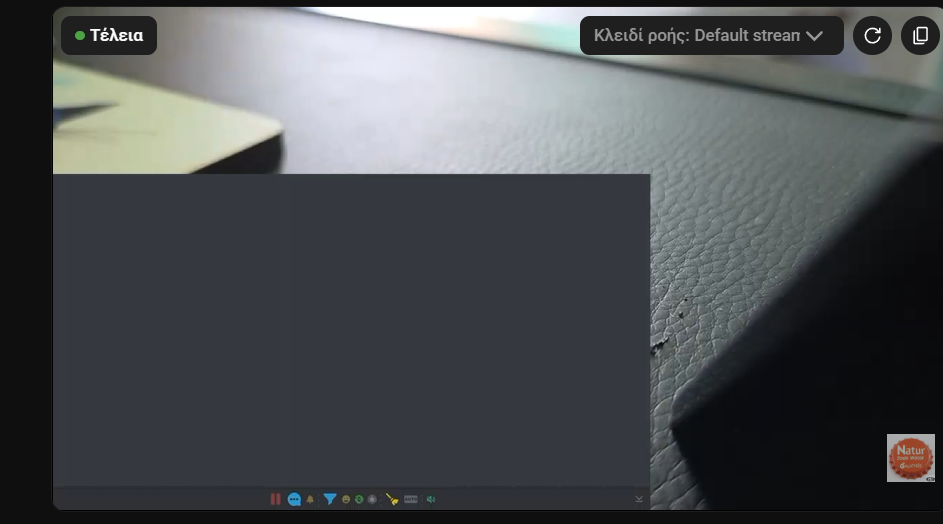
Activa estos dos ajustes
- Abre los ajustes de Social Stream Ninja y busca Superposición principal de chat y panel de control (Main chat overlay & control dock).
- Despliega Barra de menú inferior del Dock y activa Ocultar barra de menú.
- Despliega Overlay y activa Forzar fondo transparente (Force transparent background).
- Copia la URL actualizada del Dock y sustituye la antigua en la aplicación donde lo muestras. Si ya está abierto, recárgalo.
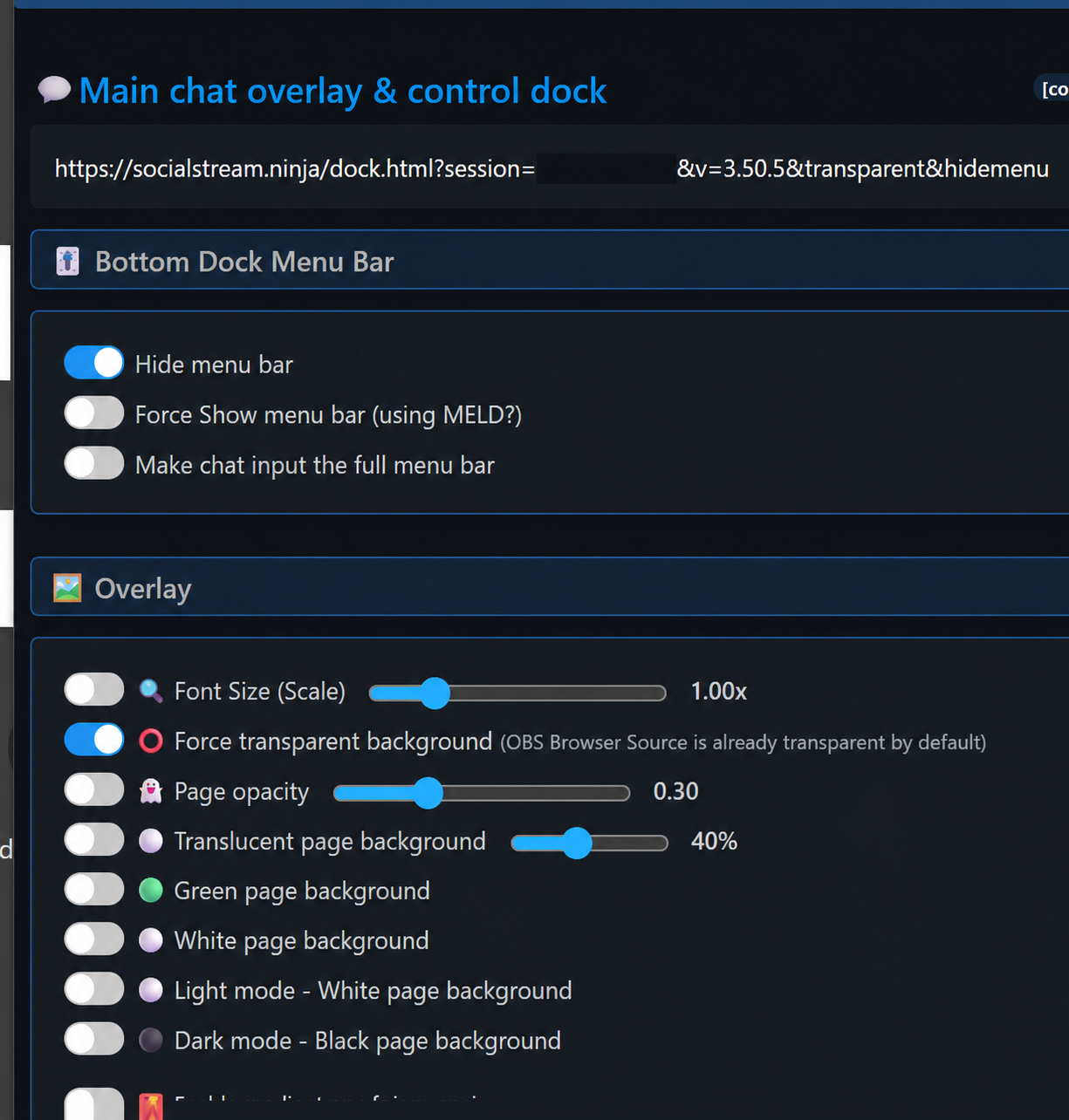
La URL actualizada debe contener tanto transparent y hidemenu. Conserva tu propio valor de session sin cambios.
Qué deberías ver
La página gris y el menú inferior desaparecen. Los mensajes de chat siguen visibles sobre el vídeo o contenido situado detrás del Dock.
Las fuentes de navegador de OBS son transparentes por defecto, así que este ajuste manual se necesita principalmente para MELD, ventanas de superposición de escritorio y otros contenedores de navegador ajenos a OBS.
Si persiste el recuadro gris
- Confirma que la URL que muestras contenga
transparentyhidemenu. - Recarga la página o elimínala y vuelve a añadirla después de sustituir la URL.
- Deja Fondo de página translúcido, Fondo de página verde, Fondo de página blanco, Modo claro, y Modo oscuro en estado desactivado.
- Comprueba que la aplicación que muestra la URL admita fondos de navegador transparentes.