
Configúralo en 5 pasos
¿Todavía no conectaste el chat? Empieza aquí primero.
- Abre: ventana emergente de la extensión SSN, o Fuentes y ajustes (Sources and Settings) en la aplicación de escritorio.
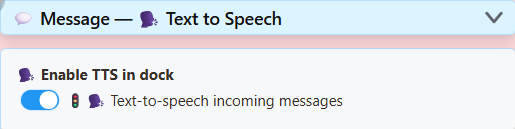
- En Superposición principal de chat y panel de control (Main chat overlay & control dock), despliega Mensaje – Texto a voz.
- Activa Leer en voz alta los mensajes entrantes.
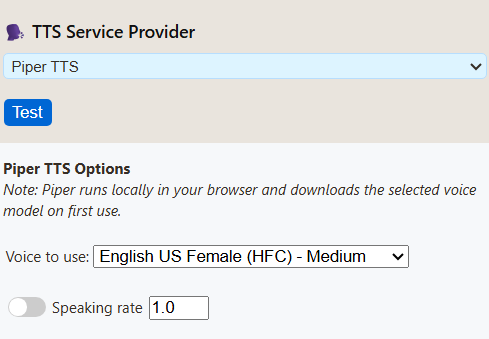
- Desplázate hasta Proveedor de servicio de texto a voz. Elige Piper TTS, luego una voz.
- Haz clic en copiar enlace (copy link) junto a Superposición principal de chat y panel de control (Main chat overlay & control dock).
Reprodúcelo en OBS
- Añade un Fuente de navegador (Browser Source) y pega el enlace que copiaste.
- En sus propiedades, activa Controlar audio vía OBS (Control audio via OBS).
- Envía un mensaje al chat. El medidor de audio de la fuente debería moverse.
- Haz una grabación de prueba corta y reprodúcela.
Escucha las voces gratuitas
Los cuatro son gratuitos y se ejecutan en tu equipo. Pulsa reproducir para compararlos.
Kokoro
Bella, inglés estadounidense, femenina. La más natural, pero más lenta en CPU.af_bella
Muestras en español y portugués
Elige un idioma sobre la lista de voces de SSN y pulsa Prueba. Piper tiene voces de España, México, Brasil y Portugal. Kokoro tiene tres voces españolas y tres de portugués brasileño.
Piper - Español (España)
DaveFX
Kokoro - Español
Dora
Piper - Portugués (Brasil)
Faber
Kokoro - Portugués (Brasil)
Dora
Piper es la opción más ligera. Si Kokoro se retrasa respecto al chat, cambia a Piper.
Cómo se crearon estas muestras
Las muestras en inglés dicen: ¡Bienvenidos a la transmisión! Gracias por acompañarnos. ¿A qué juego deberíamos jugar después? La lectura de nombres estaba desactivada. Los clips omiten el tiempo de carga.
Probado el 7 de septiembre de 2026 en OBS 32.2.2 con Windows 11. Un mensaje real llegó al dock, se leyó, movió el medidor de la fuente de navegador y apareció en una grabación. Kokoro tardó notablemente más en iniciar con CPU.
En ese PC, el TTS del sistema mostraba cinco voces, pero no produjo sonido en la grabación de OBS. Tu PC puede ser distinto: prueba siempre tu propio enlace. No se probaron voces en la nube por no tener cuentas de pago.
Elige un proveedor
Empieza con Piper. Prueba Kokoro si te gusta más su sonido. Las voces gratuitas se ejecutan en tu equipo. Las voces en la nube necesitan cuenta y clave de API, y el texto del chat se envía a esa empresa.
| Proveedor | Adecuado para | Ten en cuenta | Costo |
|---|---|---|---|
| Piper | Voces naturales; inglés, español y portugués. | La calidad varía según la voz. HFC medium ocupa unos 63 MB. | Gratis, sin clave |
| Kokoro | Las voces gratuitas más naturales; inglés, español y portugués brasileño. | Consume más CPU. El inicio puede ser lento. Más rápido con una GPU compatible. | Gratis, sin clave |
| Kitten | Modelo pequeño en inglés, ocho voces. | Solo inglés. El modelo incluido ocupa unos 24 MB. | Gratis, sin clave |
| eSpeak | Muy ligero, muchos idiomas e inicio rápido. | El sonido robótico es intencional. | Gratis, sin clave |
| TTS del sistema | Voces ya disponibles en tu navegador o PC. | A menudo no suena en OBS. Algunas voces necesitan internet. | Gratis |
| ElevenLabs | Elige voces por identificador; controles de estabilidad y estilo. | Límites de cuenta y retraso de red. | Puede haber cargos de API |
| Google Cloud | Voces con nombre; idioma, velocidad y tono. | No todas las voces admiten todos los controles. La API Cloud TTS debe estar activada. | Se aplican facturación y cuotas |
| Gemini | Estilos de voz e instrucciones escritas sobre la forma de hablar. | Los modelos de vista previa y las cuotas pueden cambiar. | Comprueba tus límites de Gemini |
| Fish Audio | Modelo gratuito con tu propia clave; identificadores de voz. | OBS necesita el puente local de SSN. | Nivel gratuito definido por Fish Audio |
| Speechify | Identificador de voz con velocidad, idioma y modelo. | Las voces dependen de tu cuenta. | Se aplican las condiciones de la API |
| OpenAI | Voces con nombre, controles de modelo y formato. | La suscripción a ChatGPT no incluye saldo de API. | Facturación de API |
| Personalizado / local | Tu propio servidor de voz. | Requiere más configuración. Consulta la guía de servidor local. | Tu hardware o alojamiento |
Tamaños de descarga y notas de pruebas en OBS
Los tamaños corresponden solo a los archivos del modelo, no al uso de memoria. Las voces gratuitas se ejecutan en el equipo que reproduce el dock o la superposición. El primer uso es más lento. OBS conserva su propia caché de descargas, separada de Chrome.
Piper, Kokoro, Kitten y eSpeak superaron las pruebas de grabación de la fuente de navegador de OBS. Las voces en la nube y personalizadas también se reproducen en la página, pero no se probaron con cuentas reales. Prueba el TTS del sistema por separado, aunque muestre voces.
Solucionar problemas
| Problema | Prueba esto |
|---|---|
| ¿Mi plataforma de chat admite TTS? | Sí, si SSN recibe el chat como texto. YouTube, Twitch, TikTok y las demás funcionan igual. La plataforma no necesita TTS propio. |
| No hay voz | Comprueba que el dock muestre el chat. Luego revisa el interruptor TTS, el proveedor y los filtros. Usa un enlace recién copiado. Espera a que termine la primera descarga de la voz. |
| Funciona en Chrome o Edge, pero no en OBS | OBS tiene su propio navegador y lista de voces. El TTS del sistema suele fallar allí. Cambia a Piper, Kokoro, Kitten o eSpeak. Un cable de audio virtual no puede arreglar la ausencia de voz. |
| El medidor se mueve, pero la grabación no tiene sonido | Comprueba el silencio y las pistas de grabación en OBS. No captures por segunda vez la salida de monitorización. Consulta la guía de audio de OBS. |
| La voz se retrasa respecto al chat | Cambia de Kokoro a Piper o prueba eSpeak. |
| Todos los mensajes se leen dos veces | Está hablando más de una página. Mantén TTS activado en un solo lugar. |
| Quiero que hable un dock de OBS o Featured Chat | Un dock de navegador personalizado de OBS es un panel de control, no una fuente de escena. Para Featured Chat, activa TTS en las opciones de esa superposición y copia su enlace. |
Más soluciones: Referencia de TTS · problemas del servidor local.
Ajustes del proveedor
Capturas reales de la aplicación de escritorio con un perfil nuevo (campos de clave vacíos). Abre un proveedor para ver sus ajustes. Haz clic en una captura para ampliarla.
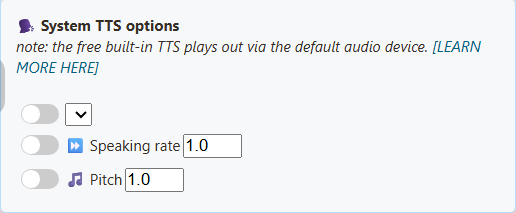
TTS del sistema
La lista de voces depende del navegador o aplicación y de las voces instaladas. SSN no tiene una lista fija. Este perfil nuevo mostraba una lista de idiomas vacía.
Kokoro
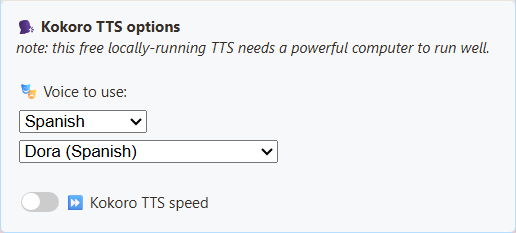
Elige una voz. Usa el filtro de idioma para encontrarla y pulsa Prueba para escucharla. El modelo se carga en la página que habla. Voces: inglés estadounidense y británico, español y portugués brasileño. ¿Demasiado lento? Prueba Piper.
Nombres de voz y valores del enlace
- Heart (femenina estadounidense) —
af_heart - Alloy (femenina estadounidense) —
af_alloy - Aoede (femenina estadounidense) —
af_aoede - Bella (femenina estadounidense) —
af_bella - Jessica (femenina estadounidense) —
af_jessica - Kore (femenina estadounidense) —
af_kore - Nicole (femenina estadounidense) —
af_nicole - Nova (femenina estadounidense) —
af_nova - River (femenina estadounidense) —
af_river - Sarah (femenina estadounidense) —
af_sarah - Sky (femenina estadounidense) —
af_sky - Adam (masculina estadounidense) —
am_adam - Echo (masculina estadounidense) —
am_echo - Eric (masculina estadounidense) —
am_eric - Fenrir (masculina estadounidense) —
am_fenrir - Liam (masculina estadounidense) —
am_liam - Michael (masculina estadounidense) —
am_michael - Onyx (masculina estadounidense) —
am_onyx - Puck (masculina estadounidense) —
am_puck - Santa (masculina estadounidense) —
am_santa - Emma (femenina británica) —
bf_emma - Isabella (femenina británica) —
bf_isabella - George (masculina británica) —
bm_george - Lewis (masculina británica) —
bm_lewis - Alice (femenina británica) —
bf_alice - Lily (femenina británica) —
bf_lily - Daniel (masculina británica) —
bm_daniel - Fable (masculina británica) —
bm_fable - Dora (español):
ef_dora - Alex (español):
em_alex - Santa (español):
em_santa - Dora (portugués brasileño):
pf_dora - Alex (portugués brasileño):
pm_alex - Santa (portugués brasileño):
pm_santa
Kitten
Ocho voces en inglés: versiones masculina y femenina de las voces 2, 3, 4 y 5. La muestra usa Voz 4 (Femenina).
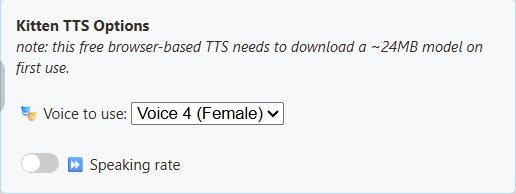
Nombres de voz y valores del enlace
- Voz 2 (masculina) —
expr-voice-2-m - Voz 2 (femenina) —
expr-voice-2-f - Voz 3 (masculina) —
expr-voice-3-m - Voz 3 (femenina) —
expr-voice-3-f - Voz 4 (masculina) —
expr-voice-4-m - Voz 4 (femenina) —
expr-voice-4-f - Voz 5 (masculina) —
expr-voice-5-m - Voz 5 (femenina) —
expr-voice-5-f
Piper
Elige una voz compatible con tu idioma. Cambiar solo el idioma no cambia la voz. La muestra usa HFC medium.
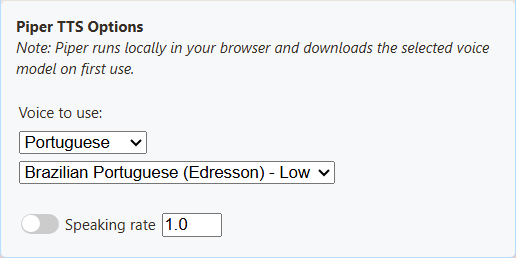
Nombres de voz y valores del enlace
- Inglés de Estados Unidos, femenina (HFC) - Media —
en_US-hfc_female-medium - Español de España (DaveFX) - Media —
es_ES-davefx-medium - Español de México (Ald) - Media —
es_MX-ald-medium - Portugués de Brasil (Faber) - Media —
pt_BR-faber-medium - Portugués de Brasil (Edresson) - Baja —
pt_BR-edresson-low - Portugués de Portugal (Tugao) - Media —
pt_PT-tugão-medium
eSpeak
Elige una voz para el idioma. Puedes cambiar la velocidad. El sonido robótico es intencional.
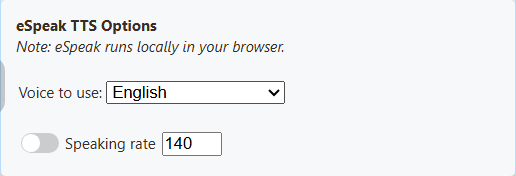
Nombres de voz y valores del enlace
- Inglés —
en - Español —
es - Portugués de Brasil —
pt-br - Portugués de Portugal —
pt-pt
ElevenLabs
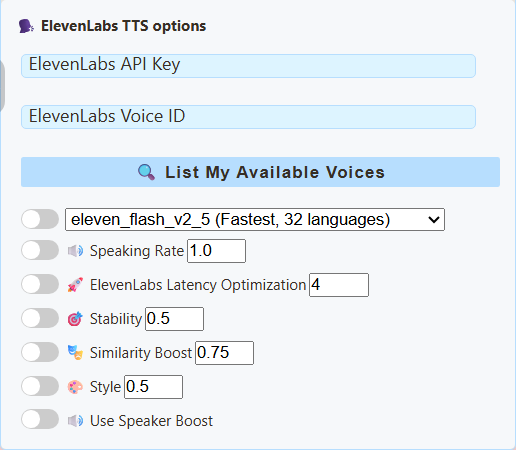
Introduce tu clave de API. Luego haz clic en Listar mis voces disponibles para encontrar un identificador de voz que tu cuenta pueda usar. Referencia de ElevenLabs.
Google Cloud
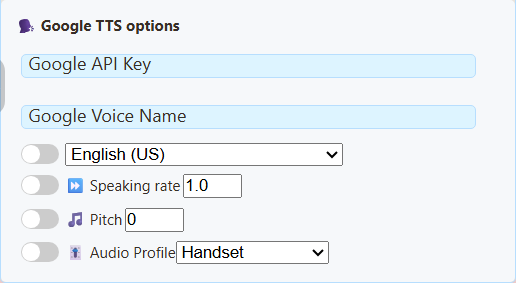
Enter a Google Cloud TTS API key, the exact voice name, and its matching language. For Estonian, select an et-EE Chirp 3: HD voice, such as et-EE-Chirp3-HD-Aoede. The selected voice sets the request language, ahead of googlelang, speech, o ln. Chirp 3: HD voices do not use the rate and pitch controls. Nombres de voces y controles compatibles.
Gemini
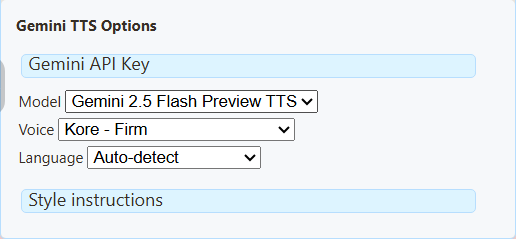
Elige un modelo TTS y una voz. Las instrucciones de estilo cambian la forma de leerlo. Usa la API de Gemini, no Google Cloud TTS. Ejemplos de voces y requisitos.
Fish Audio
Funciona en el dock de chat, la superposición de destacados, la página TTS y las acciones de flujo.
- Elige Fish Audio como proveedor de TTS.
- Pega el enlace de tu Clave de API de Fish Audio.
- Opcional: pega un ID de voz desde Fish Audio. Copia el identificador del modelo de voz, no su nombre ni el enlace de su página. Déjalo vacío para la voz predeterminada.
- Presione Probar TTS.
El modelo predeterminado es s2.1-pro-free. Fish Audio decide qué es gratuito y sus condiciones de uso razonable. Los modelos de pago necesitan saldo en la cuenta. SSN nunca cambia a un modelo de pago si falla una solicitud gratuita. La velocidad va de 0.5 a 2. Fish Audio detecta el idioma. El texto de tu chat se envía a Fish Audio.
Para OBS: ejecuta el puente local
Fish Audio bloquea las solicitudes directas de páginas web, por lo que OBS necesita el puente local de SSN (requiere Node.js). Ejecútalo en el equipo de OBS.
- Configura
SSN_TTS_TARGET_BEARERcomo variable de entorno con tu clave de API de Fish. - En la carpeta de SSN, ejecuta
node scripts/local-tts-bridge.cjs --mode fish. Déjalo en ejecución. - En el panel de Fish Audio, configura URL del puente a
http://127.0.0.1:8124/v1/audio/speech. - Pega el token del puente que aparece en la terminal en Clave de API campo.
- Prueba la voz y añade el enlace de superposición a OBS. Activa Controlar audio vía OBS (Control audio via OBS).
SSN_TTS_BRIDGE_TOKEN con un secreto aleatorio largo. Mantén privados los enlaces que incluyan un token o clave.Ajustes de enlace de Fish Audio
&ttsprovider=fish&fishkey=YOUR_KEY&voicefish=VOICE_ID&fishmodel=s2.1-pro-free&fishspeed=1
Con el puente, añade &fishendpoint=http%3A%2F%2F127.0.0.1%3A8124%2Fv1%2Faudio%2Fspeech. Omite fishkey si el puente guarda tu clave. La opción Leer texto (Speak Text) de Event Flow permite sustituir la voz por un identificador de Fish cuando la página receptora usa Fish Audio.
Referencia de API de Fish Audio · Anuncio y condiciones del modelo gratuito
Speechify
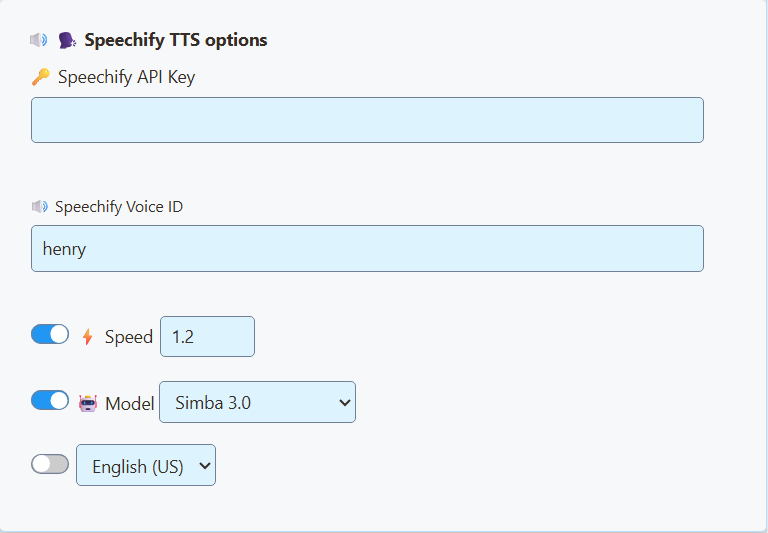
Introduce la clave de API y el ID de voz de tu cuenta de API de Speechify. Guía paso a paso de Speechify · Configuración de Speechify.
OpenAI
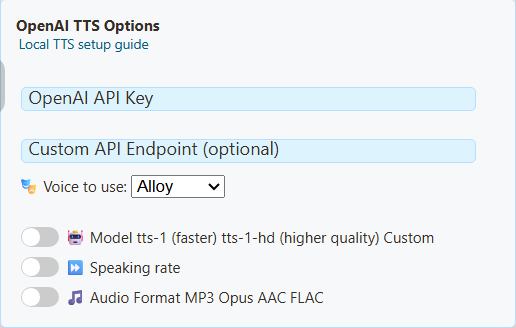
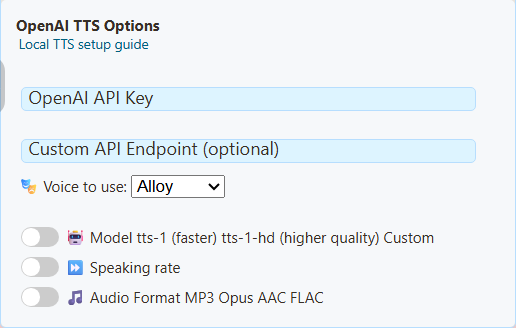
Elige una voz y un modelo e introduce una clave de API. Una suscripción a ChatGPT no incluye saldo de API. Mantén el endpoint predeterminado.
TTS personalizado / local
Reutiliza los ajustes de OpenAI, así que el encabezado sigue diciendo OpenAI. Introduce la dirección del servidor y una voz y modelo compatibles. La necesidad de una clave depende del servidor. Consulta la guía de servidor local.
Kokoro y Kitten más rápidos
En Kokoro o Kitten, abre Generación y reproducción. Estas opciones generan la voz en segundo plano para mantener fluida la página.
| Quiero… | Haz esto |
|---|---|
| Activarlo para Kokoro | Configura Procesamiento a Generación en segundo plano. |
| Activarlo para Kitten | Elige Kitten 0.8 como modelo: Nano (el más pequeño), Micro o Mini. |
| Escucha la voz antes | Empezar cuando llegue la voz. Reproduce cada parte cuando está lista. Los equipos lentos pueden hacer pausas entre partes. |
| Evita pausas | Reproducir mensaje completo. Espera primero al mensaje completo. |
| Solucionar problemas de GPU (Kokoro) | Configura Procesador en segundo plano a CPU. |
| Máxima calidad de Kokoro | Calidad completa. Descarga más grande, más memoria. |
Más detalles y ajustes de enlace
Automático usa una GPU compatible si la hay; de lo contrario, la CPU. La calidad automática elige FP16 en GPU compatibles, precisión completa en otras GPU admitidas y el modelo compacto en CPU. Si fuerzas la GPU sin tener una disponible, aparecerá un error.
Kitten 0.8 se ejecuta en CPU y solo en inglés. Cada modelo se descarga en el primer uso. Cada navegador u OBS conserva su propia copia. NeuroSync recibe el archivo de audio completo en ambos casos. Los enlaces antiguos siguen funcionando igual salvo que cambies estas opciones.
Kokoro: &kokororuntime=worker, opcional &kokoroplayback=stream, &kokorodevice=wasm o webgpu, &kokorodtype=q8, fp16 o fp32. El streaming o FP32 activa automáticamente la generación en segundo plano.
Kitten: &kittenmodel=nano (o micro, mini), opcional &kittenplayback=stream.
Más opciones
| Quiero… | Ve aquí |
|---|---|
| Editar mi enlace TTS a mano o ver todas las opciones | Referencia de TTS |
| Usar voces españolas o portuguesas en un enlace | Referencia TTS: opciones de proveedor |
| Ejecutar mi propio servidor de voz o clonar una voz | Guía de TTS local con IA |
| Configurar Speechify | Guía de Speechify |
Un enlace rápido para probar: dock.html?session=YOUR_SESSION&speech=en-US&ttsprovider=piper