
5단계로 알림 연결하기
These steps connect Fourthwall, Ko-fi and Buy Me a Coffee. For signed membership alerts, follow the Patreon steps below.
- 열기 Monetization → Fourthwall, Ko-fi, Buy Me a Coffee & Patreon alerts 에서 자신의 항목을 선택하세요: 제공업체.
- 클릭: 수신기 설정 에서 다음을 켜세요: 확장 프로그램 원격 API 제어.
- Monetization으로 돌아가 다음을 클릭하세요: 웹훅 URL 복사.
- 제공업체의 웹훅 설정에 붙여 넣으세요(아래 단계 참고).
- Social Stream Ninja를 계속 실행하세요.
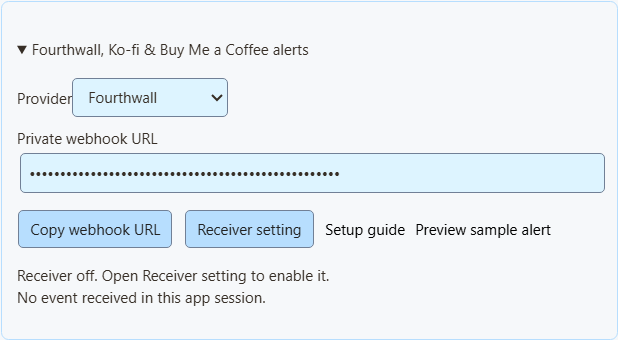
샘플 알림 미리보기 는 외형만 보여 줍니다. 합계, Event Flow, 웹훅에는 영향을 주지 않습니다.
NinjaBacker, Throne, Amazon, eBay는 다음을 보세요: 수익화 가이드. Shopify는 다음을 보세요: Shopify 설정.
Fourthwall
- Fourthwall에서 다음을 여세요: Settings → For Developers → Webhooks.
- 웹훅을 만들고 SSN의 Fourthwall URL을 붙여 넣으세요.
- 원하는 이벤트를 선택하세요(표 참고).
- 저장하고 SSN을 계속 실행하세요.
| Fourthwall 이벤트 | 표시 유형 |
|---|---|
ORDER_PLACED | 구매입니다. 기존 설정과 맞추기 위해 기부 값도 더합니다. |
GIFT_PURCHASE | 선물입니다. |
DONATION | 기부입니다. |
SUBSCRIPTION_PURCHASED | 새 멤버십입니다. |
기프트 카드 주문은 금액을 두 번 더하지 않습니다. 테스트 이벤트는 건너뜁니다.
Ko-fi
- 열기 Ko-fi Webhooks.
- SSN의 Ko-fi URL을 다음에 붙여 넣으세요: 웹훅 URL 그리고 저장하세요.
- SSN을 계속 실행하세요.
공개 팁, 멤버십, 상점 주문, 의뢰는 이 링크 하나를 사용합니다. 비공개 결제는 제외됩니다. 상점 주문과 의뢰는 구매로 표시되며 기부 합계에 더하지 않습니다. Ko-fi는 취소된 멤버십을 알려 주지 않습니다.
Buy Me a Coffee
- 크리에이터 대시보드에서 다음을 여세요: 통합(Integrations) 을 열고 다음을 선택하세요: 새 웹훅(New webhook).
- 이름을 정하고 SSN의 Buy Me a Coffee URL을 붙여 넣으세요.
- 원하는 이벤트를 선택하세요(표 참고).
- 저장하고 전송을 켜 두세요. 실패하면 해당 화면의 전송 기록을 확인하세요.
| 이벤트 | 표시 유형 |
|---|---|
donation.created | 기부입니다. |
extra_purchase.created | 구매입니다. |
commission_order.created | 구매입니다. |
wishlist_payment.created | 선물 모금 참여입니다. |
membership.started | 새 멤버십 안내이며 별도 결제는 아닙니다. |
비공개 메모와 익명 후원자는 계속 숨깁니다. 대시보드 테스트(live_mode: false)는 건너뜁니다. 환불이 합계를 줄이지는 않습니다.
Patreon chat and new pledges
Use Standard capture for chat and connect a webhook for new-pledge alerts. You can use either on its own or both together.
Capture chat
In SSApp, add a Patreon source in 표준 (Standard) mode, sign in with an account that can access the chat, and open the event or chat page. With the browser extension, enable Patreon capture and open that page in your browser. Keep the chat open and SSN on; new messages appear in your dock, while existing history is skipped.
Connect new-pledge alerts
- 열기 Monetization → Fourthwall, Ko-fi, Buy Me a Coffee & Patreon alerts, 선택: Patreon를 선택하고 다음을 클릭하세요: 웹훅 URL 복사. In SSApp, your Patreon source's Set up Patreon alerts menu item opens the same panel.
- Sign in to the creator account whose pledges you want to receive. Open Patreon webhook settings, create a webhook using the copied URL, and enable New pledge (
members:pledge:create). - Copy that webhook's signing secret into SSN's signing-secret field. Turn on Enable Patreon alerts 를 선택하고 다음을 클릭하세요: 설정 저장. Keep SSN running and switched on to display incoming pledges; the Patreon chat page does not need to stay open for these alerts.
- Open your dock or multi-alerts overlay using the same SSN session and password. Keep subscriber alerts enabled and allow the Patreon source. For automation, use Event Flow's New Subscriber trigger with Patreon 를 선택한 상태로 두세요.
Alerts show new pledges from the time you enable them. The tier and pledge amount appear when Patreon supplies them; hidden names remain Anonymous. Pledges do not increase donation totals. Free memberships, gifts, trials, declined/former memberships, upgrades, cancellations and recurring charges do not generate new-pledge alerts.
Patreon alerts use their own receiver; you do not need to enable remote API control of the extension. To show them in OBS, use your multi-alerts link or the Monetization activity-alert view. Patreon pledge alerts do not require an enabled product showcase.
Closing SSN or turning SSN off keeps pending pledges for up to seven days. Disabling Patreon alerts and saving clears the backlog and stops queuing new pledges. Disconnect removes the receiver; also remove its old webhook in Patreon before creating another connection.
Check the connection
샘플 알림 미리보기 checks the appearance without sending a webhook or firing Event Flow actions. To check delivery from Patreon, use Send Test on your webhook in Patreon's dashboard, then check SSN's status and last-event time. Dashboard tests can trigger alerts and Event Flow actions when the sample qualifies as a new pledge.
Verified event received; no eligible new pledge means the signature was accepted, but the event did not qualify for an alert. A dashboard sample with an old pledge date is skipped. Keep the members:pledge:create trigger enabled to receive new pledges after setup.
If Patreon reports 401 / Invalid signature, copy the complete signing secret from that same webhook, paste it into SSN, and save again. If SSN remains waiting for an event, check the webhook URL and selected trigger in Patreon. Keep the webhook URL and signing secret private.
Fourthwall 상품 가져오기
- Fourthwall에서 다음으로 이동하세요: Settings → For Developers 에서 다음을 만드세요: Storefront 토큰. 관리자 API 키를 사용하지 마세요.
- SSN에서 다음을 여세요: Products & support links → Set up products and links → Import a Fourthwall product.
- 상품의 공개 링크와 토큰을 붙여 넣고 다음을 클릭하세요: 상품 세부 정보 불러오기.
- 이름, 이미지, 가격, 링크를 확인하세요. 링크는 토큰과 같은 상점의 것이어야 합니다.
- 용도를 선택하세요: Shop, Gift, Support 또는 Join.
- 클릭: 상품 또는 링크 추가에서 다음을 켜세요: 상품 및 후원 링크를 선택하고 다음을 클릭하세요: 설정 저장.
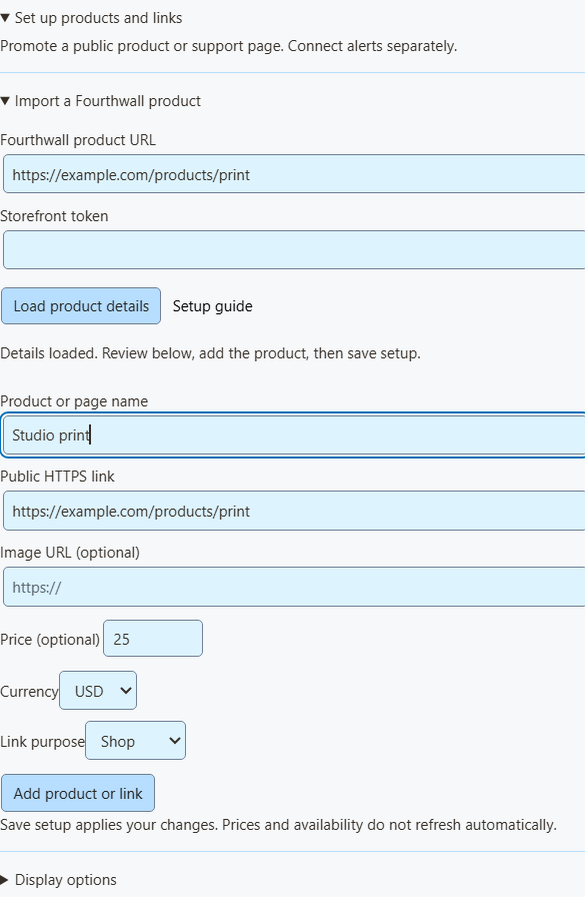
가져오기 기능의 동작
- 공개되고 판매 가능한 상품을 한 번에 하나씩 불러옵니다.
- 토큰으로 검색할 상점을 정합니다. 한 번 사용한 뒤 지우며 저장하거나 오버레이로 보내지 않습니다.
- 옵션이나 묶음의 가격이 다르면 가격을 비워 둡니다.
- 가져온 시점의 정보입니다. 가격, 재고, 이미지는 자동 갱신되지 않으므로 바뀌면 다시 가져오거나 편집하세요.
- 상품은 최대 20개 저장할 수 있습니다. 같은 것을 다시 추가하면 별도 복사본이 생깁니다.
상품과 QR 코드를 방송에 표시
Shopify, Tiltify, Patreon 등 공개 링크를 수동으로 추가할 수도 있습니다. 이것만으로 결제 알림이 연결되지는 않습니다.
- 다음 항목 아래에서: 대상 OBS 오버레이:에서 다음을 선택하세요: 상품 및 후원 링크.
- 열기 오버레이 링크 옵션 에서 다음을 선택하세요: 오버레이 보기: Product showcase only, Support card only, Activity alerts only 또는 Showcase and alerts.
- 클릭: OBS 링크 복사 를 OBS에 다음 소스로 추가하세요: 브라우저 소스. 800 × 600으로 시작하고 보기마다 소스 하나를 사용하세요.
- 다음 위치에서: 표시 옵션에서 첫 상품을 고정하거나 순환시키고 다음을 켜세요: QR 코드 표시 (Show QR code).
- 최종 OBS 레이아웃을 보면서 휴대전화로 QR 코드를 스캔하세요.
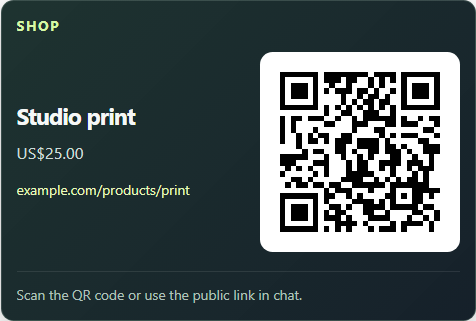
알림, multi-alerts, Event Flow
- 쇼케이스는 상품 이미지를 표시하지만 작은 후원 카드는 표시하지 않습니다.
- 활동 알림은 단독으로 작동하며 관계없는 상품의 QR 코드를 표시하지 않습니다.
- Multi-alerts and the activity feed work with the same session, with no product list needed. The Monetization activity view needs the product list turned on for other providers; Patreon pledge alerts display independently.
- Event Flow의 Donation 트리거는 계속 다음 값이 있는 행을 처리합니다:
hasDonation. 구매나 완료된 선물에는 Event Type을 사용하세요. 참고: 이벤트 매핑.
방송 중 상품을 바꾸거나 시청자 링크 하나를 공유하려면 다음을 보세요: 실시간 상품 제어.
아무것도 나타나지 않을 때
| 문제 | 시도할 방법 |
|---|---|
| 수신 기능이 꺼져 있음 | For Patreon, turn on Enable Patreon alerts 를 선택하고 다음을 클릭하세요: 설정 저장. For Fourthwall, Ko-fi and Buy Me a Coffee, turn on 확장 프로그램 원격 API 제어. |
| 연결 끊김 | SSN을 켜 두고 인터넷을 확인하세요. 이는 SSN의 연결 상태이며 제공업체의 상태는 아닙니다. |
| 이벤트를 받지 못함 | 선택한 제공업체, URL, 제공업체의 웹훅 설정을 확인하세요. |
| 이벤트를 건너뜀 | 테스트, 비공개 결제, 미지원 이벤트, 잘못된 금액은 제외합니다. |
| 이벤트는 도착했지만 오버레이가 없음 | 세션, 비밀번호, 필터, SSN 규칙, OBS 소스 표시 여부를 확인하세요. 대부분의 구매는 기부가 아닙니다. |
| 알림이 두 번 표시됨 | 같은 결제를 제공업체와 다른 서비스를 통해 동시에 보내지 마세요. |
| 가져오기 실패 | 상품 링크와 Storefront 토큰, 상품 공개 및 판매 가능 여부를 확인하세요. 직접 입력해도 됩니다. |
This is a live alert feed, not an order record. Use your provider's dashboard for payments, refunds, and shipping. Tiltify alerts aren't supported yet.