
5 adımda uyarıları bağlayın
These steps connect Fourthwall, Ko-fi and Buy Me a Coffee. For signed membership alerts, follow the Patreon steps below.
- Açın: Monetization → Fourthwall, Ko-fi, Buy Me a Coffee & Patreon alerts ve şunu seçin: Sağlayıcı.
- Tıklayın: Alıcı ayarı ve şunu açın: uzantının uzaktan API kontrolü.
- Para kazanma bölümüne dönün ve şuna tıklayın: Webhook URL'sini kopyala.
- Sağlayıcınızın webhook ayarlarına yapıştırın (adımlar aşağıda).
- Social Stream Ninja'yı çalışır durumda tutun.
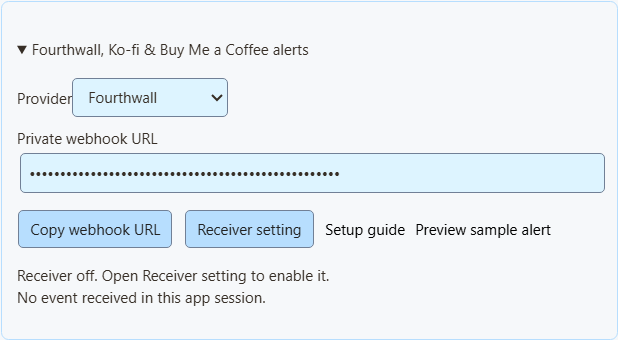
Örnek uyarıyı önizle yalnızca görünümü gösterir. Toplamlara, Event Flow'a veya webhook'unuza dokunmaz.
NinjaBacker, Throne, Amazon ve eBay için bkz. para kazanma kılavuzu. Shopify için bkz. Shopify kurulumu.
Fourthwall
- Fourthwall'da şunu açın: Ayarlar → Geliştiriciler İçin → Webhook'lar.
- Bir webhook oluşturun ve SSN'deki Fourthwall URL'sini yapıştırın.
- İstediğiniz olayları işaretleyin (tabloya bakın).
- Kaydedin ve SSN'yi çalışır durumda tutun.
| Fourthwall olayı | Şu şekilde görünür |
|---|---|
ORDER_PLACED | Bir satın alma. Eski kurulumlarla uyum için bağış değerini eklemeye devam eder. |
GIFT_PURCHASE | Bir hediye. |
DONATION | Bir bağış. |
SUBSCRIPTION_PURCHASED | Yeni bir üyelik. |
Hediye kartı siparişlerinin değeri iki kez eklenmez. Test olayları atlanır.
Ko-fi
- Açın: Ko-fi Webhook'ları.
- SSN'deki Ko-fi URL'sini şuraya yapıştırın: Webhook URL'si ve kaydedin.
- SSN'yi çalışır durumda tutun.
Herkese açık bahşişler, üyelikler, mağaza siparişleri ve özel iş siparişleri bu tek bağlantıyı kullanır. Özel ödemeler dahil edilmez. Mağaza ve özel iş siparişleri satın alma olarak görünür, bağış toplamlarına eklenmez. Ko-fi iptal edilen üyelikleri bildirmez.
Buy Me a Coffee
- İçerik üreticisi kontrol panelinizde şunu açın: Entegrasyonlar ve şunu seçin: Yeni webhook.
- Ad verin ve SSN'deki Buy Me a Coffee URL'sini yapıştırın.
- İstediğiniz olayları işaretleyin (tabloya bakın).
- Kaydedin ve iletimi açık bırakın. Bir şey başarısız olursa oradaki iletim geçmişini kontrol edin.
| Olay | Şu şekilde görünür |
|---|---|
donation.created | Bir bağış. |
extra_purchase.created | Bir satın alma. |
commission_order.created | Bir satın alma. |
wishlist_payment.created | Bir hediye katkısı. |
membership.started | Yeni üyelik duyurusu (ayrı bir ücretlendirme değil). |
Gizli notlar ve anonim destekçiler gizli kalır. Kontrol paneli testleri (live_mode: false) atlanır. İadeler toplamları düşürmez.
Patreon chat and new pledges
Use Standard capture for chat and connect a webhook for new-pledge alerts. You can use either on its own or both together.
Capture chat
In SSApp, add a Patreon source in Standart mode, sign in with an account that can access the chat, and open the event or chat page. With the browser extension, enable Patreon capture and open that page in your browser. Keep the chat open and SSN on; new messages appear in your dock, while existing history is skipped.
Connect new-pledge alerts
- Açın: Monetization → Fourthwall, Ko-fi, Buy Me a Coffee & Patreon alerts, şunu seçin: Patreonve tıklayın: Webhook URL'sini kopyala. In SSApp, your Patreon source's Set up Patreon alerts menu item opens the same panel.
- Sign in to the creator account whose pledges you want to receive. Open Patreon webhook settings, create a webhook using the copied URL, and enable New pledge (
members:pledge:create). - Copy that webhook's signing secret into SSN's signing-secret field. Turn on Enable Patreon alerts ve tıklayın: Kurulumu kaydet. Keep SSN running and switched on to display incoming pledges; the Patreon chat page does not need to stay open for these alerts.
- Open your dock or multi-alerts overlay using the same SSN session and password. Keep subscriber alerts enabled and allow the Patreon source. For automation, use Event Flow's New Subscriber trigger with Patreon seçili olsun.
Alerts show new pledges from the time you enable them. The tier and pledge amount appear when Patreon supplies them; hidden names remain Anonymous. Pledges do not increase donation totals. Free memberships, gifts, trials, declined/former memberships, upgrades, cancellations and recurring charges do not generate new-pledge alerts.
Patreon alerts use their own receiver; you do not need to enable remote API control of the extension. To show them in OBS, use your multi-alerts link or the Monetization activity-alert view. Patreon pledge alerts do not require an enabled product showcase.
Closing SSN or turning SSN off keeps pending pledges for up to seven days. Disabling Patreon alerts and saving clears the backlog and stops queuing new pledges. Disconnect removes the receiver; also remove its old webhook in Patreon before creating another connection.
Check the connection
Örnek uyarıyı önizle checks the appearance without sending a webhook or firing Event Flow actions. To check delivery from Patreon, use Send Test on your webhook in Patreon's dashboard, then check SSN's status and last-event time. Dashboard tests can trigger alerts and Event Flow actions when the sample qualifies as a new pledge.
Verified event received; no eligible new pledge means the signature was accepted, but the event did not qualify for an alert. A dashboard sample with an old pledge date is skipped. Keep the members:pledge:create trigger enabled to receive new pledges after setup.
If Patreon reports 401 / Invalid signature, copy the complete signing secret from that same webhook, paste it into SSN, and save again. If SSN remains waiting for an event, check the webhook URL and selected trigger in Patreon. Keep the webhook URL and signing secret private.
Fourthwall ürünü içe aktar
- Fourthwall'da şuraya gidin: Ayarlar → Geliştiriciler İçin ve şunu oluşturun: Storefront tokeni. Yönetici API anahtarı kullanmayın.
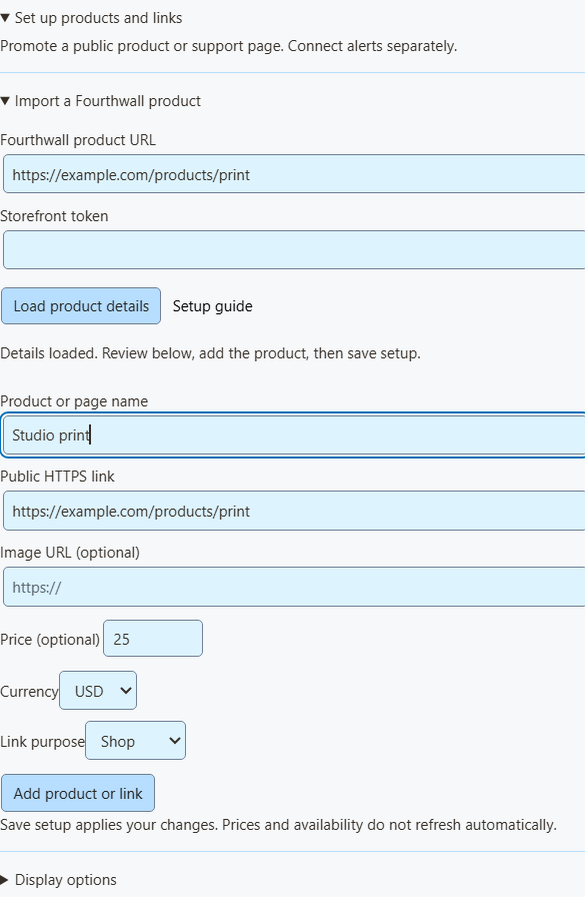
- SSN'de şunu açın: Ürünler ve Destek Bağlantıları → Ürünleri ve Bağlantıları Ayarla → Fourthwall Ürünü İçe Aktar.
- Ürünün herkese açık bağlantısını ve belirteci yapıştırın. Şuna tıklayın: Ürün bilgilerini yükle.
- Adı, görseli, fiyatı ve bağlantıyı kontrol edin. Bağlantı, belirteçle aynı mağazaya ait olmalıdır.
- Bir amaç seçin: Mağaza, Hediye, Destek veya Katıl.
- Tıklayın: Ürün veya bağlantı ekle, şunu açın: Ürünler ve destek bağlantılarıve tıklayın: Kurulumu kaydet.
İçe aktarma ne yapar?
- Her seferinde herkese açık ve kullanılabilir bir ürün yükler.
- Belirteç hangi mağazanın aranacağını belirler. Bir kez kullanılır, sonra temizlenir. Asla kaydedilmez veya katmanlara gönderilmez.
- Varyantların veya paketlerin fiyatları farklıysa fiyat boş bırakılır.
- Bu bir anlık görüntüdür. Fiyatlar, stok ve görseller güncellenmez; değiştiklerinde yeniden içe aktarın veya düzenleyin.
- En fazla 20 ürün kaydedebilirsiniz. Aynı ürünü tekrar eklemek ikinci bir kopya oluşturur.
Ürünleri ve QR kodlarını yayında gösterin
Herkese açık herhangi bir bağlantıyı elle de ekleyebilirsiniz (Shopify, Tiltify, Patreon vb.). Bu, ödeme uyarılarını bağlamaz.
- Şu bölümde: Şunun için OBS katmanı:, şunu seçin: Ürünler ve destek bağlantıları.
- Açın: Katman bağlantısı seçenekleri ve şunu seçin: Katman görünümü: Yalnızca ürün vitrini, Yalnızca destek kartı, Yalnızca etkinlik uyarıları veya Vitrin ve uyarılar.
- Tıklayın: OBS bağlantısını kopyala ve OBS'ye şu şekilde ekleyin: Tarayıcı Kaynağı. 800 × 600 ile başlayın. Her görünüm için bir kaynak kullanın.
- Şurada: Görüntüleme seçenekleri, ilk ürünü sabitleyin veya ürünleri döndürün ve şunu açın: QR kodunu göster.
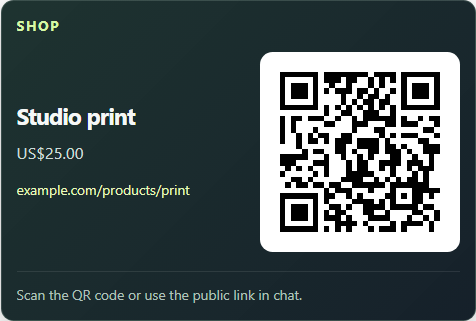
- Son OBS düzeninize bakarken QR kodunu telefonunuzla tarayın.
Uyarılar, multi-alerts ve Event Flow
- Vitrin ürün görselini gösterir. Daha küçük destek kartı göstermez.
- Etkinlik uyarıları bağımsız çalışır ve ilgisiz bir ürünün QR kodunu asla göstermez.
- Multi-alerts and the activity feed work with the same session, with no product list needed. The Monetization activity view needs the product list turned on for other providers; Patreon pledge alerts display independently.
- Event Flow'da Bağış tetikleyicisi şu alanı içeren satırları kapsamaya devam eder:
hasDonation. Satın almalar veya tamamlanan hediyeler için Olay Türü'nü kullanın. Bkz. etkinlik eşlemesi.
Ürünleri canlı değiştirin veya tek izleyici bağlantısı paylaşın: bkz. canlı ürün kontrolleri.
Hiçbir şey görünmüyorsa
| Sorun | Şunu deneyin |
|---|---|
| Alıcı kapalı | For Patreon, turn on Enable Patreon alerts ve tıklayın: Kurulumu kaydet. For Fourthwall, Ko-fi and Buy Me a Coffee, turn on uzantının uzaktan API kontrolü. |
| Bağlantı kesildi | SSN'yi açık tutun ve internetinizi kontrol edin. Bu, sağlayıcınızın değil, SSN'nin bağlantısıdır. |
| Olay alınmadı | Seçtiğiniz sağlayıcıyı, URL'yi ve sağlayıcının webhook ayarlarını kontrol edin. |
| Olay atlandı | Testler, özel ödemeler, desteklenmeyen olaylar ve geçersiz tutarlar dahil edilmez. |
| Olay ulaştı, ancak katman yok | Oturumu, parolayı, filtreleri, SSN kurallarını ve OBS kaynağının görünür olduğunu kontrol edin. Çoğu satın alma bağış değildir. |
| Uyarılar iki kez görünüyor | Aynı ödemeyi hem sağlayıcı hem de başka bir hizmet üzerinden göndermeyin. |
| İçe aktarma başarısız | Ürün bağlantısını, Storefront belirtecini ve ürünün herkese açık ve kullanılabilir olduğunu kontrol edin. Ürünü her zaman elle girebilirsiniz. |
This is a live alert feed, not an order record. Use your provider's dashboard for payments, refunds, and shipping. Tiltify alerts aren't supported yet.