
Підключіть сповіщення за 5 кроків
These steps connect Fourthwall, Ko-fi and Buy Me a Coffee. For signed membership alerts, follow the Patreon steps below.
- Відкрити Monetization → Fourthwall, Ko-fi, Buy Me a Coffee & Patreon alerts і виберіть свого Постачальник.
- Натисніть Налаштування приймача і увімкніть віддалене керування розширенням через API.
- Поверніться до розділу монетизації й натисніть Копіювати URL вебхука.
- Вставте його в налаштування вебхука постачальника (кроки нижче).
- Не закривайте Social Stream Ninja.
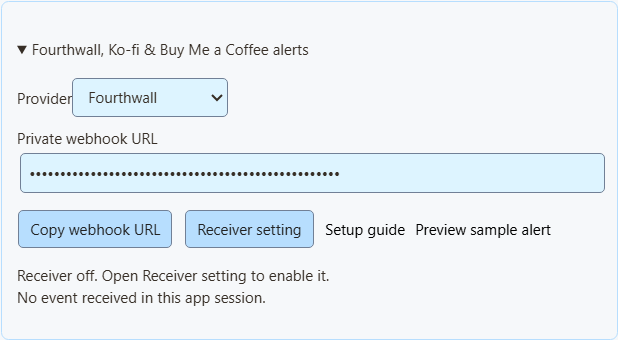
Переглянути приклад сповіщення показує лише вигляд. Суми, Event Flow і вебхук не змінюються.
Для NinjaBacker, Throne, Amazon та eBay див. посібник із монетизації. Для Shopify див. Налаштування Shopify.
Fourthwall
- У Fourthwall відкрийте Налаштування → Для розробників → Вебхуки.
- Створіть вебхук і вставте URL Fourthwall із SSN.
- Позначте потрібні події (див. таблицю).
- Збережіть і не закривайте SSN.
| Подія Fourthwall | Відображається як |
|---|---|
ORDER_PLACED | Покупка. Її вартість і далі додається до пожертв для сумісності зі старими налаштуваннями. |
GIFT_PURCHASE | Подарунок. |
DONATION | Пожертва. |
SUBSCRIPTION_PURCHASED | Нове членство. |
Замовлення подарункових карток не додають вартість двічі. Тестові події пропускаються.
Документація вебхуків Fourthwall · Переглянути приклад покупки
Ko-fi
- Відкрити Вебхуки Ko-fi.
- Вставте URL Ko-fi із SSN у URL вебхука і збережіть.
- Не закривайте SSN.
Публічні чайові, членство, замовлення магазину й індивідуальні замовлення використовують одне посилання. Приватні платежі пропускаються. Замовлення магазину й індивідуальні замовлення відображаються як покупки та не збільшують суми пожертв. Ko-fi не повідомляє про скасоване членство.
Buy Me a Coffee
- У панелі автора відкрийте Інтеграції і виберіть Новий вебхук.
- Задайте назву й вставте URL Buy Me a Coffee із SSN.
- Позначте потрібні події (див. таблицю).
- Збережіть і залиште доставлення ввімкненим. У разі помилки перевірте там історію доставлення.
| Подія | Відображається як |
|---|---|
donation.created | Пожертва. |
extra_purchase.created | Покупка. |
commission_order.created | Покупка. |
wishlist_payment.created | Внесок на подарунок. |
membership.started | Сповіщення про нове членство (не окреме списання). |
Приховані нотатки й анонімні прихильники залишаються прихованими. Тести з панелі керування (live_mode: false) пропускаються. Повернення коштів не зменшують суми.
Документація вебхуків Buy Me a Coffee · Переглянути приклад внеску
Patreon chat and new pledges
Use Standard capture for chat and connect a webhook for new-pledge alerts. You can use either on its own or both together.
Capture chat
In SSApp, add a Patreon source in Standard mode, sign in with an account that can access the chat, and open the event or chat page. With the browser extension, enable Patreon capture and open that page in your browser. Keep the chat open and SSN on; new messages appear in your dock, while existing history is skipped.
Connect new-pledge alerts
- Відкрити Monetization → Fourthwall, Ko-fi, Buy Me a Coffee & Patreon alerts, виберіть Patreonі натисніть Копіювати URL вебхука. In SSApp, your Patreon source's Set up Patreon alerts menu item opens the same panel.
- Sign in to the creator account whose pledges you want to receive. Open Patreon webhook settings, create a webhook using the copied URL, and enable New pledge (
members:pledge:create). - Copy that webhook's signing secret into SSN's signing-secret field. Turn on Enable Patreon alerts і натисніть Зберегти налаштування. Keep SSN running and switched on to display incoming pledges; the Patreon chat page does not need to stay open for these alerts.
- Open your dock or multi-alerts overlay using the same SSN session and password. Keep subscriber alerts enabled and allow the Patreon source. For automation, use Event Flow's New Subscriber trigger with Patreon увімкненим.
Alerts show new pledges from the time you enable them. The tier and pledge amount appear when Patreon supplies them; hidden names remain Anonymous. Pledges do not increase donation totals. Free memberships, gifts, trials, declined/former memberships, upgrades, cancellations and recurring charges do not generate new-pledge alerts.
Patreon alerts use their own receiver; you do not need to enable remote API control of the extension. To show them in OBS, use your multi-alerts link or the Monetization activity-alert view. Patreon pledge alerts do not require an enabled product showcase.
Closing SSN or turning SSN off keeps pending pledges for up to seven days. Disabling Patreon alerts and saving clears the backlog and stops queuing new pledges. Disconnect removes the receiver; also remove its old webhook in Patreon before creating another connection.
Check the connection
Переглянути приклад сповіщення checks the appearance without sending a webhook or firing Event Flow actions. To check delivery from Patreon, use Send Test on your webhook in Patreon's dashboard, then check SSN's status and last-event time. Dashboard tests can trigger alerts and Event Flow actions when the sample qualifies as a new pledge.
Verified event received; no eligible new pledge means the signature was accepted, but the event did not qualify for an alert. A dashboard sample with an old pledge date is skipped. Keep the members:pledge:create trigger enabled to receive new pledges after setup.
If Patreon reports 401 / Invalid signature, copy the complete signing secret from that same webhook, paste it into SSN, and save again. If SSN remains waiting for an event, check the webhook URL and selected trigger in Patreon. Keep the webhook URL and signing secret private.
Імпортувати товар Fourthwall
- У Fourthwall перейдіть до Налаштування → Для розробників і створіть Токен Storefront. Не використовуйте ключ API адміністратора.
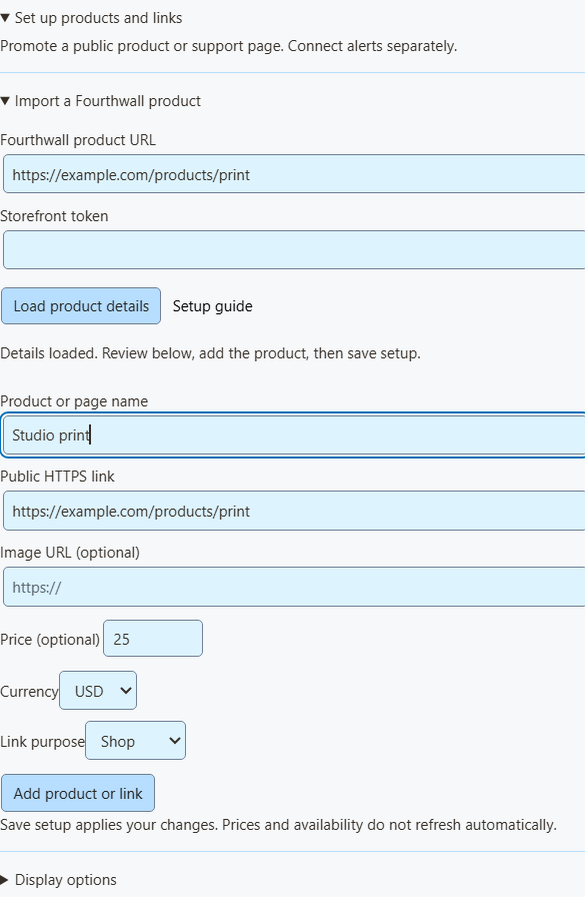
- У SSN відкрийте Товари та посилання підтримки → Налаштувати товари й посилання → Імпортувати товар Fourthwall.
- Вставте загальнодоступне посилання товару й токен. Натисніть Завантажити дані товару.
- Перевірте назву, зображення, ціну й посилання. Посилання й токен мають стосуватися одного магазину.
- Виберіть призначення: Магазин, Подарунок, Підтримка або Приєднатися.
- Натисніть Додати товар або посилання, увімкніть Товари та посилання підтримкиі натисніть Зберегти налаштування.
Що робить імпорт
- За раз завантажується один загальнодоступний товар у наявності.
- Токен визначає магазин для пошуку. Він використовується один раз, а потім видаляється. Він ніколи не зберігається й не передається накладкам.
- Якщо у варіантів або наборів різні ціни, поле ціни залишається порожнім.
- Це знімок даних. Ціни, наявність і зображення не оновлюються; у разі змін повторіть імпорт або відредагуйте запис.
- Можна зберегти до 20 товарів. Повторне додавання того самого товару створює другу копію.
Показуйте товари й QR-коди в ефірі
Можна також вручну додати будь-яке загальнодоступне посилання (Shopify, Tiltify, Patreon тощо). Це не підключає сповіщення про платежі.
- У розділі Накладка OBS для, виберіть Товари та посилання підтримки.
- Відкрити Параметри посилання оверлею і виберіть Вигляд накладки: Лише вітрина товарів, лише картка підтримки, лише сповіщення про активність або вітрина та сповіщення.
- Натисніть Копіювати посилання OBS і додайте його в OBS як Джерело браузера (Browser Source). Почніть з 800 × 600. Використовуйте окреме джерело для кожного вигляду.
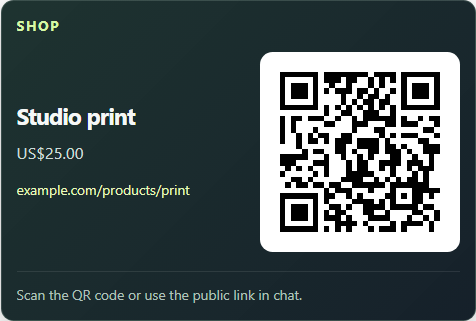
- У розділі Параметри відображення, закріпіть перший товар або ввімкніть чергування, а потім увімкніть Показати QR-код.
- Відскануйте QR-код телефоном, перевіряючи остаточний макет OBS.
Сповіщення, multi-alerts та Event Flow
- Вітрина показує зображення товару. Менша картка підтримки — ні.
- Сповіщення про активність працюють самостійно й ніколи не показують QR-код стороннього товару.
- Multi-alerts and the activity feed work with the same session, with no product list needed. The Monetization activity view needs the product list turned on for other providers; Patreon pledge alerts display independently.
- В Event Flow тригер пожертви й далі охоплює записи з
hasDonation. Для покупок або завершених подарунків використовуйте тип події. Див. зіставлення подій.
Перемикайте товари в ефірі або діліться одним посиланням для глядачів: див. керування товарами в ефірі.
Якщо нічого не з’являється
| Проблема | Що спробувати |
|---|---|
| Приймач вимкнено | For Patreon, turn on Enable Patreon alerts і натисніть Зберегти налаштування. For Fourthwall, Ko-fi and Buy Me a Coffee, turn on віддалене керування розширенням через API. |
| Відключено | Залиште SSN увімкненим і перевірте інтернет. Це підключення SSN, а не вашого постачальника. |
| Подій не отримано | Перевірте вибраного постачальника, URL і налаштування його вебхука. |
| Подію пропущено | Тести, приватні платежі, непідтримувані події та неправильні суми пропускаються. |
| Подію отримано, але накладки немає | Перевірте сеанс, пароль, фільтри, правила SSN і видимість джерела OBS. Більшість покупок не є пожертвами. |
| Сповіщення з'являються двічі | Не надсилайте той самий платіж і через постачальника, і через інший сервіс. |
| Помилка імпорту | Перевірте посилання товару, токен Storefront і загальнодоступність товару. Його завжди можна ввести вручну. |
This is a live alert feed, not an order record. Use your provider's dashboard for payments, refunds, and shipping. Tiltify alerts aren't supported yet.