
 Vorschau ↗
Leitfäden / Handel
Verkaufs-Overlays
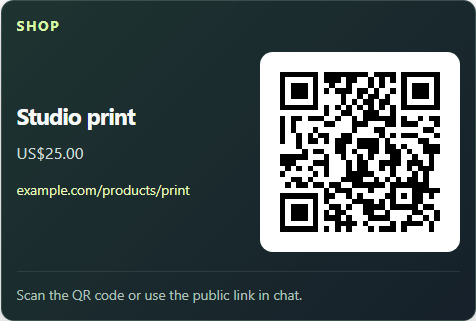
Produkte, verfügbare Plätze und letzte Verkäufe. Wähle, was dein Publikum sehen soll.
Anzeige auswählen
Diese Vorschauen verwenden Beispieldaten.
Vorschau ↗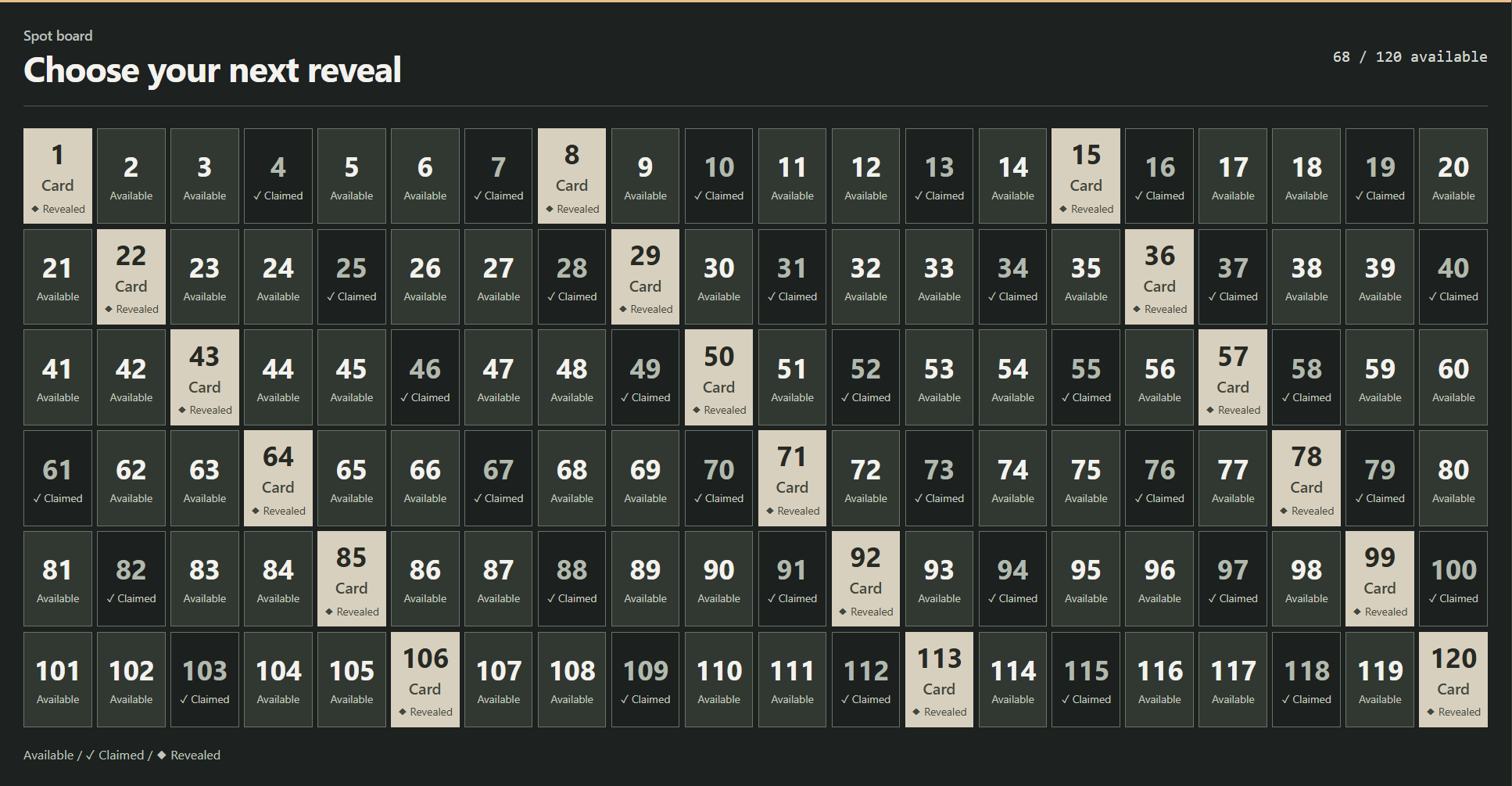 Vorschau ↗
02 / Aufdecktafel
Nummerierte Platztafel
Eine nummerierte Tafel mit bis zu 20 × 6 Feldern. Markiere eine Belegung und decke dann den zugewiesenen Artikel auf.
Einrichten →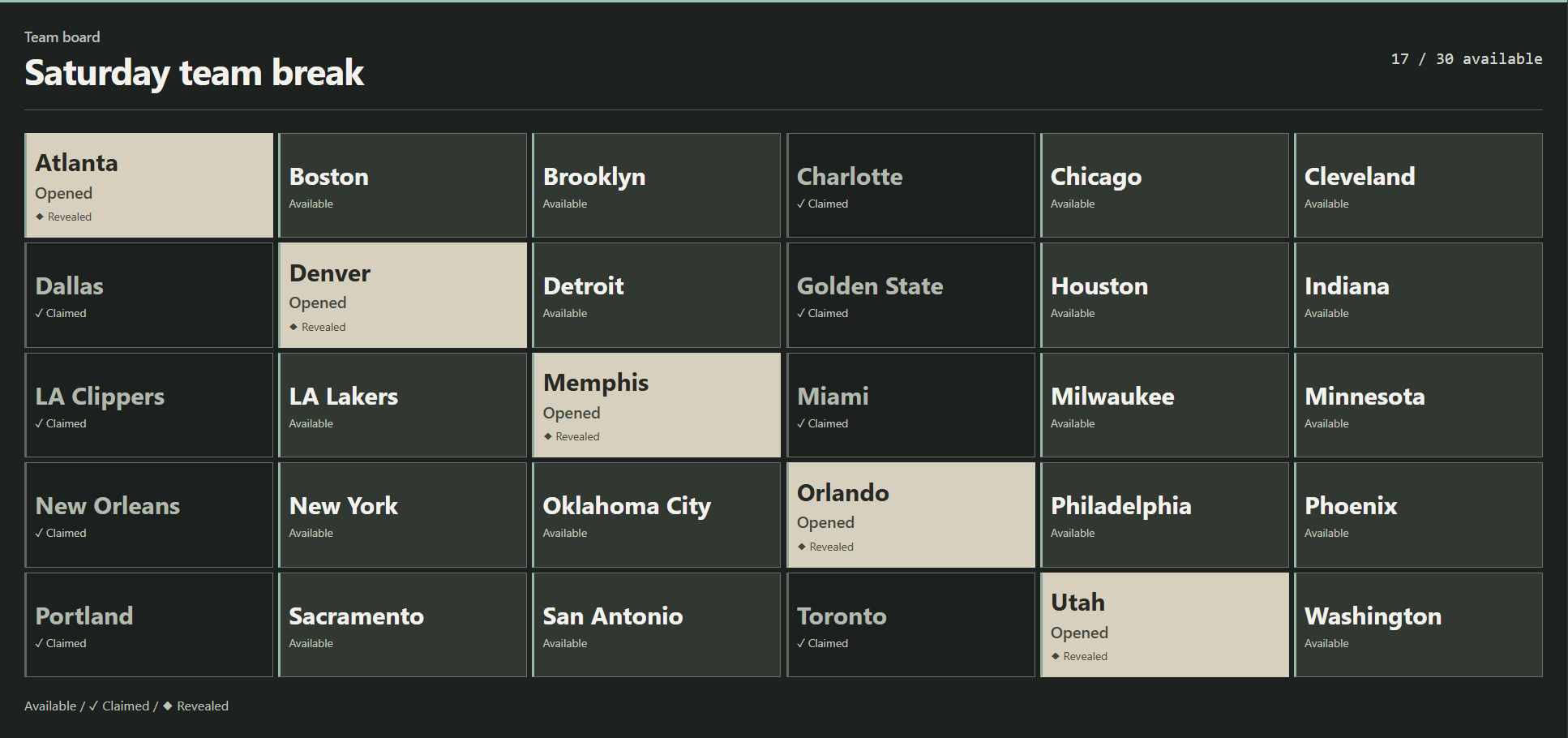 Vorschau ↗
03 / Team-Breaks
Teamtafel
Gib jedem Team eine Kachel. Schließe einen Platz, sobald er belegt ist.
Einrichten →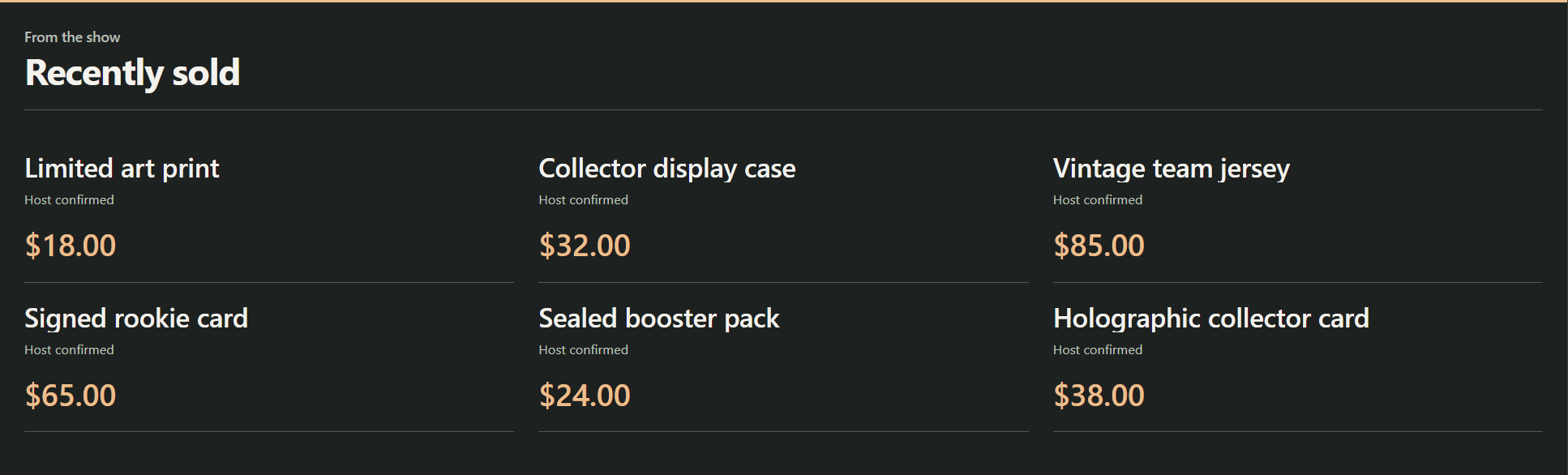 Vorschau ↗
04 / Letzte Verkäufe
Letzte Verkäufe
Zeige letzte Käufe als Liste, Wand oder kompakten Streifen. Füge einen Preis hinzu, wenn du ihn kennst.
Einrichten →Drei Schritte
Mit OBS verbinden
- Deine Anzeige auswählenÖffnen Monetarisierung im SSN-Popup. Füge ein Produkt hinzu, verbinde einen Shop oder öffne Platztafeln & letzte Verkäufe.
- Speichern, dann den Link kopierenVerwende Einrichtung speichern für Anbieter. Tafelsteuerelemente speichern sofort. Kopiere den OBS-Link der Anzeige.
- Eine OBS-Browserquelle hinzufügenFüge den Link ein. Beginne mit 800 × 600 für eine Produktkarte oder 1920 × 1080 für eine Tafel. Lass SSN laufen.
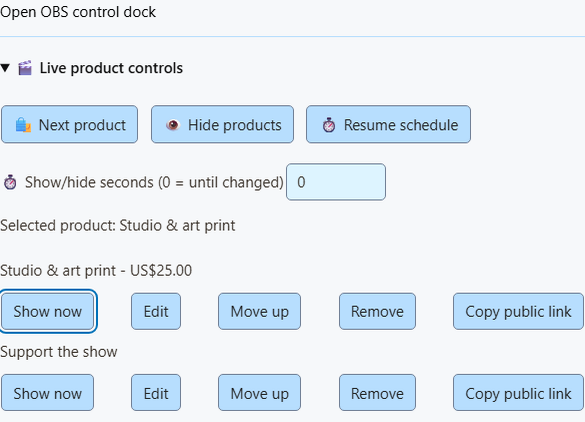
Nur die Anzeige gehört in den Stream. Steuere sie in SSN; ein OBS-Steuerungsdock ist optional.
Produkte & Unterstützungslinks
Produkte und Unterstützungslinks
- Füge einen öffentlichen Link, einen Namen und optional ein Bild oder einen Preis hinzu.
- Wähle Einkaufen, Schenken, Hilfe oder Beitreten, und speichere dann.
- Verwende Anzeigen / Weiter / Ausblenden / Fortsetzen um die Produktpräsentation zu steuern.
Ein Produktlink bewirbt einen Artikel. Verbinde den Shop separat für Kaufmeldungen.
QR-Codes, Rotation und Anzeigeoptionen
Speichere bis zu 20 öffentliche Links. Zeige einen fest an oder lasse sie rotieren; jeder bleibt mindestens 15 Sekunden sichtbar. Teile den öffentlichen Link auch im Chat für Zuschauer auf dem Handy.
Wähle Showcase, Support card oder Activity alerts für getrennte OBS-Quellen. Kompakter Stil, Skalierung, Ecke und zeitgesteuerte Anzeige befinden sich unter Overlay link options. Manuelle Preise sind Momentaufnahmen; Käufe entfernen keine manuell eingetragenen Produkte.
Verbinde deine Dienste
Shop- und Zahlungsverbindungen
Shopify & Creator-Shops
Import products and connect purchase or membership alerts.
Shopify-Leitfaden →Fourthwall & weitere Shops →
Patreon chat & pledges →
eBay-Verkäufer
Verbinde dein Verkäuferkonto, füge Angebote hinzu und zeige Produkte oder Meldungen zu bezahlten Käufen.
Vorschau →Unterschied zwischen Verkäufen und Auktionen
Nur bezahlte Bestellungen des verbundenen Verkäufers können Kaufmeldungen erzeugen. Ein Gebot, eine beendete Auktion oder eine Bestandsänderung belegt keine Zahlung. Preise aktualisieren sich etwa einmal pro Minute.
Der erste Kauf entfernt dieses ausgewählte Angebot aus der Rotation der Produktpräsentation. Weitere Käufe erzeugen weiterhin Meldungen. Käuferidentitäten werden weggelassen; Erstattungen öffnen Einträge nicht erneut. Die Verkäuferverbindung setzt voraus, dass der SSN-eBay-Dienst verfügbar ist.
Throne-Geschenke
Gib deinen Benutzernamen ein, speichere und füge dann SSNs Webhook-URL in Throne ein.
Vorschau →Geschenkränge und Beiträge
Vollständig finanzierte Geschenke erhöhen deinen Rang. Beiträge zeigen eine Meldung; der Rang steigt, wenn das Geschenk vollständig finanziert ist. SSN errät nicht, welcher Wunschlistenartikel gekauft wurde.
Lass SSN verbunden. Der Rang liegt lokal in dieser Installation; Erstattungen und Stornierungen machen ihn nicht rückgängig. Anonyme Geschenke bleiben anonym.
Throne-Webhook einrichtenAmazon-Wunschliste
Lade eine öffentliche Wunschliste. Bestätige Käufe selbst, um auf der Leiter vom günstigsten Artikel an voranzukommen.
Vorschau →Import und Bestätigung
Prüfe importierte Preise und fehlende Artikel; verwende die manuelle Eingabe, wenn der Import fehlschlägt. Das Entfernen eines Artikels bei Amazon belegt keinen Kauf. Verwende eine Währung pro Leiter.
Wähle nach Prüfung des Kaufs Kauf des aktuellen Artikels bestätigen. Rückgängig umfasst die letzte Bestätigung während des aktuellen SSN-Laufs. Prüfe die öffentlichen Freigabe- und Adresseinstellungen deiner Wunschliste.
NinjaBacker-Trinkgelder
Verbinde Stripe bei NinjaBacker. Gib in SSN deinen Benutzernamen und deine private Tip ID ein.
Vorschau →Livefeed oder zuverlässiger Webhook?
Der Livefeed ist die einfachste Einrichtung. Der zuverlässige Webhook speichert signierte Trinkgelder bis zu sieben Tage in einer Warteschlange, auch wenn SSN ausgeschaltet ist. Folge den Einrichtungshinweisen und sende ein Testtrinkgeld aus dem Dashboard.
Die private Tip ID bleibt außerhalb der Overlay-URLs. Anonyme Trinkgelder bleiben anonym. Erstattungen machen Meldungen oder Belohnungen nicht rückgängig.
NinjaBacker-ZustellungsleitfadenEin einfacher Unterstützungslink
Verwende eine Unterstützungskarte mit einem beliebigen öffentlichen Trinkgeld-, Geschenk- oder Mitgliedschaftslink.
Vorschau →Für die Anzeige des Links ist keine Kontoverbindung nötig. Zahlungsmeldungen benötigen eine unterstützte Verbindung.
Kaufmeldungen und Automatisierung
Einen Kauf feiern
Gib einem Verkauf einen eigenen Sound oder ein Bild.
Meldungseffekte →Ein Dankeschön drucken
Verwende verfügbare Produktdetails auf einem Etikett in der Windows-App.
Druckerleitfaden →Den nächsten Schritt automatisieren
Gleiche Anbieter und Ereignis in Event Flow ab.
Event Flow →Details zu Ereignissen und Zustellung
Verwende Event Type für purchase, gift, giftcontribution oder giftfunded. Donation passt zu hasDonation. Abgeschlossenes Crowdfunding ist ein Meilenstein, keine weitere Zahlung. Manuelle Änderungen an Tafeln/Verkäufen lösen nie Kaufbelohnungen aus.
Beginne mit einem Tonweg pro Ereignis. Ansagen müssen ausdrücklich aktiviert werden. Shopify und eBay lassen Käuferidentitäten weg; drucke stattdessen Produktdetails. Zustellungsrückmeldungen belegen weder OBS-Sichtbarkeit noch Papierausgabe oder Bestellabwicklung. Steuerungsrückmeldung.