
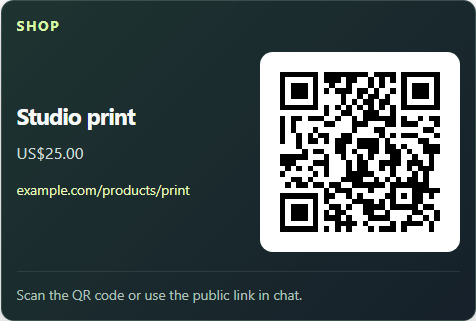
 미리 보기 ↗
가이드 / 커머스
커머스 오버레이
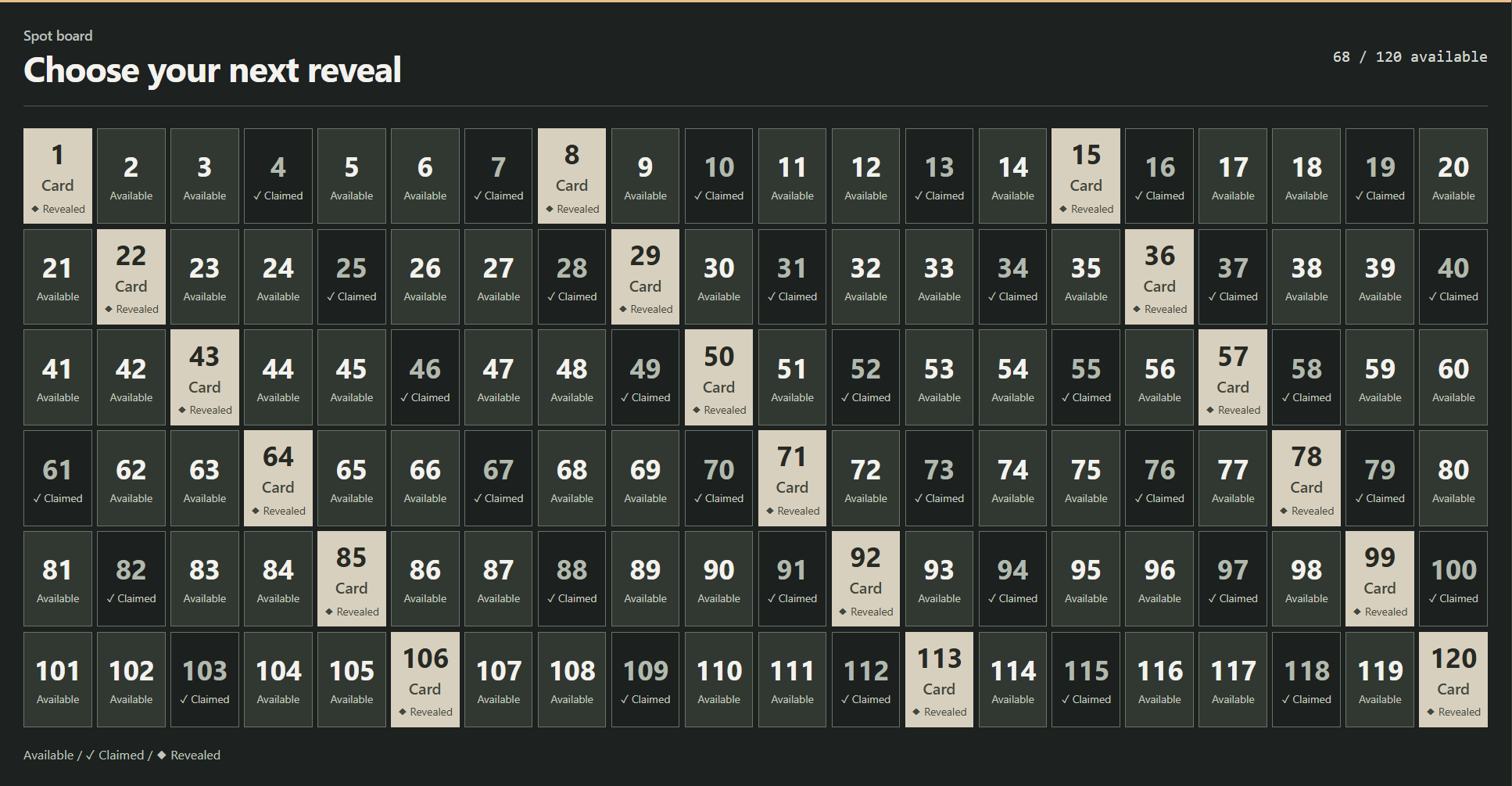
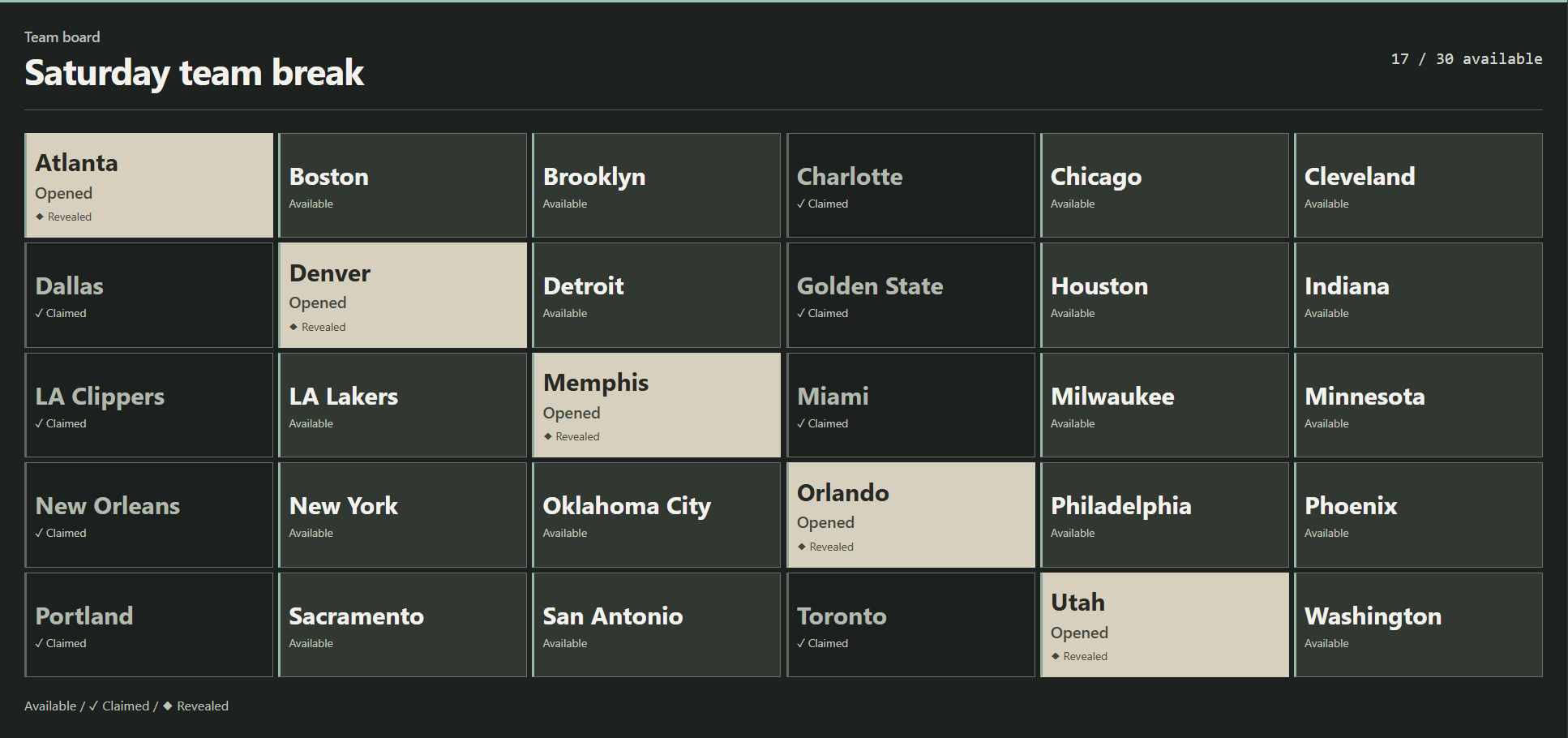
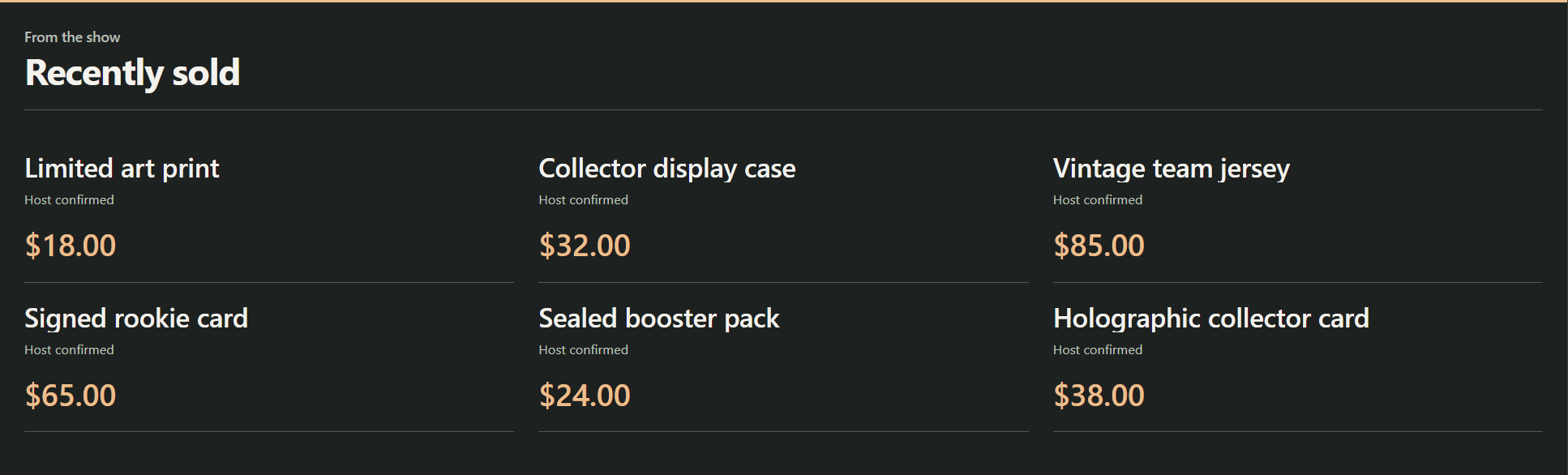
상품, 선택 가능한 칸, 최근 판매. 시청자에게 필요한 내용을 선택하세요.
표시 방식 선택
이 미리 보기는 예시 데이터를 사용합니다.
세 단계
OBS에 연결
- 표시 방식 선택열기 수익화 을 SSN 팝업에서 여세요. 상품을 추가하거나 스토어를 연결하거나 다음을 여세요: 배정 보드 및 최근 판매.
- 저장 후 링크 복사사용: 설정 저장 를 제공업체 설정에 사용하세요. 보드 제어는 즉시 저장됩니다. 표시 화면의 OBS 링크를 복사하세요.
- OBS 브라우저 소스 추가링크를 붙여 넣으세요. 상품 카드는 800 × 600, 보드는 1920 × 1080으로 시작하세요. SSN을 실행 상태로 유지하세요.
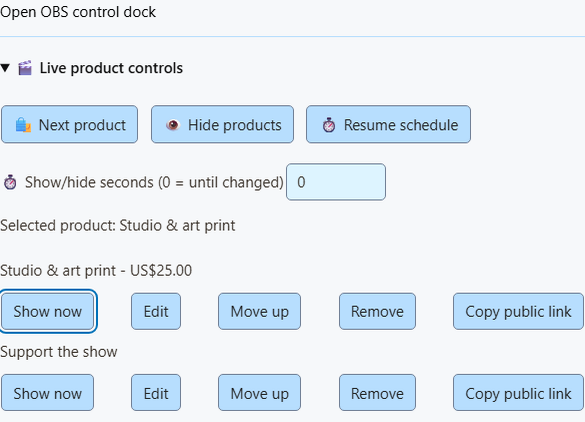
방송에는 표시 화면만 나갑니다. SSN에서 제어하며, OBS 제어 도크 는 선택 사항입니다.
상품 및 후원 링크
상품 및 후원 링크
- 공개 링크와 이름을 추가하고 원하면 이미지나 가격도 넣으세요.
- 선택: 구매 (Shop), 선물 (Gift), 지원 또는 가입 (Join)을 선택한 뒤 저장하세요.
- 사용: 표시 / 다음 / 숨기기 / 재개 (Show / Next / Hide / Resume) 로 쇼케이스를 제어하세요.
상품 링크는 상품을 홍보합니다. 구매 알림에는 스토어를 별도로 연결하세요.
QR 코드, 순환 및 표시 옵션
공개 링크를 최대 20개 저장하세요. 하나를 고정하거나 순환할 수 있으며 각각 최소 15초 동안 표시됩니다. 휴대폰으로 시청하는 사람을 위해 채팅에도 공개 링크를 공유하세요.
Showcase, Support card 또는 Activity alerts를 선택하여 별도 OBS 소스로 사용하세요. 간결한 스타일, 크기 배율, 모서리, 시간 지정 표시는 오버레이 링크 옵션에 있습니다. 수동 가격은 입력 시점의 값이며 구매가 발생해도 수동 상품은 제거되지 않습니다.
사용 중인 서비스 연결
스토어 및 결제 연결
Shopify 및 크리에이터 스토어
Import products and connect purchase or membership alerts.
Shopify 가이드 →Fourthwall 및 기타 스토어 →
Patreon chat & pledges →
eBay 판매자
판매자 계정을 연결하고 판매 상품을 추가하여 상품이나 결제 완료 구매 알림을 표시하세요.
미리 보기 →판매와 경매의 차이
연결된 판매자의 결제된 주문만 구매 알림을 생성할 수 있습니다. 입찰, 경매 종료, 재고 변경이 결제를 증명하지는 않습니다. 가격은 약 1분마다 새로고침됩니다.
첫 구매가 발생하면 선택된 판매 상품이 쇼케이스 순환에서 제거됩니다. 이후 구매도 계속 알림을 보냅니다. 구매자 신원은 제외되며 환불되어도 항목이 다시 열리지 않습니다. 판매자 연결에는 SSN eBay 서비스를 사용할 수 있어야 합니다.
Throne 선물
사용자 이름을 입력하고 저장한 뒤 SSN의 Webhook URL을 Throne에 붙여 넣으세요.
미리 보기 →선물 등급 및 기여금
완료된 선물은 등급을 올립니다. 기여금은 알림을 표시하고 선물 모금이 모두 완료되면 등급이 올라갑니다. SSN은 어떤 위시리스트 상품이 구매되었는지 추측하지 않습니다.
SSN 연결을 유지하세요. 등급은 이 설치에 로컬로 저장되며 환불이나 취소로 되돌아가지 않습니다. 익명 선물은 익명으로 유지됩니다.
Throne 웹훅 설정Amazon 위시리스트
공개 위시리스트를 로드하세요. 구매를 직접 확인하여 가장 저렴한 상품부터 단계를 진행하세요.
미리 보기 →가져오기 및 확인
가져온 가격과 누락된 상품을 확인하고 가져오기에 실패하면 수동으로 입력하세요. Amazon에서 상품이 사라졌다고 구매된 것은 아닙니다. 단계별 목록마다 통화 하나만 사용하세요.
구매를 확인한 뒤 다음을 선택하세요: 현재 상품 구매 확인 (Confirm current item bought)을 선택하세요. 실행 취소는 현재 SSN 실행 중 마지막으로 확인한 항목에 적용됩니다. 위시리스트의 공개 공유 및 주소 설정을 검토하세요.
NinjaBacker 후원
NinjaBacker에서 Stripe를 연결하세요. SSN에 사용자 이름과 비공개 Tip ID를 입력하세요.
미리 보기 →실시간 피드 또는 안정적 웹훅?
실시간 피드가 가장 간단한 설정입니다. 안정적 웹훅은 SSN이 꺼져 있는 동안에도 서명된 후원을 최대 7일간 대기열에 보관합니다. 설정 안내를 따르고 대시보드에서 테스트 후원을 보내세요.
비공개 Tip ID는 오버레이 URL에 포함되지 않습니다. 익명 후원은 익명으로 유지됩니다. 환불해도 알림이나 보상은 되돌아가지 않습니다.
NinjaBacker 전달 가이드간단한 후원 링크
공개 후원, 선물 또는 멤버십 링크를 후원 카드와 함께 사용하세요.
미리 보기 →링크를 표시하는 데 계정 연결은 필요하지 않습니다. 결제 알림에는 지원되는 연결이 필요합니다.
구매 알림 및 자동화
구매 축하
판매마다 어울리는 소리나 이미지를 지정하세요.
알림 효과 →감사 라벨 인쇄
Windows 앱에서 사용 가능한 상품 세부 사항을 라벨에 넣으세요.
프린터 가이드 →다음 단계 자동화
이벤트 흐름에서 제공업체와 이벤트를 일치시키세요.
이벤트 흐름 →이벤트 및 전달 세부 사항
Event Type을 다음에 사용하세요: purchase, gift, giftcontribution 또는 giftfunded를 사용하세요. Donation은 hasDonation를 기준으로 일치합니다. 크라우드펀딩 완료는 추가 결제가 아닌 목표 달성입니다. 보드/판매 내역을 수동으로 수정해도 구매 보상은 실행되지 않습니다.
이벤트당 하나의 소리 경로로 시작하세요. 안내 방송은 선택 사항입니다. Shopify와 eBay는 구매자 신원을 제외하므로 상품 세부 사항을 대신 인쇄하세요. 전달 결과가 OBS 표시, 종이 출력 또는 주문 이행을 증명하지는 않습니다. 제어 결과 안내.