 Vista previa ↗
01 / Productos
Escaparate de productos
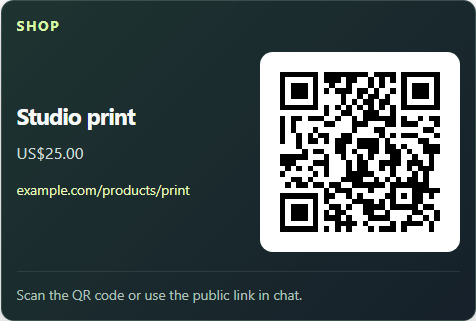
Muestra un artículo con su precio y un código QR para comprarlo.
Configúralo → Social Stream Ninja
Guías / Comercio
Productos, plazas disponibles y ventas recientes. Elige lo que tu público necesita ver.
Estas vistas previas usan datos de ejemplo.
Vista previa ↗01 / Productos
Muestra un artículo con su precio y un código QR para comprarlo.
Configúralo →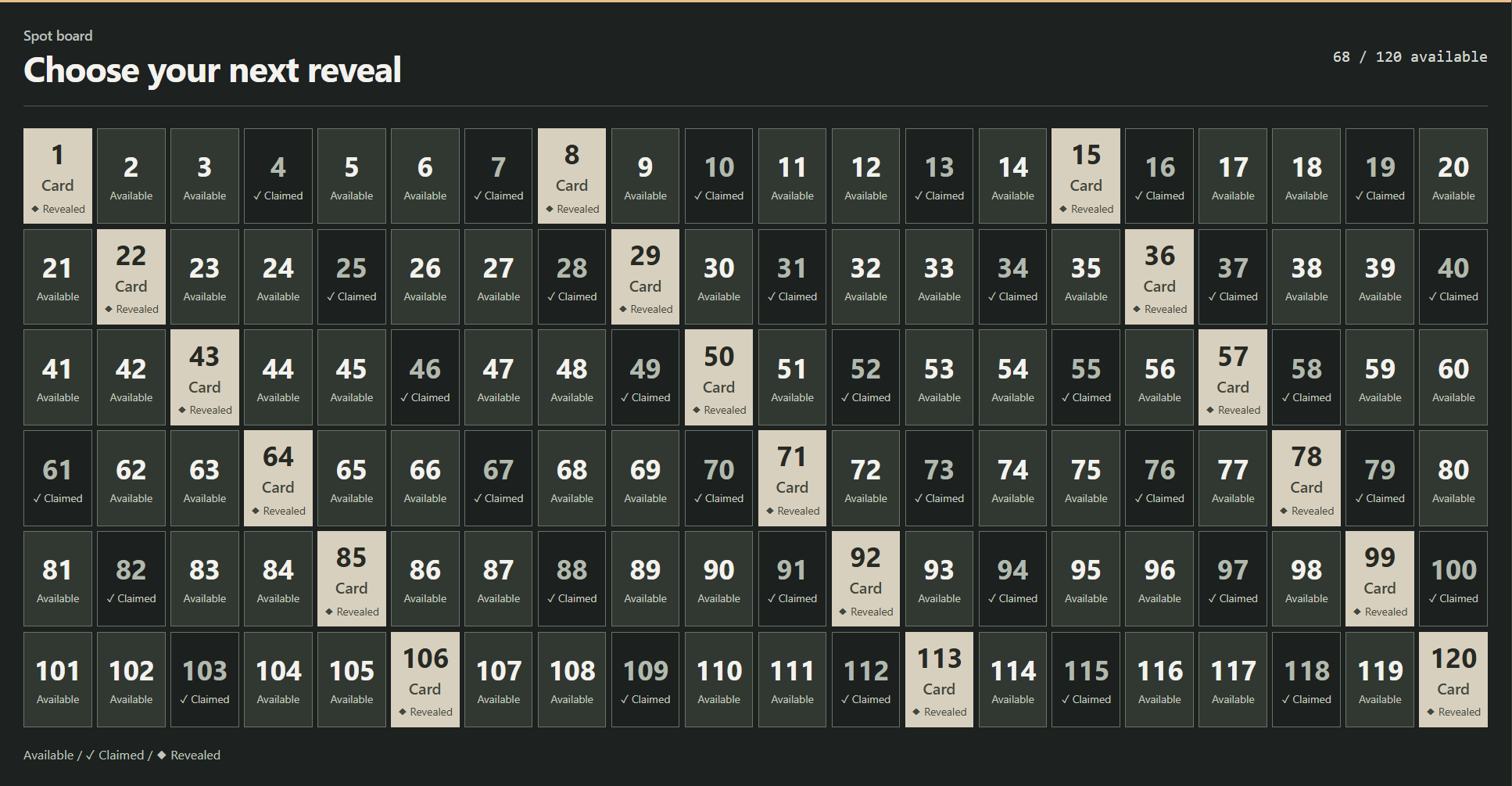 Vista previa ↗
02 / Tablero de revelación
Un tablero numerado de hasta 20 × 6. Marca una reserva y luego revela el artículo asignado.
Configúralo →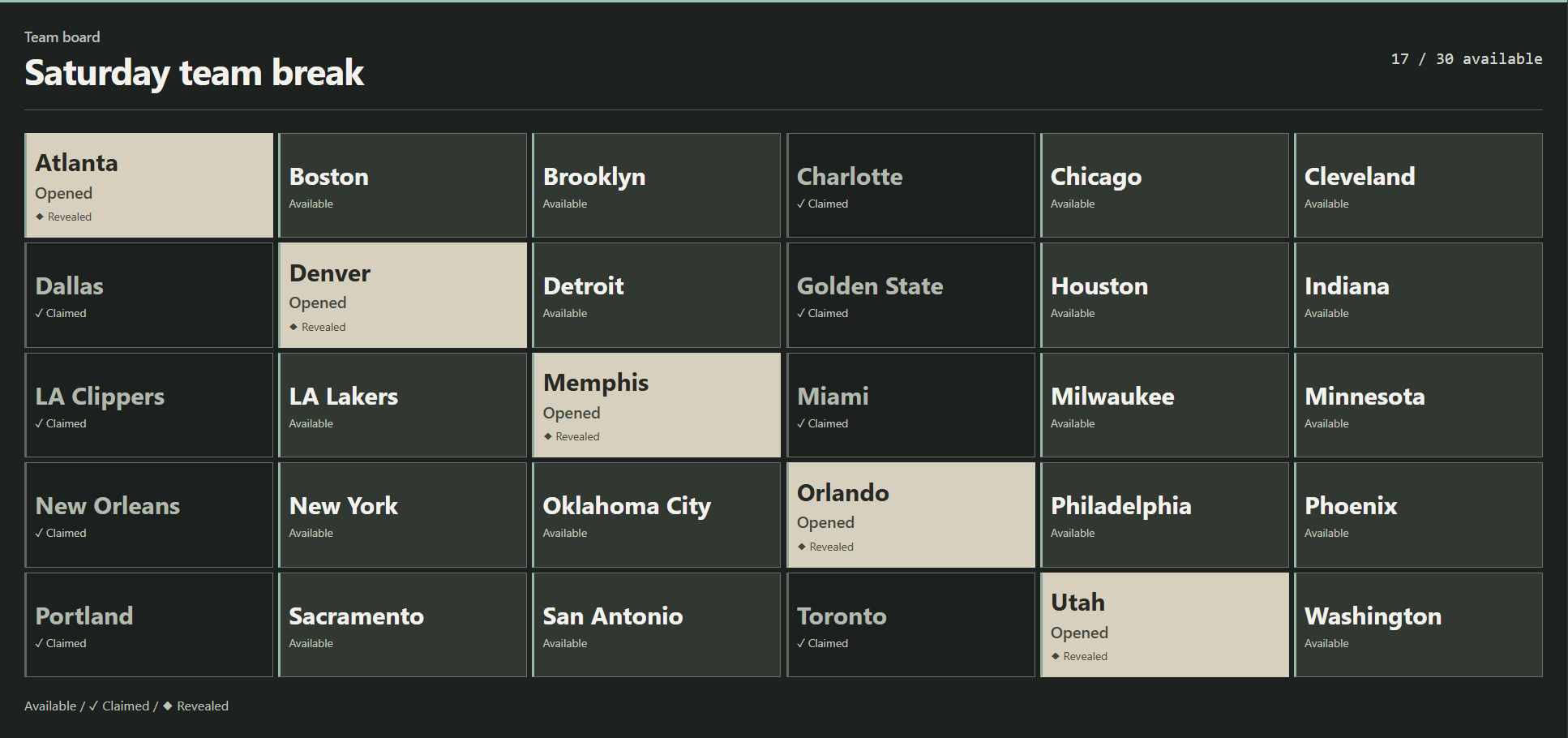 Vista previa ↗
03 / Lotes por equipos
Asigna una casilla a cada equipo. Cierra una plaza cuando se reserve.
Configúralo →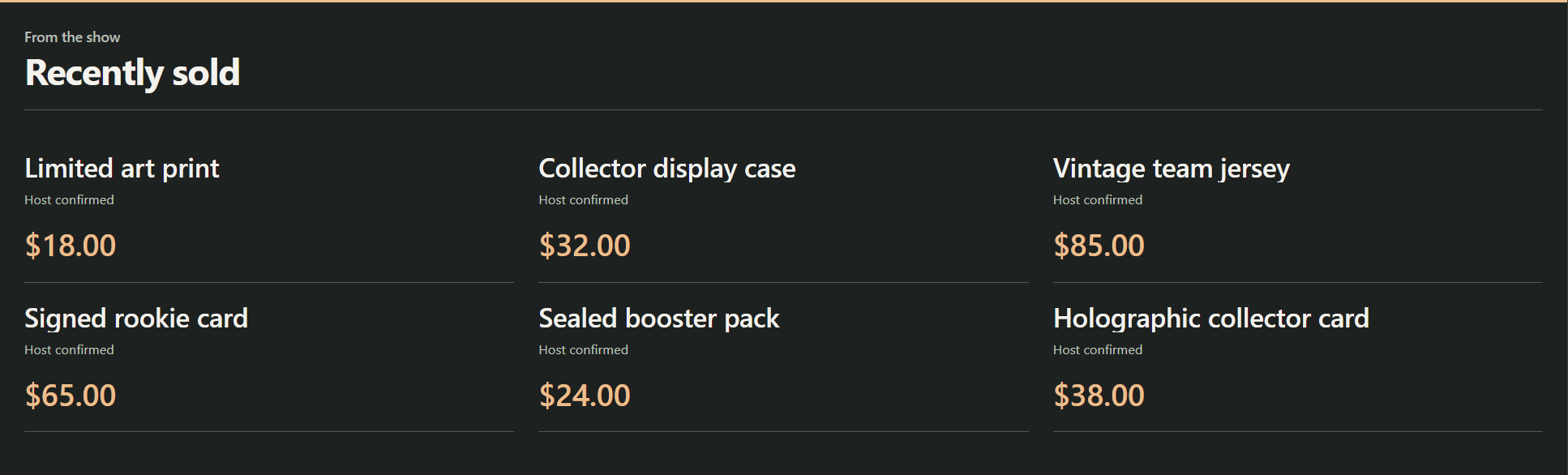 Vista previa ↗
04 / Ventas recientes
Muestra las compras recientes como lista, muro o franja compacta. Añade un precio cuando lo conozcas.
Configúralo →Tres pasos
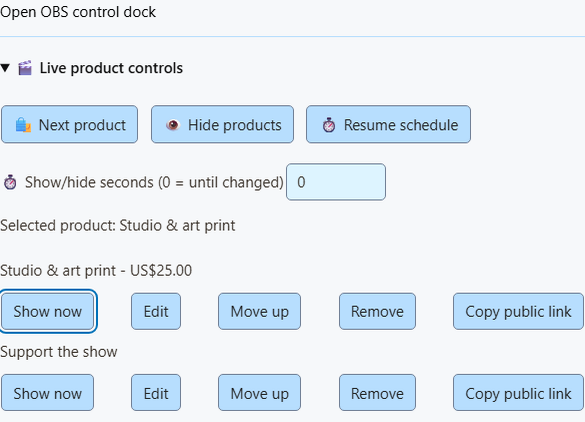
Solo la visualización aparece en la transmisión. Contrólala en SSN; un Dock de control de OBS es opcional.
Productos y enlaces de apoyo
Un enlace de producto promociona un artículo. Conecta la tienda por separado para recibir alertas de compra.
Guarda hasta 20 enlaces públicos. Fija uno o rótalos; cada uno permanece visible al menos 15 segundos. Comparte también el enlace público en el chat para quienes miran desde un teléfono.
Elige Escaparate, Tarjeta de apoyo o Alertas de actividad para fuentes separadas de OBS. El estilo compacto, la escala, la esquina y la visualización temporizada están en Opciones del enlace de superposición. Los precios manuales son instantáneas; las compras no eliminan los productos manuales.
Conecta lo que uses
Import products and connect purchase or membership alerts.
Guía de Shopify →Conecta tu cuenta de vendedor, añade tus anuncios y muestra productos o alertas de compras pagadas.
Vista previa →Solo los pedidos pagados del vendedor conectado pueden generar alertas de compra. Una puja, una subasta terminada o un cambio de existencias no demuestran el pago. Los precios se actualizan aproximadamente cada minuto.
La primera compra quita ese anuncio seleccionado de la rotación del escaparate. Las compras siguientes siguen generando alertas. Se omite la identidad del comprador; los reembolsos no reabren entradas. La conexión del vendedor requiere que el servicio de eBay de SSN esté disponible.
Introduce tu nombre de usuario, guarda y luego pega la URL del webhook de SSN en Throne.
Vista previa →Los regalos completados aumentan tu rango. Las aportaciones muestran una alerta; el rango sube cuando el regalo se financia por completo. SSN no adivina qué artículo de la lista de deseos se compró.
Mantén SSN conectado. El rango es local a esta instalación; los reembolsos y las cancelaciones no lo revierten. Los regalos anónimos siguen siendo anónimos.
Configuración del webhook de ThroneCarga una lista de deseos pública. Confirma tú las compras para avanzar en la secuencia de menor a mayor precio.
Vista previa →Revisa los precios importados y los artículos ausentes; usa la entrada manual si falla la importación. Eliminar un artículo de Amazon no demuestra una compra. Usa una sola moneda por secuencia.
Después de comprobar la compra, elige Confirmar compra del artículo actual. Deshacer cubre la última confirmación durante la ejecución actual de SSN. Revisa los ajustes de uso compartido público y de dirección de tu lista de deseos.
Conecta Stripe en NinjaBacker. Introduce tu nombre de usuario y tu Tip ID privado en SSN.
Vista previa →El feed en vivo es la configuración más sencilla. El webhook fiable guarda en cola las propinas firmadas hasta siete días, incluso con SSN apagado. Sigue las indicaciones de configuración y envía una propina de prueba desde el panel.
El Tip ID privado no se incluye en las URL de superposición. Las propinas anónimas siguen siendo anónimas. Los reembolsos no revierten las alertas ni las recompensas.
Guía de entrega de NinjaBackerUsa una tarjeta de apoyo con cualquier enlace público de propinas, regalos o membresías.
Vista previa →No hace falta conectar una cuenta para mostrar el enlace. Las alertas de pago necesitan una conexión compatible.
Dale a una venta su propio sonido o imagen.
Efectos de alerta →Usa los detalles de producto disponibles en una etiqueta desde la aplicación de Windows.
Guía de impresoras →Haz coincidir el proveedor y el evento en Event Flow.
Event Flow →Usa Tipo de evento para purchase, gift, giftcontribution o giftfunded. Donación coincide con hasDonation. Completar una financiación colectiva es un hito, no otro pago. Las ediciones manuales del tablero o las ventas nunca activan recompensas de compra.
Empieza con una sola vía de sonido por evento. Los anuncios son opcionales. Shopify y eBay omiten la identidad del comprador; imprime los detalles del producto en su lugar. La respuesta de entrega no demuestra la visibilidad en OBS, la salida de papel ni la preparación del pedido. Respuesta de los controles.