
Démarrage rapide TikTok

Commencez ici si vous souhaitez simplement faire fonctionner le chat TikTok Live.

1. Rechercher TikTok

Ouvrez : Sites pris en charge et recherchez TikTok. Cela permet de vérifier la règle de configuration de base avant de modifier OBS.
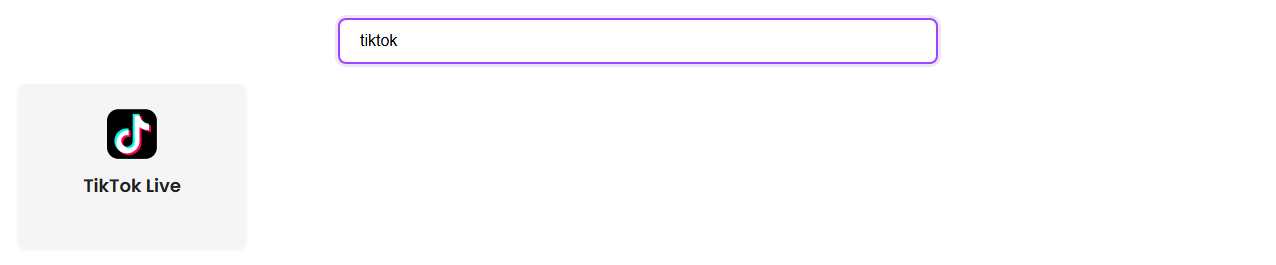
Page des sites pris en charge filtrée sur TikTok Live
Si TikTok Live apparaît ici, cliquez dessus pour consulter les instructions actuelles.

2. Ouvrir la page TikTok Live

Avec l’extension de navigateur, ouvrez la page en direct du créateur et gardez le chat visible.

https://www.tiktok.com/@CHANNEL/live

Fenêtre de configuration TikTok Live affichant le format d’URL du direct et l’obligation de garder le chat visible
L’essentiel est simple : utilisez la page en direct et laissez le chat ouvert.

Si les onglets du navigateur se mettent constamment en pause ou masquent le chat, essayez plutôt l’application de bureau.

3. Utiliser un seul identifiant de session

Choisissez un identifiant de session court. Utilisez exactement le même dans la source TikTok, le dock et OBS.

YOUR_SESSION_ID

4. Vérifier le dock avant OBS

Ouvrez le dock avec votre identifiant de session. Envoyez ou attendez un message de chat TikTok.

https://socialstream.ninja/dock.html?session=YOUR_SESSION_ID

Dock Social Stream Ninja montrant des messages de chat reçus
Si le dock reçoit des messages, Social Stream Ninja fonctionne. L’étape suivante est OBS.

5. Ajouter l’incrustation à OBS

Ajoutez une source Navigateur dans OBS et utilisez le même identifiant de session.

https://socialstream.ninja/featured.html?session=YOUR_SESSION_ID

Aperçu de l’incrustation Featured avec un message de chat d’exemple
Utilisez un modèle si vous souhaitez afficher tout le chat plutôt qu’un seul message mis en avant.

Configuration des modèles : Démarrage rapide des modèles d'incrustation.

Si TikTok n’apparaît pas

  • Vérifiez que la page TikTok est réellement en direct.
  • Gardez le chat visible lorsque vous utilisez l’extension de navigateur.
  • Vérifiez que le dock et OBS utilisent le même identifiant de session.
  • Actualisez le dock après avoir changé l’identifiant de session.
  • Essayez l’application de bureau si l’onglet du navigateur est ralenti.

Plus de détails : Guide TikTok complet.