
Configurer en 5 étapes
Aucun chat connecté pour le moment ? Commencer ici d’abord.
- Ouvrez : panneau de l’extension SSN, ou Sources et paramètres dans l'application de bureau.
- Sous Incrustation principale du chat et Dock de contrôle, développez Message – Synthèse vocale.
- Activez Lire les messages entrants à voix haute.

- Faites défiler jusqu'à Fournisseur de synthèse vocale. Choisissez Piper TTS, puis une voix.
- Cliquez sur copier le lien à côté de Incrustation principale du chat et Dock de contrôle.

Lire dans OBS
- Ajoutez un Source navigateur et collez le lien copié.
- Dans ses propriétés, activez Contrôler l’audio via OBS.
- Envoyez un message dans le chat. Le vumètre de la source devrait bouger.
- Faites un court enregistrement de test et écoutez-le.
Écouter les voix gratuites
Les quatre sont gratuits et fonctionnent sur votre ordinateur. Lancez la lecture pour comparer.
Kokoro
Bella, anglais américain, féminine. La plus naturelle, mais plus lente sur processeur.af_bella
Extraits en espagnol et portugais
Choisissez une langue au-dessus de la liste des voix dans SSN, puis appuyez sur Test. Piper propose des voix d'Espagne, du Mexique, du Brésil et du Portugal. Kokoro possède trois voix espagnoles et trois voix portugaises brésiliennes.
Piper - Espagnol (Espagne)
DaveFX
Kokoro - Espagnol
Dora
Piper - Portugais (Brésil)
Faber
Kokoro - Portugais (Brésil)
Dora
Piper est le choix le plus léger. Si Kokoro prend du retard sur le chat, passez à Piper.
Comment ces exemples ont été créés
Les exemples anglais lisent : Bienvenue sur le direct ! Merci d’être avec nous. À quel jeu devrions-nous jouer ensuite ? La lecture des noms était désactivée. Les extraits omettent le temps de chargement.
Testé le 7 septembre 2026 dans OBS 32.2.2 sous Windows 11. Un vrai message a atteint le dock, a été lu, a fait bouger le vumètre de la source navigateur et figurait dans un enregistrement. Kokoro mettait nettement plus de temps à démarrer sur processeur.
Sur ce PC, le TTS système listait cinq voix, mais ne produisait aucun son dans l'enregistrement OBS. Votre PC peut différer : testez toujours votre lien. Les voix cloud n'ont pas été testées, faute de comptes payants.
Choisir un fournisseur
Commencez avec Piper. Essayez Kokoro si vous préférez son son. Les voix gratuites fonctionnent sur votre ordinateur. Les voix cloud nécessitent un compte et une clé API, et le texte du chat est envoyé à cette entreprise.
| Fournisseur | Adapté à | À retenir | Coût |
|---|---|---|---|
| Piper | Voix naturelles ; anglais, espagnol, portugais. | La qualité varie selon la voix. HFC medium fait environ 63 Mo. | Gratuit, sans clé |
| Kokoro | Les voix gratuites les plus naturelles ; anglais, espagnol, portugais brésilien. | Plus exigeant pour le processeur. La première parole peut être lente. Plus rapide avec un GPU compatible. | Gratuit, sans clé |
| Kitten | Petit modèle anglais, huit voix. | Anglais uniquement. Le modèle inclus fait environ 24 Mo. | Gratuit, sans clé |
| eSpeak | Très léger, de nombreuses langues, démarrage rapide. | Le son robotique est volontaire. | Gratuit, sans clé |
| Synthèse vocale système | Voix déjà présentes dans votre navigateur ou PC. | Souvent muet dans OBS. Certaines voix nécessitent Internet. | Gratuit |
| ElevenLabs | Choix des voix par identifiant ; réglages de stabilité et de style. | Limites du compte et latence réseau. | Des frais API peuvent s'appliquer |
| Google Cloud | Voix nommées ; langue, vitesse et hauteur. | Toutes les voix ne prennent pas en charge tous les réglages. L'API Cloud TTS doit être activée. | Facturation et quotas applicables |
| Gemini | Styles de voix et instructions écrites d’interprétation. | Les modèles en aperçu et les quotas peuvent changer. | Vérifiez vos limites Gemini |
| Fish Audio | Modèle gratuit avec votre propre clé ; identifiants de voix. | OBS nécessite le pont local de SSN. | Offre gratuite définie par Fish Audio |
| Speechify | Identifiant de voix avec vitesse, langue et modèle. | Les voix dépendent de votre compte. | Conditions API applicables |
| OpenAI | Voix nommées, choix du modèle et du format. | Un abonnement ChatGPT n'inclut pas de crédit API. | Facturation API |
| Personnalisé / Local | Votre propre serveur vocal. | Demande le plus de configuration. Consultez le guide du serveur local. | Votre matériel ou hébergement |
Tailles de téléchargement et notes de test OBS
Les tailles concernent uniquement les fichiers de modèle, pas la mémoire utilisée. Les voix gratuites fonctionnent sur l'ordinateur qui lit le dock ou la superposition. Le premier usage est plus lent. OBS garde son propre cache de téléchargement, distinct de Chrome.
Piper, Kokoro, Kitten et eSpeak ont réussi les tests d'enregistrement de source navigateur OBS. Les voix cloud et personnalisées passent aussi par la page, mais n'ont pas été testées avec des comptes réels. Testez le TTS système séparément, même s'il liste des voix.
Résoudre les problèmes
| Problème | À essayer |
|---|---|
| Ma plateforme de chat prend-elle en charge la synthèse vocale ? | Oui, si SSN reçoit le chat sous forme de texte. YouTube, Twitch, TikTok et les autres fonctionnent de la même façon. La plateforme n'a pas besoin de son propre TTS. |
| Aucune parole | Vérifiez que le dock affiche le chat. Contrôlez ensuite le TTS, le fournisseur et les filtres. Utilisez un lien fraîchement copié. Laissez le premier téléchargement de voix se terminer. |
| Fonctionne dans Chrome ou Edge, mais pas dans OBS | OBS possède son propre navigateur et sa propre liste de voix. Le TTS système y échoue souvent. Passez à Piper, Kokoro, Kitten ou eSpeak. Un câble audio virtuel ne résout pas l'absence de parole. |
| Le vumètre bouge, mais l'enregistrement est muet | Vérifiez la sourdine et les pistes d'enregistrement dans OBS. Ne capturez pas deux fois la sortie d'écoute. Consultez le Guide audio OBS. |
| La voix prend du retard sur le chat | Passez de Kokoro à Piper ou essayez eSpeak. |
| Chaque message est lu deux fois | Plusieurs pages parlent. Gardez le TTS activé à un seul endroit. |
| Je veux faire parler un dock OBS ou Featured Chat | Un dock navigateur personnalisé OBS est un panneau de contrôle, pas une source de scène. Pour Featured Chat, activez le TTS dans les options de cette superposition et copiez son lien. |
Autres solutions : Référence TTS · problèmes de serveur local.
Réglages du fournisseur
Captures réelles de l'application de bureau avec un nouveau profil (champs de clé vides). Ouvrez un fournisseur pour voir ses réglages. Cliquez sur une capture pour l'agrandir.
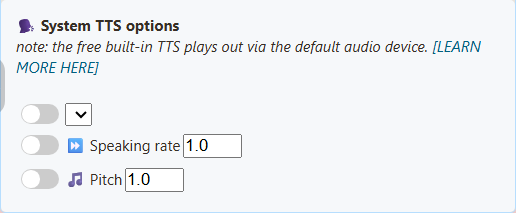
Synthèse vocale système
La liste dépend du navigateur ou de l'application et des voix installées. SSN n'a pas de liste fixe. Ce nouveau profil affichait une liste de langues vide.
Kokoro
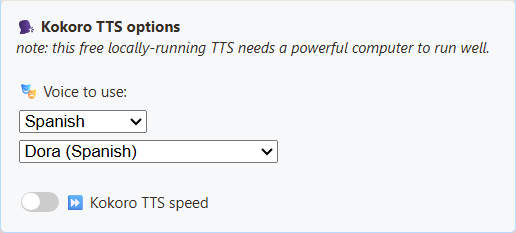
Choisissez une voix. Utilisez le filtre de langue pour la trouver, puis appuyez sur Test pour l'écouter. Le modèle se charge dans la page qui parle. Voix : anglais américain et britannique, espagnol, portugais brésilien. Trop lent ? Essayez Piper.
Noms des voix et valeurs du lien
- Heart (femme américaine) —
af_heart - Alloy (femme américaine) —
af_alloy - Aoede (femme américaine) —
af_aoede - Bella (femme américaine) —
af_bella - Jessica (femme américaine) —
af_jessica - Kore (femme américaine) —
af_kore - Nicole (femme américaine) —
af_nicole - Nova (femme américaine) —
af_nova - River (femme américaine) —
af_river - Sarah (femme américaine) —
af_sarah - Sky (femme américaine) —
af_sky - Adam (homme américain) —
am_adam - Echo (homme américain) —
am_echo - Eric (homme américain) —
am_eric - Fenrir (homme américain) —
am_fenrir - Liam (homme américain) —
am_liam - Michael (homme américain) —
am_michael - Onyx (homme américain) —
am_onyx - Puck (homme américain) —
am_puck - Santa (homme américain) —
am_santa - Emma (femme britannique) —
bf_emma - Isabella (femme britannique) —
bf_isabella - George (homme britannique) —
bm_george - Lewis (homme britannique) —
bm_lewis - Alice (femme britannique) —
bf_alice - Lily (femme britannique) —
bf_lily - Daniel (homme britannique) —
bm_daniel - Fable (homme britannique) —
bm_fable - Dora (espagnol) :
ef_dora - Alex (espagnol) :
em_alex - Santa (espagnol) :
em_santa - Dora (portugais brésilien) :
pf_dora - Alex (portugais brésilien) :
pm_alex - Santa (portugais brésilien) :
pm_santa
Kitten
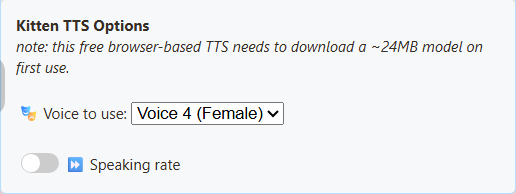
Huit voix anglaises : versions masculine et féminine des voix 2, 3, 4 et 5. L'exemple utilise Voix 4 (Féminine).
Noms des voix et valeurs du lien
- Voix 2 (homme) —
expr-voice-2-m - Voix 2 (femme) —
expr-voice-2-f - Voix 3 (homme) —
expr-voice-3-m - Voix 3 (femme) —
expr-voice-3-f - Voix 4 (homme) —
expr-voice-4-m - Voix 4 (femme) —
expr-voice-4-f - Voix 5 (homme) —
expr-voice-5-m - Voix 5 (femme) —
expr-voice-5-f
Piper
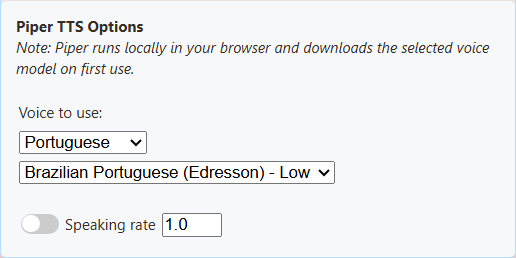
Choisissez une voix adaptée à votre langue. Changer uniquement la langue ne change pas la voix. L'exemple utilise HFC medium.
Noms des voix et valeurs du lien
- Anglais américain féminin (HFC) - Moyen —
en_US-hfc_female-medium - Espagnol d’Espagne (DaveFX) - Moyen —
es_ES-davefx-medium - Espagnol du Mexique (Ald) - Moyen —
es_MX-ald-medium - Portugais brésilien (Faber) - Moyen —
pt_BR-faber-medium - Portugais brésilien (Edresson) - Faible —
pt_BR-edresson-low - Portugais du Portugal (Tugao) - Moyen —
pt_PT-tugão-medium
eSpeak
Choisissez une voix dans la langue voulue. Vous pouvez modifier la vitesse. Le son robotique est volontaire.
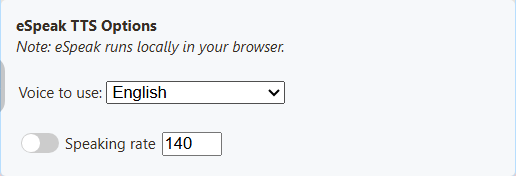
Noms des voix et valeurs du lien
- Anglais —
en - Espagnol —
es - Portugais du Brésil —
pt-br - Portugais du Portugal —
pt-pt
ElevenLabs
Saisissez votre clé API. Cliquez ensuite sur Lister mes voix disponibles pour trouver un identifiant de voix utilisable par votre compte. Référence ElevenLabs.
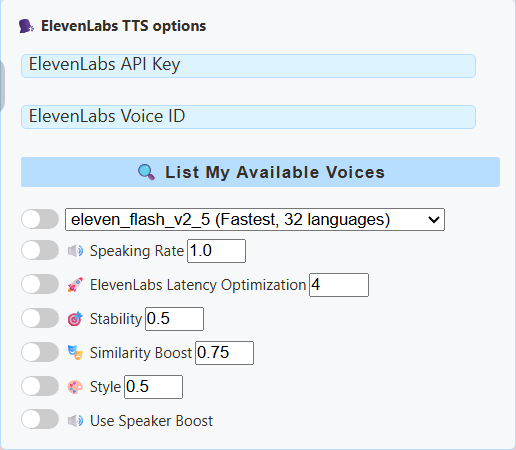
Google Cloud
Enter a Google Cloud TTS API key, the exact voice name, and its matching language. For Estonian, select an et-EE Chirp 3: HD voice, such as et-EE-Chirp3-HD-Aoede. The selected voice sets the request language, ahead of googlelang, speech, ou ln. Chirp 3: HD voices do not use the rate and pitch controls. Noms des voix et contrôles pris en charge.
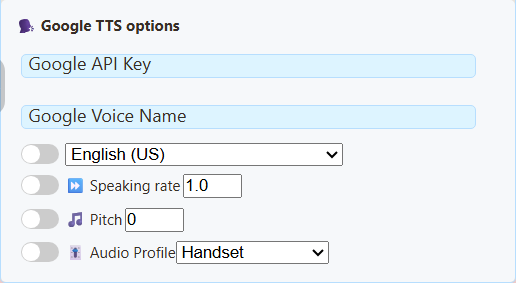
Gemini
Choisissez un modèle TTS et une voix. Les consignes de style modifient la lecture. Cela utilise l'API Gemini, pas Google Cloud TTS. Exemples de voix et prérequis.
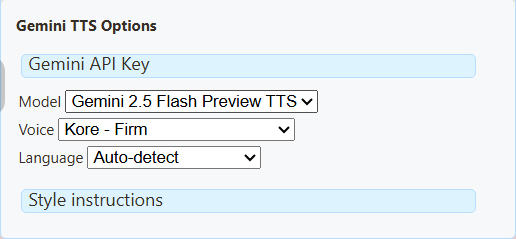
Fish Audio
Fonctionne dans le dock de chat, la superposition de messages en avant, la page TTS et les actions de flux.
- Choisissez Fish Audio comme fournisseur TTS.
- Collez le lien de votre Clé API Fish Audio.
- Facultatif : collez un Identifiant de voix depuis Fish Audio. Copiez l'identifiant du modèle de voix, pas son nom ni le lien de sa page. Laissez vide pour la voix par défaut.
- Appuyez sur Tester le TTS.
Le modèle par défaut est s2.1-pro-free. Fish Audio définit la gratuité et ses conditions d'utilisation raisonnable. Les modèles payants nécessitent du crédit. SSN ne passe jamais à un modèle payant si une requête gratuite échoue. La vitesse va de 0.5 à 2. Fish Audio détecte la langue. Le texte du chat est envoyé à Fish Audio.
Pour OBS : lancer le pont local
Fish Audio bloque les requêtes directes des pages web ; OBS a donc besoin du pont local de SSN (Node.js requis). Exécutez-le sur l'ordinateur d'OBS.
- Définissez
SSN_TTS_TARGET_BEARERcomme variable d'environnement avec votre clé API Fish. - Dans le dossier SSN, exécutez
node scripts/local-tts-bridge.cjs --mode fish. Laissez-le fonctionner. - Dans le panneau Fish Audio, définissez URL du pont à
http://127.0.0.1:8124/v1/audio/speech. - Collez le jeton du pont affiché dans le terminal dans Clé API .
- Testez la voix, puis ajoutez le lien de superposition dans OBS. Activez Contrôler l’audio via OBS.
SSN_TTS_BRIDGE_TOKEN avec un long secret aléatoire. Gardez privés les liens contenant un jeton ou une clé.Paramètres de lien Fish Audio
&ttsprovider=fish&fishkey=YOUR_KEY&voicefish=VOICE_ID&fishmodel=s2.1-pro-free&fishspeed=1
Avec le pont, ajoutez &fishendpoint=http%3A%2F%2F127.0.0.1%3A8124%2Fv1%2Faudio%2Fspeech. Omettez fishkey si le pont conserve votre clé. L'option Prononcer du texte (Speak Text) d'Event Flow accepte un identifiant de voix Fish pour remplacer la voix lorsque la page réceptrice utilise Fish Audio.
Référence API Fish Audio · Annonce et conditions du modèle gratuit
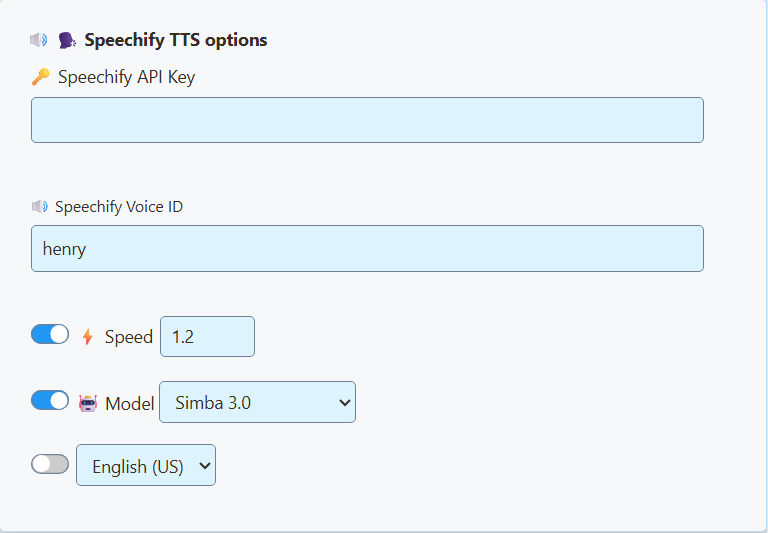
Speechify
Saisissez la clé API et l’identifiant de voix de votre compte API Speechify. Guide Speechify étape par étape · Configuration Speechify.
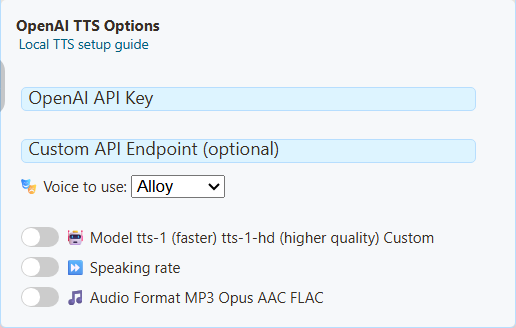
OpenAI
Choisissez une voix et un modèle, puis saisissez une clé API. Un abonnement ChatGPT n'inclut pas de crédit API. Gardez l'adresse d'API par défaut.
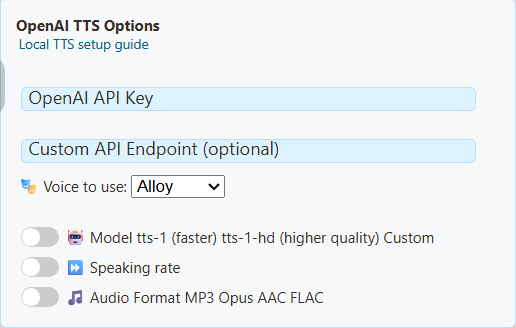
Synthèse vocale personnalisée / locale (Custom / Local TTS)
Cela réutilise les réglages OpenAI, donc le titre reste OpenAI. Saisissez l'adresse de votre serveur ainsi qu'une voix et un modèle compatibles. Le besoin d'une clé dépend du serveur. Consultez le guide du serveur local.
Accélérer Kokoro et Kitten
Sous Kokoro ou Kitten, ouvrez Génération et lecture. Ces options génèrent la parole en arrière-plan pour garder la page fluide.
| Je souhaite… | Procédez ainsi |
|---|---|
| Activer pour Kokoro | Définissez Traitement à Génération en arrière-plan. |
| Activer pour Kitten | Choisissez Kitten 0.8 comme modèle : Nano (le plus petit), Micro ou Mini. |
| Entendre la voix plus tôt | Commencer dès l'arrivée de la voix. Lit chaque partie dès qu'elle est prête. Les PC lents peuvent faire des pauses entre les parties. |
| Éviter les pauses | Lire le message complet. Attend d'abord le message complet. |
| Résoudre les problèmes GPU (Kokoro) | Définissez Processeur en arrière-plan à CPU. |
| Meilleure qualité Kokoro | Qualité maximale. Téléchargement plus volumineux, plus de mémoire. |
Plus de détails et paramètres de lien
Automatique utilise un GPU compatible s'il y en a un, sinon le processeur. La qualité automatique choisit FP16 sur les GPU compatibles, la pleine précision sur les autres GPU pris en charge et le modèle compact sur processeur. Forcer le GPU sans GPU disponible provoque une erreur.
Kitten 0.8 fonctionne sur processeur, en anglais uniquement. Chaque modèle se télécharge au premier usage. Chaque navigateur ou OBS conserve sa propre copie. NeuroSync reçoit le fichier audio complet dans tous les cas. Les anciens liens fonctionnent comme avant, sauf si vous changez ces options.
Kokoro : &kokororuntime=worker, facultatif &kokoroplayback=stream, &kokorodevice=wasm ou webgpu, &kokorodtype=q8, fp16 ou fp32. Le streaming ou FP32 active automatiquement la génération en arrière-plan.
Kitten : &kittenmodel=nano (ou micro, mini), facultatif &kittenplayback=stream.
Aller plus loin
| Je souhaite… | Aller ici |
|---|---|
| Modifier mon lien TTS manuellement ou voir toutes les options | Référence TTS |
| Utiliser des voix espagnoles ou portugaises dans un lien | Référence TTS : options des fournisseurs |
| Exécuter mon serveur vocal ou cloner une voix | Guide TTS local avec IA |
| Configurer Speechify | Guide Speechify |
Un lien rapide à essayer : dock.html?session=YOUR_SESSION&speech=en-US&ttsprovider=piper