
Source = le chat que vous capturez. Dock = la fenêtre SSN qui affiche ces messages. OBS = l’endroit où vous les placez dans votre direct.
Choisissez une façon d’utiliser SSN. Les deux ne sont pas nécessaires.
1. Ouvrez SSN et activez-le
Téléchargez l’application de bureau pour votre ordinateur, installez-la, puis ouvrez Social Stream Ninja.
Accédez à Sources et paramètres. Si le panneau de droite indique Service désactivé, cliquez une fois dessus. Il devrait indiquer Service actif.
Installez Social Stream Ninja depuis le Chrome Web Store dans Chrome ou Edge.
Cliquez sur le bouton Extensions du navigateur (en forme de pièce de puzzle), puis sur Social Stream Ninja. Épinglez-la pour la retrouver facilement.
Si le menu indique Extension désactivée, cliquez une fois dessus. Il devrait indiquer Extension active.

L’application de bureau ne s’ouvre pas ?
Suivez les instructions d’ouverture pour Windows, macOS ou Linux. Installer SSN ne connecte pas automatiquement un chat.
2. Ajoutez le chat que vous voulez lire
Dans Sources et paramètres, choisissez votre plateforme parmi les boutons à gauche. Faites défiler la liste si nécessaire.
Exemple eBay Live : cliquez sur eBay Live, collez le lien de votre événement en direct, puis cliquez sur Continuer.
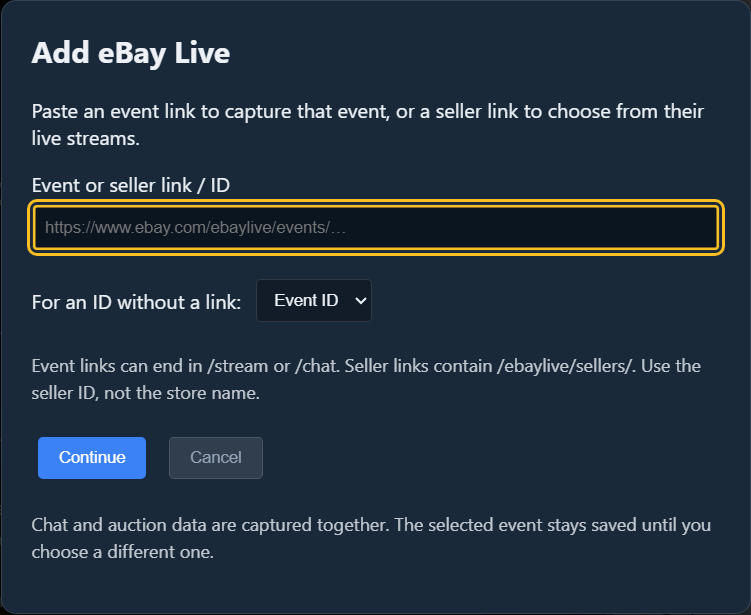
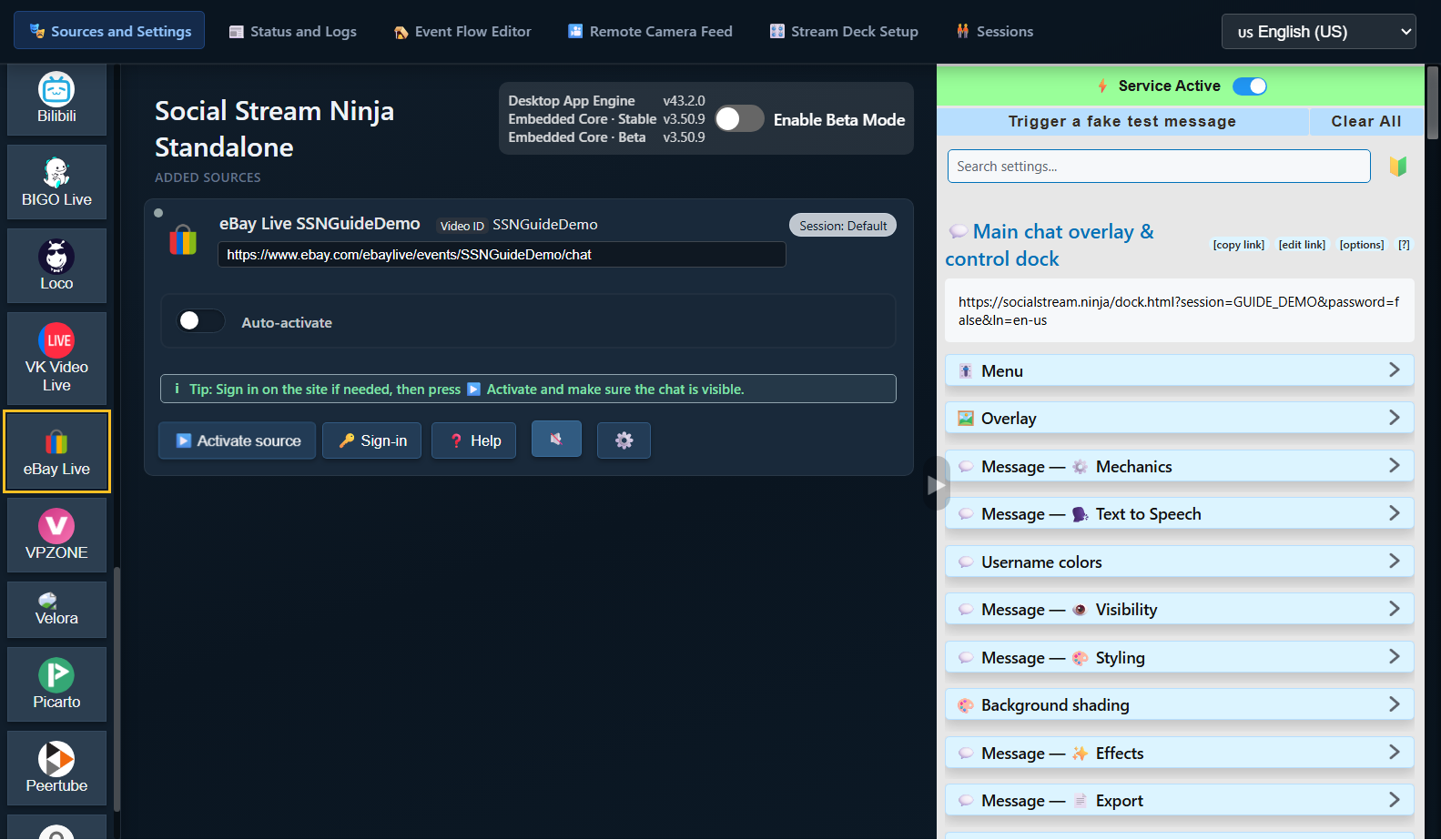
Votre nouvelle source apparaît sous Sources ajoutées. Cliquez sur Activer la source (Activate source). Si le site vous demande de vous connecter, utilisez Se connecter, puis réactivez la source.
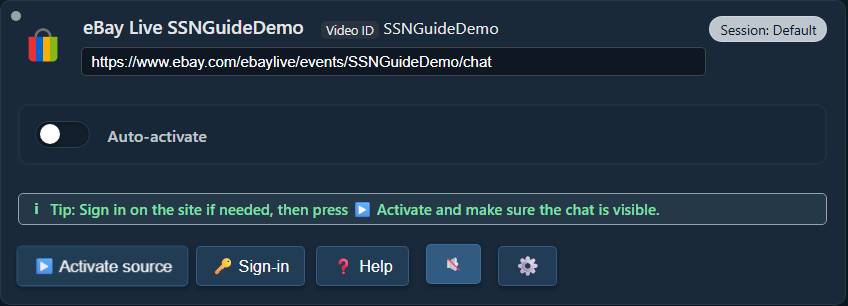
Où sont ces commandes ?
Dans le même navigateur que celui où l’extension est installée, ouvrez la page de chat du direct. Connectez-vous à la plateforme si nécessaire et gardez cet onglet ouvert.
Exemple eBay Live : ouvrez votre événement en direct sur eBay et vérifiez que son chat est visible. Une annonce de produit ou une boutique de vendeur n’est pas le chat du direct.
Vous n’ajoutez pas de ligne de source dans SSN avec cette méthode : l’extension capture les pages de chat compatibles que vous ouvrez.
À vérifier : vous voyez de nouveaux messages apparaître sur la page de chat de la plateforme d’origine.
Vous utilisez une autre plateforme ?
Utilisez le lien du chat en direct ou du chat détaché de cette plateforme. Trouvez les étapes de configuration de votre plateforme.
3. Ouvrez votre Dock SSN
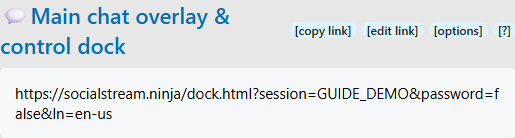
Revenez aux paramètres SSN à droite de l’applicationen cliquant sur son icône d’extension dans le navigateur. Recherchez Incrustation principale du chat et Dock de contrôle.
Cliquez sur le long lien sous ce titre. Cela ouvre votre Dock de chat. Utilisez copier le lien pour le coller ailleurs.
Demandez à quelqu’un d’envoyer un nouveau message, ou envoyez-en un vous-même sur la plateforme d’origine. Il devrait apparaître dans le Dock SSN.

Le chat apparaît ici ? Vous êtes connecté. Faites fonctionner ceci avant de modifier la synthèse vocale ou les paramètres OBS.
Mon Dock est vide
Vérifiez que SSN est actif, que la source fonctionne et que son chat est visible. Envoyez un nouveau message ; les anciens messages ne sont pas forcément rejoués. Ouvrez le lien du Dock de cette même application/extension SSN, pas celui d’une capture ou d’une autre session.
Si nécessaire, utilisez Déclencher un message de test fictif dans les paramètres SSN. S’il apparaît mais pas le chat réel, vérifiez la source. Si aucun des deux n’apparaît, vérifiez le lien du Dock et la connexion.
4. Facultatif : faites lire le chat à voix haute
Oui, la synthèse vocale peut lire automatiquement le chat entrant, un message à la fois. eBay n’a pas besoin de sa propre synthèse vocale. SSN doit déjà recevoir le texte.
Dans les paramètres SSN, sous le lien de votre Dock principal, développez Message — Synthèse vocale. Activez Activer la synthèse vocale dans le Dock:

Faites défiler cette section. Choisissez Piper TTS sous Fournisseur de synthèse vocale, puis sélectionnez une voix. Aucune clé API ni aucun compte payant n’est nécessaire.

Copiez à nouveau le lien de votre Dock principal. Le lien actualisé inclut la synthèse vocale. Un ancien lien copié ne reçoit pas les nouveaux paramètres.
Je veux seulement l’entendre sur mon ordinateur
Ouvrez le lien actualisé du Dock et envoyez un nouveau message. Cliquez dans la page si votre navigateur bloque l’audio. Vous pouvez vous arrêter ici si vous n’avez pas besoin d’OBS.
5. Ajoutez votre Dock à OBS
- Dans votre scène OBS, trouvez Sources. Cliquez sur + → Navigateur. Nommez-la SSN Chat, puis cliquez sur OK.
- Remplacez l’adresse URL par défaut par le lien du Dock que vous venez de copier. Laissez Fichier local décoché.
- Pour la synthèse vocale, cochez Contrôler l’audio via OBS. Cliquez sur OK.

Faites glisser le cadre de chat dans l’aperçu OBS pour le déplacer. Faites glisser un coin pour le redimensionner. Si vous avez déjà ajouté cette source, ouvrez ses Propriétés et remplacez l’ancienne URL.
Je veux la voix sans afficher le chat
Gardez la source navigateur activée, mais placez-la derrière une source opaque de caméra ou de jeu, ou hors du canevas. Ne désactivez pas son icône d’œil et ne la déchargez pas si vous utilisez son audio.
Et un dock navigateur personnalisé d’OBS ?
C’est votre panneau de contrôle. Il est différent de la Source navigateur de la scène décrite ci-dessus. Commencez par la source navigateur pour capturer l’audio de synthèse vocale. En savoir plus sur les docks et incrustations.
6. Vérifiez le son avant de lancer le direct
- Envoyez un autre message. Vérifiez que le vumètre bouge sur SSN Chat dans le panneau OBS Mélangeur audio.
- Pour l’entendre vous-même, ouvrez Édition → Propriétés audio avancées. Réglez cette source sur Monitoring et sortie.
- Faites un court enregistrement OBS et relisez-le. Vous devriez entendre le message une seule fois.
Chat visible + voix dans l’enregistrement = prêt. Votre diffusion doit utiliser l’audio d’OBS pour que le public l’entende ; SSN n’ajoute pas automatiquement du son à une diffusion séparée sur téléphone.
Pas de son, ou une voix en double ?
Le vumètre ne bouge pas : vérifiez la nouvelle URL, l’interrupteur de synthèse vocale, le téléchargement de la voix et Contrôler l’audio via OBS. Dans OBS, commencez avec Piper plutôt qu’avec la voix système.
Le vumètre bouge, mais l’enregistrement est muet : vérifiez la sourdine et l’affectation des pistes d’enregistrement.
Vous entendez la voix deux fois : fermez le Dock ou navigateur supplémentaire qui parle, ou désactivez sa synthèse vocale. Évitez d’enregistrer à la fois la source OBS et une deuxième copie de son son de monitoring.
Comparer les voix et résoudre les problèmes de synthèse vocale · Aide sur les sources OBS · Aide audio OBS
Lors de votre prochain direct
Ouvrez SSN, activez votre source (ou ouvrez l’onglet de chat), puis ouvrez OBS. Si eBay attribue un nouveau lien au prochain direct, mettez à jour la source avec cet événement. Continuez à utiliser le lien du Dock de la même session SSN.
Options plus avancées
Autres fournisseurs de voix · Exécuter votre propre serveur de synthèse vocale · Tous les guides