
Налаштуйте за 5 кроків
Чат ще не підключено? Почніть тут спочатку.
- Відкрийте спливне вікно розширення SSN, або «Джерела й налаштування» у настільному застосунку.
- У розділі Основний оверлей чату й док керування (Main chat overlay & control dock), розгорніть Повідомлення — перетворення тексту на мовлення.
- Увімкніть Озвучувати вхідні повідомлення.

- Прокрутіть до Постачальник служби озвучення тексту. Виберіть Piper TTS, а потім голос.
- Натисніть скопіювати посилання біля Основний оверлей чату й док керування (Main chat overlay & control dock).

Відтворити в OBS
- Додайте Джерело браузера (Browser Source) і вставте скопійоване посилання.
- У властивостях увімкніть Керувати звуком через OBS (Control audio via OBS).
- Надішліть повідомлення в чат. Індикатор звуку джерела має рухатися.
- Зробіть короткий тестовий запис і прослухайте його.
Послухайте безкоштовні голоси
Усі чотири безкоштовні й працюють на вашому комп'ютері. Натисніть відтворення для порівняння.
Piper
Американська англійська, жіночий. Легкий і швидкий.en_US-hfc_female-medium
Kokoro
Bella, американська англійська, жіночий. Найприродніший, але повільніший на CPU.af_bella
Іспанські й португальські зразки
У SSN виберіть мову над списком голосів і натисніть Перевірка. У Piper є голоси Іспанії, Мексики, Бразилії та Португалії. У Kokoro — три іспанські й три бразильські португальські голоси.
Piper — іспанська (Іспанія)
DaveFX
Kokoro — іспанська
Dora
Piper — португальська (Бразилія)
Faber
Kokoro — португальська (Бразилія)
Dora
Piper — легший варіант. Якщо Kokoro відстає від чату, перемкніться на Piper.
Як створено ці приклади
Англійські приклади читають: Ласкаво просимо на стрім! Дякуємо, що приєдналися. У яку гру зіграти далі? Читання імен було вимкнено. У кліпах немає часу завантаження.
Перевірено 7 вересня 2026 року в OBS 32.2.2 на Windows 11. Справжнє повідомлення надійшло в Dock, було озвучене, зрушило індикатор браузерного джерела й потрапило в запис. Kokoro на CPU починав помітно пізніше.
На цьому ПК системний TTS показував п'ять голосів, але в записі OBS звуку не було. Ваш ПК може відрізнятися, тому завжди перевіряйте власне посилання. Хмарні голоси не перевірялися (немає платних облікових записів).
Виберіть провайдера
Почніть із Piper. Спробуйте Kokoro, якщо його звучання подобається більше. Безкоштовні голоси працюють на вашому комп'ютері. Хмарним потрібні обліковий запис та API-ключ, а текст чату надсилається цій компанії.
| Постачальник | Підходить для | Ураховуйте | Вартість |
|---|---|---|---|
| Piper | Природні голоси; англійська, іспанська, португальська. | Якість залежить від голосу. HFC medium — близько 63 МБ. | Безкоштовно, без ключа |
| Kokoro | Найприродніші безкоштовні голоси; англійська, іспанська, бразильська португальська. | Сильніше навантажує CPU. Перше озвучення може затримуватися. Швидше з підтримуваним GPU. | Безкоштовно, без ключа |
| Kitten | Мала англійська модель, вісім голосів. | Лише англійська. Вбудована модель — близько 24 МБ. | Безкоштовно, без ключа |
| eSpeak | Дуже легкий, багато мов, швидкий запуск. | Навмисно звучить роботизовано. | Безкоштовно, без ключа |
| Системне озвучення | Голоси, уже наявні в браузері чи на ПК. | Часто мовчить в OBS. Деяким голосам потрібен інтернет. | Безкоштовно |
| ElevenLabs | Вибір голосів за ID; налаштування стабільності й стилю. | Ліміти облікового запису й затримка мережі. | Можлива плата за API |
| Google Cloud | Іменовані голоси; мова, темп і висота тону. | Не кожен голос підтримує всі параметри. Cloud TTS API має бути ввімкнений. | Діють оплата й квоти |
| Gemini | Голосові стилі й письмові інструкції манери мовлення. | Попередні моделі й квоти можуть змінюватися. | Перевірте ліміти Gemini |
| Fish Audio | Безкоштовна модель з власним ключем; ID голосів. | OBS потрібен локальний міст SSN. | Безкоштовний тариф визначає Fish Audio |
| Speechify | ID голосу зі швидкістю, мовою й моделлю. | Голоси залежать від облікового запису. | Діють умови API |
| OpenAI | Іменовані голоси, керування моделлю й форматом. | Підписка ChatGPT не містить коштів API. | Оплата API |
| Власний / локальний | Ваш власний голосовий сервер. | Найбільше налаштувань. Див. посібник із локального сервера. | Ваше обладнання чи хостинг |
Розміри завантаження та нотатки про перевірки OBS
Розміри стосуються лише файлів моделей, не витрат пам'яті. Безкоштовні голоси працюють на комп'ютері, що відтворює Dock чи оверлей. Перший запуск повільніший. OBS має власний кеш завантажень, окремий від Chrome.
Piper, Kokoro, Kitten та eSpeak пройшли перевірки запису браузерного джерела OBS. Хмарні й власні голоси теж грають через сторінку, але зі справжніми обліковими записами не перевірялися. Системний TTS перевіряйте окремо, навіть якщо він показує голоси.
Усунення несправностей
| Проблема | Що спробувати |
|---|---|
| Чи підтримує моя платформа чату TTS? | Так, якщо SSN отримує чат як текст. YouTube, Twitch, TikTok та інші працюють однаково. Платформі не потрібен власний TTS. |
| Мовлення зовсім немає | Перевірте, чи показує Dock чат. Потім перевірте перемикач TTS, провайдера й фільтри. Використовуйте щойно скопійоване посилання. Дочекайтеся першого завантаження голосу. |
| Працює в Chrome чи Edge, але не в OBS | OBS має власний браузер і список голосів. Системний TTS там часто не працює. Перемкніться на Piper, Kokoro, Kitten або eSpeak. Віртуальний аудіокабель не виправить відсутність мовлення. |
| Індикатор рухається, але запис без звуку | Перевірте вимкнення звуку й доріжки запису в OBS. Не захоплюйте вихід моніторингу вдруге. Див. Посібник зі звуку OBS. |
| Озвучення відстає від чату | Перемкніться з Kokoro на Piper або спробуйте eSpeak. |
| Кожне повідомлення читається двічі | Говорить більше однієї сторінки. Залиште TTS увімкненим лише в одному місці. |
| Хочу озвучення через панель OBS чи Featured Chat | Користувацька браузерна панель OBS — панель керування, не джерело сцени. Для Featured Chat увімкніть TTS у налаштуваннях самого оверлею та скопіюйте посилання. |
Інші рішення: Довідка TTS · проблеми локального сервера.
Налаштування провайдера
Справжні знімки настільного застосунку з новим профілем (поля ключів порожні). Відкрийте провайдера для його налаштувань. Натисніть знімок для збільшення.
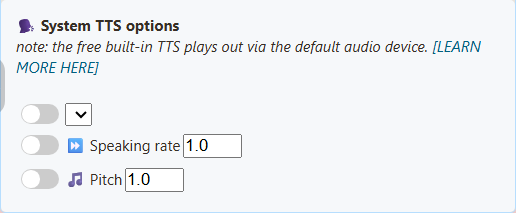
Системне озвучення
Список голосів залежить від браузера чи застосунку й установлених голосів. Фіксованого списку SSN немає. Цей новий профіль показав порожній список мов.
Kokoro
Виберіть голос. Використовуйте фільтр мови для пошуку й Перевірка для прослуховування. Модель завантажується на сторінці, що говорить. Голоси: американська й британська англійська, іспанська, бразильська португальська. Повільно? Спробуйте Piper.
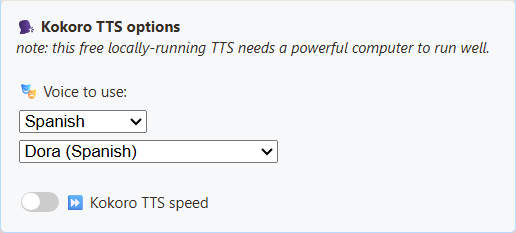
Імена голосів і значення посилання
- Heart (американський жіночий) —
af_heart - Alloy (американський жіночий) —
af_alloy - Aoede (американський жіночий) —
af_aoede - Bella (американський жіночий) —
af_bella - Jessica (американський жіночий) —
af_jessica - Kore (американський жіночий) —
af_kore - Nicole (американський жіночий) —
af_nicole - Nova (американський жіночий) —
af_nova - River (американський жіночий) —
af_river - Sarah (американський жіночий) —
af_sarah - Sky (американський жіночий) —
af_sky - Adam (американський чоловічий) —
am_adam - Echo (американський чоловічий) —
am_echo - Eric (американський чоловічий) —
am_eric - Fenrir (американський чоловічий) —
am_fenrir - Liam (американський чоловічий) —
am_liam - Michael (американський чоловічий) —
am_michael - Onyx (американський чоловічий) —
am_onyx - Puck (американський чоловічий) —
am_puck - Santa (американський чоловічий) —
am_santa - Emma (британський жіночий) —
bf_emma - Isabella (британський жіночий) —
bf_isabella - George (британський чоловічий) —
bm_george - Lewis (британський чоловічий) —
bm_lewis - Alice (британський жіночий) —
bf_alice - Lily (британський жіночий) —
bf_lily - Daniel (британський чоловічий) —
bm_daniel - Fable (британський чоловічий) —
bm_fable - Dora (іспанська):
ef_dora - Alex (іспанська):
em_alex - Santa (іспанська):
em_santa - Dora (бразильська португальська):
pf_dora - Alex (бразильська португальська):
pm_alex - Santa (бразильська португальська):
pm_santa
Kitten
Вісім англійських голосів: чоловічі й жіночі версії голосів 2, 3, 4 і 5. У прикладі — голос 4 (жіночий).
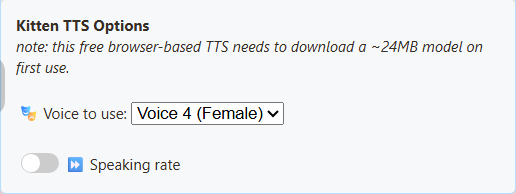
Імена голосів і значення посилання
- Голос 2 (чоловічий) —
expr-voice-2-m - Голос 2 (жіночий) —
expr-voice-2-f - Голос 3 (чоловічий) —
expr-voice-3-m - Голос 3 (жіночий) —
expr-voice-3-f - Голос 4 (чоловічий) —
expr-voice-4-m - Голос 4 (жіночий) —
expr-voice-4-f - Голос 5 (чоловічий) —
expr-voice-5-m - Голос 5 (жіночий) —
expr-voice-5-f
Piper
Виберіть голос потрібної мови. Зміна лише мови не змінює голос. У прикладі використовується HFC medium.
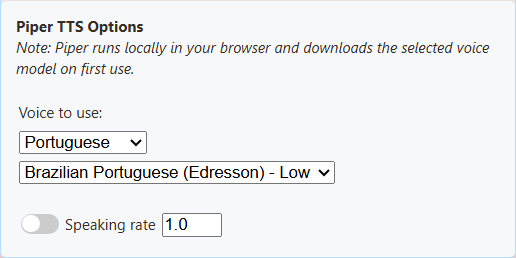
Імена голосів і значення посилання
- Англійська США, жіночий (HFC) — середня якість —
en_US-hfc_female-medium - Іспанська, Іспанія (DaveFX) — середня якість —
es_ES-davefx-medium - Іспанська, Мексика (Ald) — середня якість —
es_MX-ald-medium - Бразильська португальська (Faber) — середня якість —
pt_BR-faber-medium - Бразильська португальська (Edresson) — низька якість —
pt_BR-edresson-low - Португальська, Португалія (Tugao) — середня якість —
pt_PT-tugão-medium
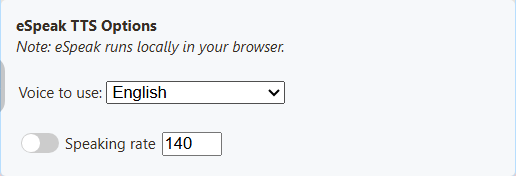
eSpeak
Виберіть голос потрібної мови. Можна змінити швидкість мовлення. Роботизоване звучання задумане спеціально.
Імена голосів і значення посилання
- Англійська —
en - Іспанська —
es - Португальська, Бразилія —
pt-br - Португальська, Португалія —
pt-pt
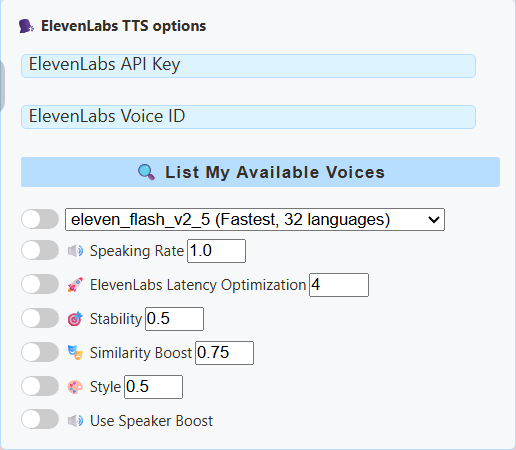
ElevenLabs
Уведіть API-ключ. Потім натисніть Показати мої доступні голоси щоб знайти ID голосу, доступного вашому обліковому запису. Довідка ElevenLabs.
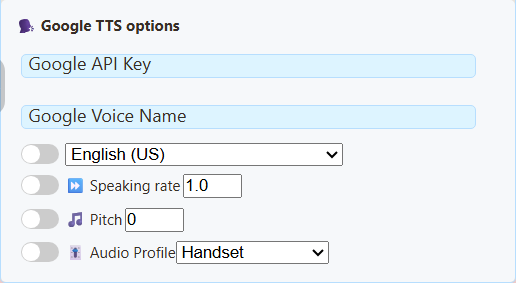
Google Cloud
Enter a Google Cloud TTS API key, the exact voice name, and its matching language. For Estonian, select an et-EE Chirp 3: HD voice, such as et-EE-Chirp3-HD-Aoede. The selected voice sets the request language, ahead of googlelang, speech, або ln. Chirp 3: HD voices do not use the rate and pitch controls. Назви голосів і підтримуване керування.
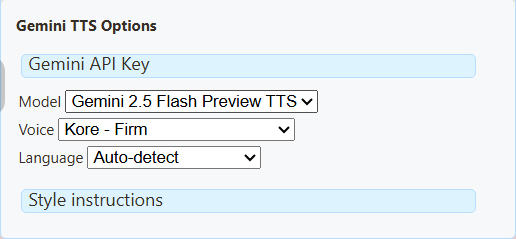
Gemini
Виберіть модель TTS і голос. Інструкції стилю змінюють манеру читання. Використовується Gemini API, не Google Cloud TTS. Приклади голосів і вимоги.
Fish Audio
Працює в Dock чату, оверлеї виділених повідомлень, сторінці TTS і Flow Actions.
- Виберіть Fish Audio як провайдера TTS.
- Вставте своє API-ключ Fish Audio.
- Необов'язково: вставте ID голосу з Fish Audio. Скопіюйте ID моделі голосу, не ім'я й не посилання сторінки. Для голосу за замовчуванням залиште порожнім.
- Преса Перевірити TTS.
Модель за замовчуванням — s2.1-pro-free. Fish Audio визначає безкоштовні пропозиції та умови розумного використання. Платним моделям потрібен баланс облікового запису. SSN ніколи не перемикається на платну модель у разі збою безкоштовного запиту. Швидкість — від 0,5 до 2. Fish Audio визначає мову. Текст чату надсилається до Fish Audio.
Для OBS: запустіть локальний міст
Fish Audio блокує прямі запити вебсторінок, тому OBS потрібен інструмент SSN: локальний міст (потрібен Node.js). Запустіть на комп'ютері з OBS.
- Задайте
SSN_TTS_TARGET_BEARERзмінну середовища на свій API-ключ Fish. - У теці SSN запустіть
node scripts/local-tts-bridge.cjs --mode fish. Залиште запущеним. - У панелі Fish Audio задайте URL мосту до
http://127.0.0.1:8124/v1/audio/speech. - Вставте токен мосту з термінала до API-ключ поля.
- Перевірте голос, потім додайте посилання оверлею до OBS. Увімкніть Керувати звуком через OBS (Control audio via OBS).
SSN_TTS_BRIDGE_TOKEN на довгий випадковий секрет. Тримайте посилання з токеном або ключем у таємниці.Параметри посилання Fish Audio
&ttsprovider=fish&fishkey=YOUR_KEY&voicefish=VOICE_ID&fishmodel=s2.1-pro-free&fishspeed=1
Із мостом додайте &fishendpoint=http%3A%2F%2F127.0.0.1%3A8124%2Fv1%2Faudio%2Fspeech. Виключіть fishkey якщо міст зберігає ваш ключ. Параметр Event Flow Озвучити текст (Speak Text) перевизначення голосу приймає ID голосу Fish, коли сторінка-одержувач використовує Fish Audio.
Довідник API Fish Audio · Оголошення безкоштовної моделі й умови
Speechify
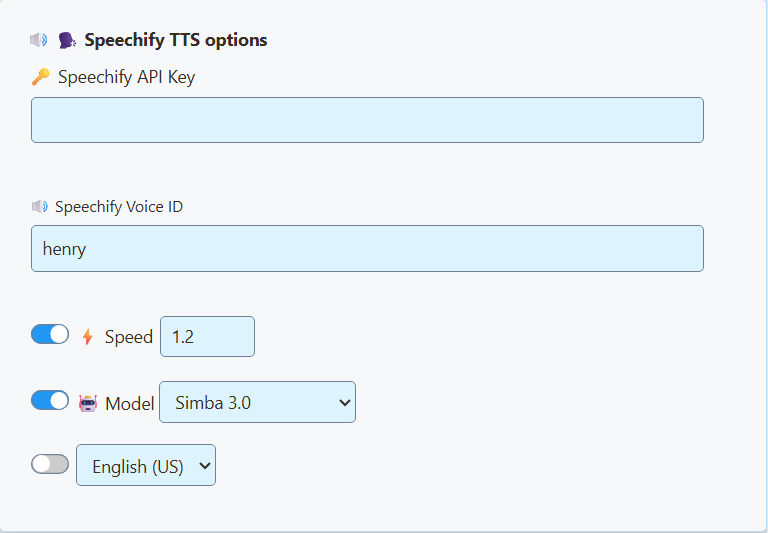
Введіть API-ключ і ID голосу з облікового запису Speechify API. Покроковий посібник Speechify · Налаштування Speechify.
OpenAI
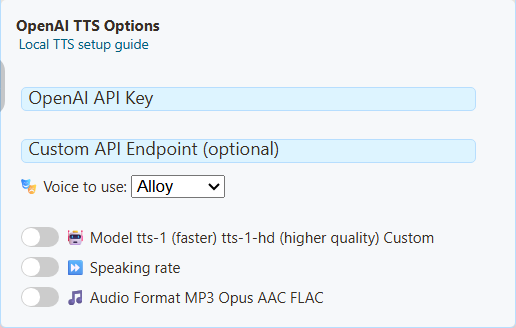
Виберіть голос і модель, уведіть API-ключ. Підписка ChatGPT не дає коштів API. Збережіть кінцеву точку за замовчуванням.
Власний / локальний TTS
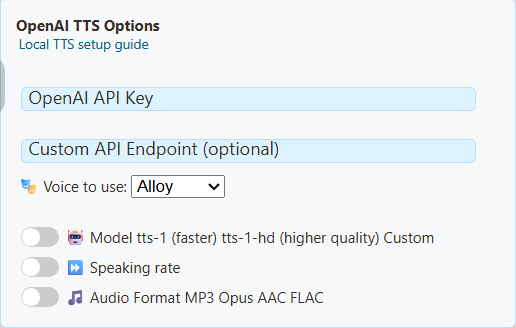
Використовує налаштування OpenAI, тому заголовок залишається OpenAI. Уведіть адресу сервера, підтримувані голос і модель. Чи потрібен ключ, залежить від сервера. Див. посібник із локального сервера.
Швидші Kokoro та Kitten
У розділі Kokoro чи Kitten відкрийте Генерація та відтворення. Ці параметри генерують мовлення у фоні, щоб сторінка працювала плавно.
| Я хочу… | Що зробити |
|---|---|
| Увімкнути для Kokoro | Установіть Обробка до Фонова генерація. |
| Увімкнути для Kitten | Виберіть Kitten 0.8 модель: Nano (найменша), Micro або Mini. |
| Почути мовлення раніше | Починати з надходженням мовлення. Відтворює кожну частину за готовністю. На повільних ПК можливі паузи між частинами. |
| Уникати пауз | Відтворити все повідомлення. Спочатку чекає все повідомлення. |
| Виправити проблеми GPU (Kokoro) | Установіть Фоновий процесор до CPU. |
| Найкраща якість Kokoro | Повна якість. Більше завантаження й витрати пам'яті. |
Докладніше й параметри посилання
Автоматично використовує підтримуваний GPU за наявності, інакше CPU. Автоякість вибирає FP16 на сумісних GPU, повну точність на інших підтримуваних GPU й компактну модель на CPU. Примусовий GPU за його відсутності спричинить помилку.
Kitten 0.8 працює на CPU, лише англійською. Кожна модель завантажується під час першого використання. Кожен браузер і OBS зберігають власну копію. NeuroSync в обох випадках отримує повний аудіофайл. Старі посилання працюють як раніше, доки ви не зміните ці параметри.
Kokoro: &kokororuntime=worker, необов’язкове &kokoroplayback=stream, &kokorodevice=wasm або webgpu, &kokorodtype=q8, fp16 або fp32. Стримінг або FP32 автоматично вмикає фонову генерацію.
Kitten: &kittenmodel=nano (або micro, mini), необов'язково &kittenplayback=stream.
Далі
| Я хочу… | Перейдіть сюди |
|---|---|
| Змінити посилання TTS вручну чи побачити всі параметри | Довідка TTS |
| Використовувати іспанські чи португальські голоси в посиланні | Довідка TTS: параметри провайдерів |
| Запустити власний голосовий сервер чи клонувати голос | Посібник із локальної ШІ-TTS |
| Налаштуйте Speechify | Посібник Speechify |
Посилання для швидкої перевірки: dock.html?session=YOUR_SESSION&speech=en-US&ttsprovider=piper