
Настройте за 5 шагов
Чат ещё не подключён? Начните здесь в первую очередь.
- Откройте Всплывающее окно расширения SSN, или «Источники и настройки» в настольном приложении.
- В разделе Основной оверлей чата и док-панель управления (Main chat overlay & control dock), разверните Сообщение — преобразование текста в речь.
- Включите Озвучивать входящие сообщения.

- Прокрутите до Поставщик синтеза речи. Выберите Piper TTS, затем голос.
- Нажмите копировать ссылку рядом с Основной оверлей чата и док-панель управления (Main chat overlay & control dock).

Воспроизвести в OBS
- Добавьте Источник «Браузер» и вставьте скопированную ссылку.
- В свойствах включите Управлять аудио через OBS.
- Отправьте сообщение в чат. Индикатор звука источника должен двигаться.
- Сделайте короткую тестовую запись и прослушайте её.
Послушайте бесплатные голоса
Все четыре бесплатны и работают на вашем компьютере. Нажмите воспроизведение для сравнения.
Kokoro
Bella, американский английский, женский. Самый естественный, но медленнее на CPU.af_bella
Примеры на испанском и португальском
В SSN выберите язык над списком голосов и нажмите Проверка. У Piper есть голоса Испании, Мексики, Бразилии и Португалии. У Kokoro — три испанских и три бразильских португальских голоса.
Piper - испанский (Испания)
DaveFX
Kokoro - испанский
Dora
Piper - португальский (Бразилия)
Faber
Kokoro - португальский (Бразилия)
Dora
Piper — более лёгкий вариант. Если Kokoro отстаёт от чата, переключитесь на Piper.
Как созданы эти примеры
Английские примеры читают: Добро пожаловать на стрим! Спасибо, что присоединились. В какую игру нам сыграть дальше? Чтение имён было выключено. В клипах нет времени загрузки.
Проверено 7 сентября 2026 года в OBS 32.2.2 на Windows 11. Настоящее сообщение пришло в Dock, было озвучено, сдвинуло индикатор браузерного источника и попало в запись. Kokoro на CPU начинал заметно позже.
На этом ПК системный TTS показывал пять голосов, но в записи OBS звука не было. Ваш ПК может отличаться, поэтому всегда проверяйте свою ссылку. Облачные голоса не проверялись (нет платных аккаунтов).
Выберите провайдера
Начните с Piper. Попробуйте Kokoro, если его звучание нравится больше. Бесплатные голоса работают на вашем компьютере. Облачным нужны аккаунт и API-ключ, а текст чата отправляется этой компании.
| Провайдер | Подходит для | Учитывайте | Стоимость |
|---|---|---|---|
| Piper | Естественные голоса; английский, испанский, португальский. | Качество зависит от голоса. HFC medium — около 63 МБ. | Бесплатно, без ключа |
| Kokoro | Самые естественные бесплатные голоса; английский, испанский, бразильский португальский. | Сильнее нагружает CPU. Первая озвучка может задерживаться. Быстрее с поддерживаемым GPU. | Бесплатно, без ключа |
| Kitten | Маленькая английская модель, восемь голосов. | Только английский. Встроенная модель — около 24 МБ. | Бесплатно, без ключа |
| eSpeak | Очень лёгкий, много языков, быстрый запуск. | Намеренно звучит роботизированно. | Бесплатно, без ключа |
| Системное озвучивание | Голоса, уже имеющиеся в браузере или на ПК. | Часто молчит в OBS. Некоторым голосам нужен интернет. | Бесплатно |
| ElevenLabs | Выбор голосов по ID; настройки стабильности и стиля. | Лимиты аккаунта и задержка сети. | Возможна плата за API |
| Google Cloud | Именованные голоса; язык, темп и высота тона. | Не каждый голос поддерживает все параметры. Cloud TTS API должен быть включён. | Действуют оплата и квоты |
| Gemini | Стили голосов и письменные указания по манере речи. | Предварительные модели и квоты могут меняться. | Проверьте лимиты Gemini |
| Fish Audio | Бесплатная модель со своим ключом; ID голосов. | OBS нужен локальный мост SSN. | Бесплатный тариф определяет Fish Audio |
| Speechify | ID голоса со скоростью, языком и моделью. | Голоса зависят от аккаунта. | Действуют условия API |
| OpenAI | Именованные голоса, управление моделью и форматом. | Подписка ChatGPT не включает средства API. | Оплата API |
| Свой / локальный | Ваш собственный голосовой сервер. | Больше всего настройки. См. руководство по локальному серверу. | Ваше оборудование или хостинг |
Размеры загрузки и заметки о проверках OBS
Размеры относятся только к файлам моделей, не к расходу памяти. Бесплатные голоса работают на компьютере, воспроизводящем Dock или оверлей. Первый запуск медленнее. У OBS свой кеш загрузок, отдельный от Chrome.
Piper, Kokoro, Kitten и eSpeak прошли проверки записи браузерного источника OBS. Облачные и собственные голоса тоже играют через страницу, но с реальными аккаунтами не проверялись. Системный TTS проверяйте отдельно, даже если он показывает голоса.
Устранение неполадок
| Проблема | Что попробовать |
|---|---|
| Поддерживает ли моя платформа чата озвучивание текста? | Да, если SSN получает чат как текст. YouTube, Twitch, TikTok и остальные работают одинаково. Платформе не нужен собственный TTS. |
| Речи совсем нет | Проверьте, показывает ли Dock чат. Затем проверьте переключатель TTS, провайдера и фильтры. Используйте свежескопированную ссылку. Дождитесь первой загрузки голоса. |
| Работает в Chrome или Edge, но не в OBS | У OBS собственный браузер и список голосов. Системный TTS там часто не работает. Переключитесь на Piper, Kokoro, Kitten или eSpeak. Виртуальный аудиокабель не исправит отсутствие речи. |
| Индикатор движется, но запись без звука | Проверьте отключение звука и дорожки записи в OBS. Не захватывайте выход мониторинга второй раз. См. Руководство по аудио OBS. |
| Озвучка отстаёт от чата | Переключитесь с Kokoro на Piper или попробуйте eSpeak. |
| Каждое сообщение читается дважды | Говорит больше одной страницы. Оставьте TTS включённым только в одном месте. |
| Хочу озвучку через панель OBS или Featured Chat | Пользовательская браузерная панель OBS — панель управления, не источник сцены. Для Featured Chat включите TTS в настройках самого оверлея и скопируйте ссылку. |
Другие решения: Справка TTS · проблемы локального сервера.
Настройки провайдера
Настоящие снимки настольного приложения с новым профилем (поля ключей пусты). Откройте провайдера для его настроек. Нажмите снимок для увеличения.
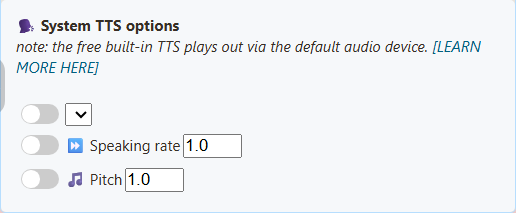
Системное озвучивание
Список голосов зависит от браузера или приложения и установленных голосов. Фиксированного списка SSN нет. Этот новый профиль показал пустой список языков.
Kokoro
Выберите голос. Используйте фильтр языка для поиска и Проверка для прослушивания. Модель загружается на говорящей странице. Голоса: американский и британский английский, испанский, бразильский португальский. Медленно? Попробуйте Piper.
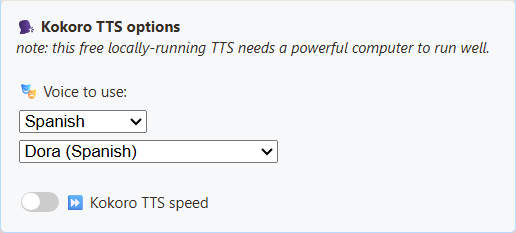
Имена голосов и значения ссылки
- Heart (американский женский) —
af_heart - Alloy (американский женский) —
af_alloy - Aoede (американский женский) —
af_aoede - Bella (американский женский) —
af_bella - Jessica (американский женский) —
af_jessica - Kore (американский женский) —
af_kore - Nicole (американский женский) —
af_nicole - Nova (американский женский) —
af_nova - River (американский женский) —
af_river - Sarah (американский женский) —
af_sarah - Sky (американский женский) —
af_sky - Adam (американский мужской) —
am_adam - Echo (американский мужской) —
am_echo - Eric (американский мужской) —
am_eric - Fenrir (американский мужской) —
am_fenrir - Liam (американский мужской) —
am_liam - Michael (американский мужской) —
am_michael - Onyx (американский мужской) —
am_onyx - Puck (американский мужской) —
am_puck - Santa (американский мужской) —
am_santa - Emma (британский женский) —
bf_emma - Isabella (британский женский) —
bf_isabella - George (британский мужской) —
bm_george - Lewis (британский мужской) —
bm_lewis - Alice (британский женский) —
bf_alice - Lily (британский женский) —
bf_lily - Daniel (британский мужской) —
bm_daniel - Fable (британский мужской) —
bm_fable - Dora (испанский):
ef_dora - Alex (испанский):
em_alex - Santa (испанский):
em_santa - Dora (бразильский португальский):
pf_dora - Alex (бразильский португальский):
pm_alex - Santa (бразильский португальский):
pm_santa
Kitten
Восемь английских голосов: мужские и женские версии голосов 2, 3, 4 и 5. В примере — голос 4 (женский).
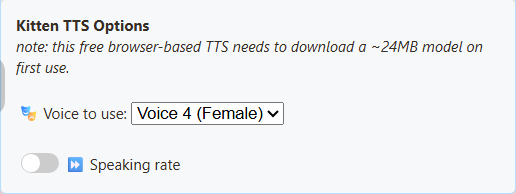
Имена голосов и значения ссылки
- Голос 2 (мужской) —
expr-voice-2-m - Голос 2 (женский) —
expr-voice-2-f - Голос 3 (мужской) —
expr-voice-3-m - Голос 3 (женский) —
expr-voice-3-f - Голос 4 (мужской) —
expr-voice-4-m - Голос 4 (женский) —
expr-voice-4-f - Голос 5 (мужской) —
expr-voice-5-m - Голос 5 (женский) —
expr-voice-5-f
Piper
Выберите голос нужного языка. Изменение только языка не меняет голос. В примере используется HFC medium.
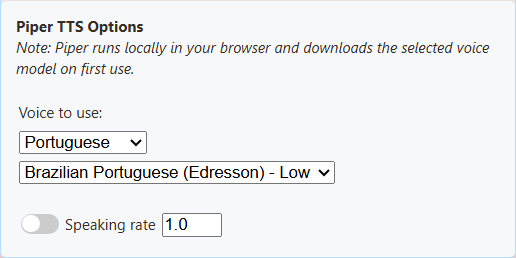
Имена голосов и значения ссылки
- Английский США, женский (HFC) - среднее качество —
en_US-hfc_female-medium - Испанский, Испания (DaveFX) - среднее качество —
es_ES-davefx-medium - Испанский, Мексика (Ald) - среднее качество —
es_MX-ald-medium - Бразильский португальский (Faber) - среднее качество —
pt_BR-faber-medium - Бразильский португальский (Edresson) - низкое качество —
pt_BR-edresson-low - Португальский, Португалия (Tugao) - среднее качество —
pt_PT-tugão-medium
eSpeak
Выберите голос нужного языка. Можно изменить скорость речи. Роботизированное звучание задумано специально.
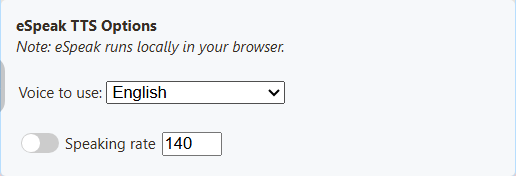
Имена голосов и значения ссылки
- Английский —
en - Испанский —
es - Португальский, Бразилия —
pt-br - Португальский, Португалия —
pt-pt
ElevenLabs
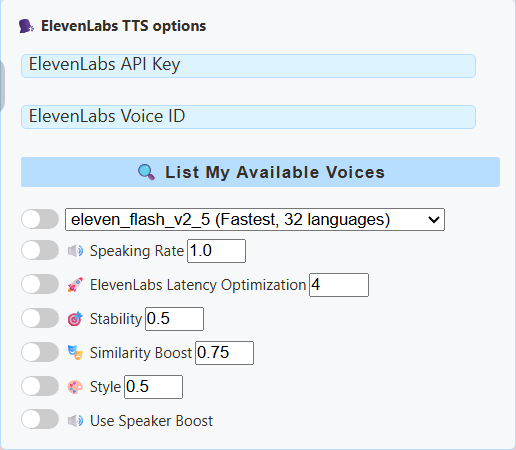
Введите API-ключ. Затем нажмите Показать мои доступные голоса чтобы найти ID голоса, доступного вашему аккаунту. Справка ElevenLabs.
Google Cloud
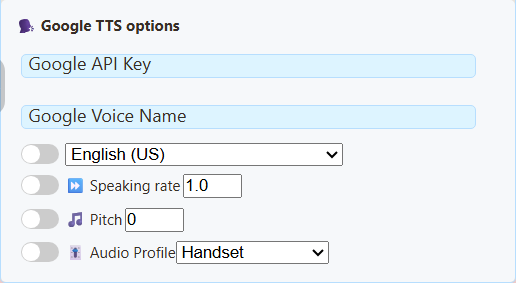
Enter a Google Cloud TTS API key, the exact voice name, and its matching language. For Estonian, select an et-EE Chirp 3: HD voice, such as et-EE-Chirp3-HD-Aoede. The selected voice sets the request language, ahead of googlelang, speech, или ln. Chirp 3: HD voices do not use the rate and pitch controls. Названия голосов и поддерживаемые настройки.
Gemini
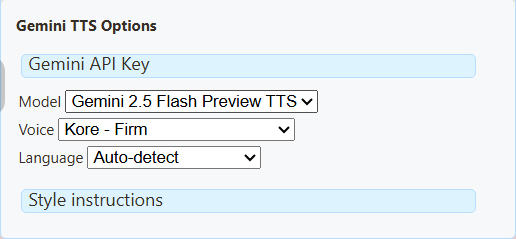
Выберите модель TTS и голос. Инструкции стиля меняют манеру чтения. Используется Gemini API, не Google Cloud TTS. Примеры голосов и требования.
Fish Audio
Работает в Dock чата, оверлее выделенных сообщений, странице TTS и Flow Actions.
- Выберите Fish Audio как провайдера TTS.
- Вставьте свою Ключ API Fish Audio.
- Необязательно: вставьте ID голоса из Fish Audio. Скопируйте ID модели голоса, не имя и не ссылку страницы. Для голоса по умолчанию оставьте пустым.
- Нажмите Проверить TTS.
Модель по умолчанию — s2.1-pro-free. Fish Audio определяет бесплатные предложения и условия разумного использования. Платным моделям нужен баланс аккаунта. SSN никогда не переключается на платную модель при сбое бесплатного запроса. Скорость — от 0,5 до 2. Fish Audio определяет язык. Текст чата отправляется в Fish Audio.
Для OBS: запустите локальный мост
Fish Audio блокирует прямые запросы веб-страниц, поэтому OBS нужен инструмент SSN: локальный мост (нужен Node.js). Запустите на компьютере с OBS.
- Задайте
SSN_TTS_TARGET_BEARERпеременную среды на свой API-ключ Fish. - В папке SSN запустите
node scripts/local-tts-bridge.cjs --mode fish. Оставьте запущенным. - В панели Fish Audio задайте URL моста на
http://127.0.0.1:8124/v1/audio/speech. - Вставьте токен моста из терминала в API-ключ поле.
- Проверьте голос, затем добавьте ссылку оверлея в OBS. Включите Управлять аудио через OBS.
SSN_TTS_BRIDGE_TOKEN на длинный случайный секрет. Храните ссылки с токеном или ключом в тайне.Параметры ссылки Fish Audio
&ttsprovider=fish&fishkey=YOUR_KEY&voicefish=VOICE_ID&fishmodel=s2.1-pro-free&fishspeed=1
При использовании моста добавьте &fishendpoint=http%3A%2F%2F127.0.0.1%3A8124%2Fv1%2Faudio%2Fspeech. Исключите fishkey если мост хранит ваш ключ. Параметр Event Flow Озвучить текст переопределения голоса принимает ID голоса Fish, когда принимающая страница использует Fish Audio.
Справочник API Fish Audio · Объявление о бесплатной модели и условия
Speechify
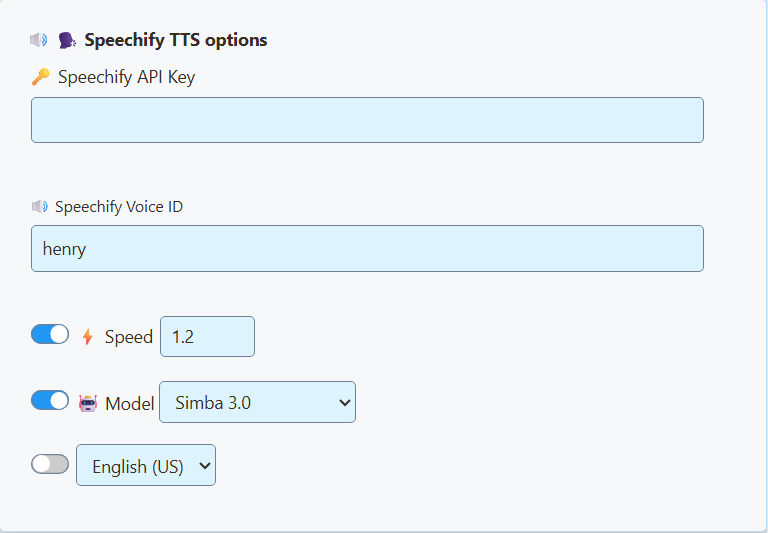
Введите ключ API и ID голоса из своего аккаунта API Speechify. Пошаговое руководство Speechify · Настройка Speechify.
OpenAI
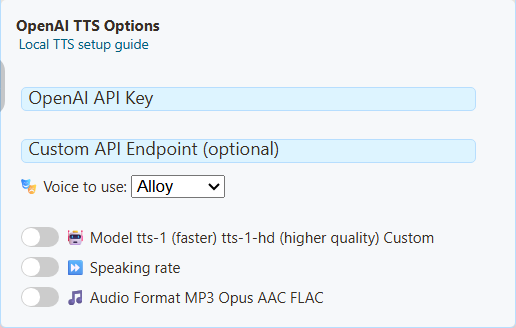
Выберите голос и модель, введите API-ключ. Подписка ChatGPT не даёт средств API. Сохраните конечную точку по умолчанию.
Своё / локальное озвучивание текста
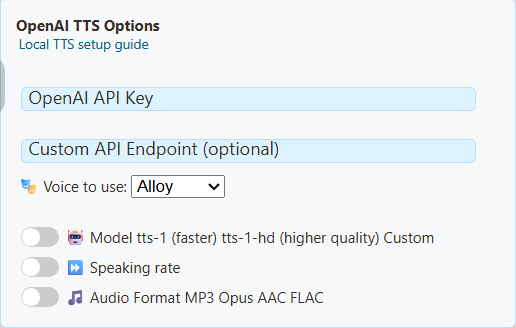
Использует настройки OpenAI, поэтому заголовок остаётся OpenAI. Введите адрес сервера, поддерживаемые голос и модель. Нужен ли ключ, зависит от сервера. См. руководство по локальному серверу.
Более быстрые Kokoro и Kitten
В разделе Kokoro или Kitten откройте Генерация и воспроизведение. Эти параметры генерируют речь в фоне, чтобы страница работала плавно.
| Я хочу… | Что сделать |
|---|---|
| Включить для Kokoro | Установите Обработка на Фоновая генерация. |
| Включить для Kitten | Выберите Kitten 0.8 модель: Nano (самая маленькая), Micro или Mini. |
| Услышать речь раньше | Начинать по мере поступления речи. Воспроизводит каждую часть по готовности. На медленных ПК возможны паузы между частями. |
| Избегать пауз | Воспроизвести всё сообщение. Сначала ждёт всё сообщение. |
| Исправить проблемы GPU (Kokoro) | Установите Фоновый процессор на CPU. |
| Лучшее качество Kokoro | Полное качество. Больше загрузка и расход памяти. |
Подробнее и параметры ссылки
Автоматическая использует поддерживаемый GPU при наличии, иначе CPU. Автокачество выбирает FP16 на совместимых GPU, полную точность на других поддерживаемых GPU и компактную модель на CPU. Принудительный GPU при его отсутствии вызовет ошибку.
Kitten 0.8 работает на CPU, только на английском. Каждая модель скачивается при первом использовании. Каждый браузер и OBS хранят свою копию. NeuroSync в обоих случаях получает полный аудиофайл. Старые ссылки работают как прежде, пока вы не измените эти параметры.
Kokoro: &kokororuntime=worker, необязательный &kokoroplayback=stream, &kokorodevice=wasm или webgpu, &kokorodtype=q8, fp16 или fp32. Стриминг или FP32 автоматически включает фоновую генерацию.
Kitten: &kittenmodel=nano (или micro, mini), необязательно &kittenplayback=stream.
Дальше
| Я хочу… | Перейдите сюда |
|---|---|
| Изменить ссылку TTS вручную или увидеть все параметры | Справка TTS |
| Использовать испанские или португальские голоса в ссылке | Справка TTS: параметры провайдеров |
| Запустить свой голосовой сервер или клонировать голос | Руководство по локальной ИИ-TTS |
| Настройте Speechify | Руководство Speechify |
Ссылка для быстрой проверки: dock.html?session=YOUR_SESSION&speech=en-US&ttsprovider=piper