
Avant de commencer
Commencez avec un chat connecté à SSN. Si ce n’est pas encore fait, suivez le guide de démarrage.
Il vous faut un accès Internet et un compte et une clé API Speechify. Installer uniquement l’application de lecture Speechify ne la connecte pas à SSN. Vérifiez l’accès à l’API et les frais d’utilisation dans votre compte Speechify. Les messages sélectionnés pour la lecture vocale sont envoyés à Speechify.
Obtenir une clé · Configurer SSN · Changer de voix · Lire plus vite · Audio OBS · Volume pour les spectateurs · Dépannage
1. Obtenir votre clé API Speechify
- Ouvrez : plateforme de développement Speechify et connectez-vous ou créez un compte.
- Ouvrir Clés API (API Keys). Copiez une clé existante ou créez-en une si nécessaire.
- Gardez la clé prête à coller dans SSN. Vous n’avez pas besoin d’installer un SDK ni d’exécuter du code.
Ces étapes de compte suivent le guide de démarrage officiel de Speechify.
Gardez votre clé et le lien SSN généré privés. Le lien peut contenir votre clé API. Ne le publiez pas dans le chat et ne l’incluez pas dans des captures d’écran.
2. Sélectionner Speechify dans SSN
- Ouvrez le panneau de l’application de bureau Sources et paramètres, ou le panneau de l’extension SSN.
- Trouvez Incrustation principale du chat et Dock de contrôle, puis développez Message — Synthèse vocale. Vous pouvez aussi rechercher text to speech.
- Activez Activer la synthèse vocale dans le Dock.
- Définissez Fournisseur de synthèse vocale à Speechify.
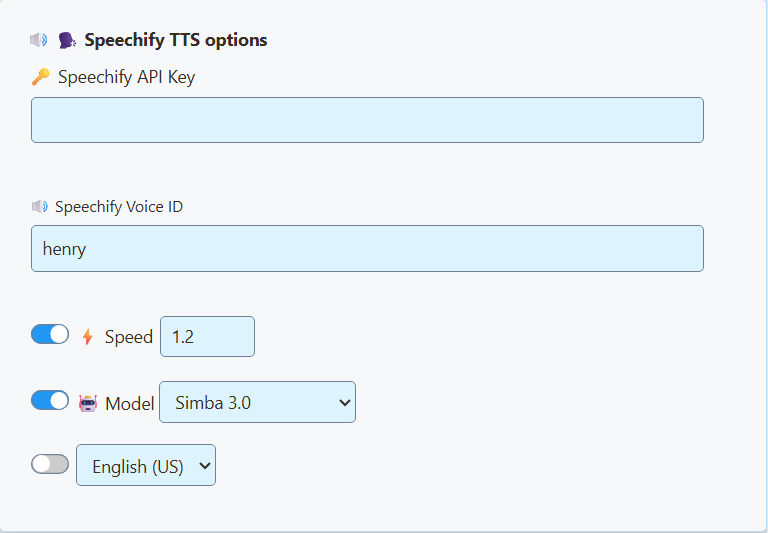
- Collez votre clé dans Clé API Speechify (Speechify API Key). Pour une première voix anglaise, saisissez
henrydans Identifiant de voix Speechify (Speechify Voice ID). - Laissez Vitesse à sa valeur par défaut pour le premier test. Laissez les options facultatives Modèle et langue désactivées ; SSN utilise Simba 3.0 par défaut.

3. Ouvrir le lien du dock mis à jour
- Utilisez copier le lien à côté de Incrustation principale du chat et Dock de contrôle.
- Ouvrez ce nouveau lien dans le navigateur où vous souhaitez diffuser la voix. Si vous utilisez OBS, suivez la section OBS ci-dessous.
- Dans un navigateur ordinaire, cliquez une fois dans le dock si le son est bloqué.
- Envoyez un court message dans votre propre chat connecté. Vérifiez qu’il apparaît et qu’il est lu.
Gardez la source connectée et le dock de synthèse vocale ouvert. Les nouveaux messages admissibles sont lus dans l’ordre ; les filtres et les contrôles de synthèse vocale peuvent en exclure certains. Un chat très actif peut remplir la file d’attente.
Après un changement de voix, de vitesse ou de fournisseur, copiez à nouveau le lien. Remplacez l’ancienne URL partout où la voix est diffusée. Actualiser une page contenant encore l’ancienne URL peut conserver les anciens paramètres.
Choisir une autre voix
Modifiez Identifiant de voix Speechify (Speechify Voice ID), puis ouvrez le lien du dock mis à jour. Speechify propose henry, george, carly, et sabrina comme exemples intégrés. Utilisez un identifiant de voix API exact, et pas seulement un nom affiché dans l’application de lecture.
Pour en trouver d’autres, utilisez les Instructions de choix d’une voix. Son API de liste des voix renvoie les voix accessibles à votre compte ; copiez le champ id de la voix choisie dans SSN. Associez la voix à un modèle pris en charge par vos paramètres SSN. SSN utilise Simba 3.0 par défaut. Pour l’anglais, vous pouvez activer l’option Modèle et choisir Simba 3.2 (anglais). Conservez l’identifiant de voix choisi ; Henry et Carly ont été testés avec les modèles actuels. Les anciens modèles restent disponibles pour les configurations existantes.
Modifiez les paramètres sous Incrustation principale du chat et Dock de contrôle si cette page lit le chat. Featured Chat et le chatbot possèdent des paramètres de synthèse vocale distincts.
Accélérer la lecture
- Sous Options de synthèse vocale Speechify (Speechify TTS Options), activez l’interrupteur à côté de Vitesse (Speed).
- Essayez 1.2 pour une légère augmentation par rapport à la valeur normale de 1.0.
- Copiez le lien du dock mis à jour et remplacez l’URL dans votre navigateur ou votre source OBS. Comparez la même phrase courte avec les deux réglages.
L’interrupteur doit être activé pour que le réglage figure dans le lien. Utilisez 1.0 pour la vitesse normale, un nombre supérieur pour accélérer ou inférieur pour ralentir. La plage prise en charge est 0.5 à 3.0.
Parler plus vite ne signifie pas commencer plus tôt. La vitesse ne supprime pas le temps nécessaire à Speechify pour générer le son. Des messages plus courts et la désactivation de la lecture des noms peuvent aider à limiter l’accumulation de messages.
Facultatif : envoyer le son Speechify via OBS
- Dans la scène utilisée pour votre diffusion, ouvrez Sources → + → Navigateur (Browser). Nommez la source SSN Speechify.
- Collez le lien du dock SSN mis à jour dans URL.
- Cochez Contrôler l’audio via OBS, puis cliquez sur OK.
- Envoyez un court message dans le chat et observez le niveau de cette source dans le Mélangeur audio .
- Effectuez un court enregistrement puis écoutez-le pour vérifier que la voix figure dans la sortie.

Pour diffuser le son sans afficher le chat, gardez la source Navigateur active et placez-la hors du canevas visible. Ne comptez pas sur une source arrêtée lorsqu’elle est masquée pour continuer la lecture.
Vous voulez l’entendre vous aussi ? Ouvrir Propriétés audio avancées (Advanced Audio Properties) à partir du mixeur audio et réglez la Surveillance audio (Audio Monitoring) à Monitoring et sortie. Évitez Surveillance uniquement, sortie muette (Monitor Only (mute output)) si les spectateurs doivent l’entendre. Évitez de capturer une deuxième fois le périphérique de surveillance.
Un dock personnalisé OBS est un panneau de contrôle. Pour ces instructions, utilisez une source Navigateur dans votre scène. Ne gardez qu’une seule instance qui parle pour éviter de doubler les voix.
Référence : Documentation OBS des sources Navigateur.
Augmenter le volume pour les spectateurs
- Dans les paramètres de synthèse vocale du dock SSN, activez Volume de la voix et réglez-le sur 1.0 (100 %). Mettez à nouveau l’URL du dock à jour. Si vous avez baissé le curseur de volume du dock, remontez-le.
- Dans OBS, réactivez le son de SSN Speechify et montez son curseur de mixage vers 0.0 dB si son volume avait été baissé.
- Si le volume reste trop faible, ouvrez les Filtres (Filters), ajoutez un filtre audio Gain et essayez une faible amplification, par exemple +3 dB.
- Enregistrez la voix avec votre microphone et le fond sonore. Réécoutez et ajustez l’équilibre. Réduisez le gain si la voix sature ou si le niveau atteint la zone rouge.
Le volume SSN est limité à 100 % ; l’amplification supplémentaire doit se faire dans votre mixage audio de sortie. Monter uniquement le volume du casque n’augmente pas celui de la diffusion. OBS documente les filtres Gain et autres filtres audio ici.
Vous utilisez une autre application de diffusion ? Acheminez le son de synthèse vocale vers une entrée que cette application peut capturer. La configuration dépend de votre système d’exploitation et des contrôles audio de l’application.
Si quelque chose ne fonctionne pas
- Aucun texte dans le dock : corrigez d’abord la capture de la source. Speechify ne peut pas lire les messages que SSN n’a pas reçus.
- Toujours l’ancienne voix : vérifiez que vous avez modifié les paramètres du dock, sélectionné Speechify et remplacé l’ancienne URL. Fermez ou coupez le son des autres instances qui parlent.
- Le texte arrive mais aucune voix : vérifiez l’interrupteur de synthèse vocale, la clé API, les droits/limites d’utilisation du compte et l’identifiant de voix. Dans un navigateur ordinaire, cliquez une fois sur la page.
- Vous l’entendez mais pas les spectateurs : vérifiez le niveau de la source OBS, son état muet, la piste de sortie et le mode de surveillance. Testez un enregistrement.
- Écho ou lecture répétée : ne laissez parler qu’une seule page de synthèse vocale et évitez de capturer à la fois sa sortie directe et le son de surveillance.
- La vitesse ou le modèle ne change pas : activez son interrupteur et copiez le lien mis à jour. Un bug des anciennes pages de paramètres SSN pouvait envoyer ces réglages à la mauvaise incrustation. Rechargez les paramètres pour obtenir les contrôles corrigés.
Modèle indisponible ? Sélectionnez Simba 3.0 ou Simba 3.2 et utilisez une voix prise en charge par votre compte Speechify. Speechify retire progressivement les anciens modèles English et Multilingual ; consultez sa référence des modèles actuels.
Pour demander de l’aide, indiquez la version de l’application, l’identifiant de voix, l’étape ayant échoué et si le son est diffusé dans SSApp, un navigateur ou OBS. Retirez les clés API et les liens de session privés des captures d’écran.
Retour au guide général de synthèse vocale · Connecter votre première source de chat