
Avvio rapido dei template overlay

Scegli un layout, aggiungi il tuo ID sessione e incollalo in OBS.

1. Apri la galleria dei template

Usa: Galleria dei template quando vuoi un aspetto chat già pronto invece di creare CSS da zero.
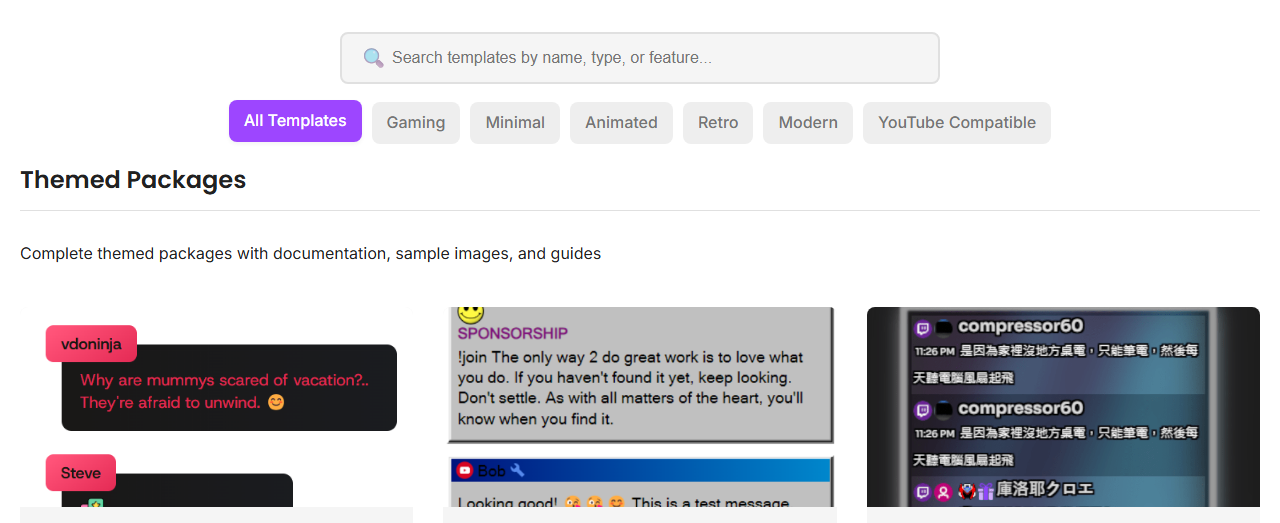
Galleria dei template con ricerca, filtri e schede dei template
Cerca o usa i pulsanti filtro, poi scegli un layout facile da leggere nella tua diretta.

2. Aggiungi il tuo ID sessione

Ogni URL overlay richiede il tuo ID sessione. Sostituisci il segnaposto con la stessa sessione usata da sorgente chat e dock.

https://socialstream.ninja/sampleoverlay.html?session=YOUR_SESSION_ID

3. Visualizza l'anteprima

Apri prima l'URL del template in un browser. Se lì appare corretto, sarà più semplice individuare i problemi in OBS.

Anteprima dell'overlay di esempio con messaggio chat, nome, icona della piattaforma e badge donazione
Questo è il tipo di anteprima che dovresti vedere prima di aggiungere l'overlay a OBS.

4. Aggiungilo a OBS

  1. In OBS, aggiungi una nuova sorgente browser.
  2. Incolla l'URL del template con il tuo ID sessione.
  3. Imposta larghezza e altezza. Un valore iniziale comune è 1920 per 1080.
  4. Fai clic su OK, poi invia un messaggio di test.

5. Conferma che la chat arrivi

Se l'overlay è vuoto, prova il dock prima di cambiare le impostazioni del template.

https://socialstream.ninja/dock.html?session=YOUR_SESSION_ID

Pagina del dock con messaggi chat ricevuti da più sorgenti
Se anche il dock è vuoto, correggi prima la sorgente chat. Il template è in attesa di messaggi.

Soluzioni semplici

  • Usa lo stesso ID sessione nella sorgente, nel dock e in OBS.
  • Aggiorna la sorgente browser OBS dopo aver cambiato l'URL.
  • Mantieni aperta la pagina della sorgente chat o la finestra sorgente desktop.
  • Scegli un template ad alto contrasto se il testo è difficile da leggere.

Altri dettagli: Guida rapida a OBS.