
빠른 설정
- Social Stream Ninja에서 다음을 여세요: 전체 설정 및 도구 → 동작 (Mechanics).
- 활성화 확장 프로그램 원격 API 제어를 활성화하세요. 방송 중 Social Stream Ninja를 켜 두세요.
- Social Stream Ninja에 표시된 세션 ID를 복사하세요.
- OBS에서 다음을 여세요: 도크 (Docks) → 사용자 지정 브라우저 도크 (Custom Browser Docks).
- 도크 이름을 다음으로 지정하세요: Social Stream 제어 . 사용할 URL:
https://socialstream.ninja/obs-control-dock.html?session=YOUR_SESSION_ID- 선택: 적용 (Apply)를 선택하고 설정 창을 닫은 뒤 새 도크를 OBS의 원하는 위치에 놓으세요.
- 도크에 다음이 표시되는지 확인하세요: 연결됨(Connected). URL에 세션이 없다면 도크에 입력하고 다음을 선택하세요: 저장 및 연결 (Save & connect).
어떤 서버 설정이 필요한가요?
| 설정 | 이 제어 도크의 요구 사항 | 목적 |
|---|---|---|
| 확장 프로그램 원격 API 제어 | 필수 | 제어 도크가 채널 1로 Social Stream 앱 또는 확장 프로그램에 명령을 보내게 합니다. |
| 도크의 API 서버 사용 및 게시 활성화 (Enable Dock to use and publish via API server) | 필요 없음 | 스트리밍 채팅 도크용 선택적 직접 서버 전송입니다. |
| API 서버로 채팅 메시지 전송 (Send chat messages to API server) | 필요 없음 | 외부 프로그램이 채널 4에서 캡처된 채팅을 받아야 할 때 사용합니다. |
| 도크가 서버를 통해 확장 프로그램에 명령 전송 (Dock sends its commands to Extension via server) | 필요 없음 | 스트리밍 채팅 도크 자체가 서버를 통해 명령을 돌려보내야 할 때 사용합니다. |
&server 는 제어 도크 또는 크레딧 URL에 필요하지 않습니다. 제어 도크는 이미 자체 WebSocket 제어 연결을 엽니다. OBS의 WebSocket 서버 설정 (WebSocket Server Settings) 은 관련이 없으며 꺼 두어도 됩니다.직접 API 전송을 다음에 의도적으로 사용하는 경우: dock.html. 서버 설정을 활성화한 뒤 생성된 도크 링크를 사용하거나 다음을 추가하세요: &server 를 해당 도크 URL에 추가하세요. 이는 선택 사항이며 크레딧 명령의 작동 방식을 바꾸지 않습니다.
방송 마무리 크레딧과 함께 사용
- 방송 전에 크레딧의 트리거 모드 대상: 백그라운드 수집으로 설정하세요. 크레딧 브라우저 소스가 닫혀 있어도 앱이 채팅 참여자, 회원, 후원자를 수집할 수 있습니다.
- 생성된 크레딧 URL을 같은 세션 ID로 OBS 마무리 장면에 추가하세요.
- 방송 마지막에 먼저 마무리 장면으로 전환하여 크레딧 브라우저 소스를 로드하고 연결하세요.
- 선택: 크레딧 시작 을 OBS 제어 도크에서 선택하세요.
다음을 참조하세요: 크레딧 롤 가이드 에서 수집 모드, 필터, 이름 누락 문제 해결을 확인하세요.
각 크레딧 버튼의 역할
| 버튼 | 결과 |
|---|---|
| 크레딧 시작 | 실제로 수집한 목록을 실행합니다. |
| 미리보기 | 페이지에서 수집한 항목을 소모하지 않고 실제 목록을 실행합니다. |
| 크레딧 테스트 (Test Credits) | 내장 참여자, 회원, 후원자 예시를 표시합니다. 실제 이름이 수집되었다는 뜻은 아닙니다. |
| 저장된 크레딧 초기화 (Reset Saved Credits) | 현재 Social Stream 세션의 저장된 백그라운드 수집 내역을 지웁니다. |
상품 및 후원 링크
Social Stream에서 Monetization을 열고 상품을 저장하고 활성화한 뒤 다음을 선택하세요: OBS 제어 도크 열기 (Open OBS control dock)을 선택하세요. 이 비공개 제어 URL을 OBS의 사용자 지정 브라우저 도크에 복사하세요. 상품 전용 도크에는 다음을 사용하세요: obs-control-dock.html?session=YOUR_SESSION_ID&commerce.
Social Stream을 켜 두고 다음을 활성화하세요: 확장 프로그램 원격 API 제어 를 위 설명대로 활성화하세요. 별도의 수익화 오버레이 URL을 시청자용 OBS 브라우저 소스로 추가하세요. 제어 도크는 운영자용입니다. 세션 URL을 시청자와 공유하지 마세요.
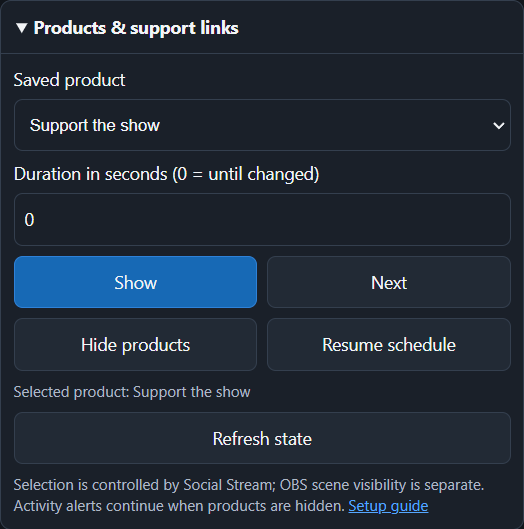
- 표시: 저장된 상품을 선택하고 고정합니다. 다음: 현재 상품에서 다음으로 이동합니다.
- 상품 숨기기: 홍보 카드를 숨깁니다. 활동 알림은 계속됩니다. 일정 재개: 저장된 첫 상품 또는 순환 설정으로 돌아갑니다.
- 지속 시간: 표시, 다음, 숨기기는 이 시간(초)이 지난 뒤 저장된 일정으로 돌아갑니다. 변경할 때까지 수동 상태를 유지하려면 0을 사용하세요.
- 상태: 는 이 섹션이 열려 있는 동안 5초마다 새로고침됩니다. OBS 장면이 보이는지가 아닌 Social Stream의 선택 상태를 보고합니다. 연결이 끊기거나 확인되지 않으면 상태를 다시 받을 때까지 상품 버튼이 비활성화됩니다.
도크, 팝업, Stream Deck, 이벤트 흐름은 같은 제어를 공유합니다. Social Stream에서 카탈로그를 편집하고 저장하세요. 참고: 상품 제어 에서 설정 및 자동화를 확인하세요.
기타 제어 및 필요한 페이지
- 강조 채팅: 일반 스트리밍 채팅 도크와 강조 오버레이를 같은 세션에 연결해 두세요.
- 타이머: 타이머를 표시해야 한다면 타이머 페이지를 같은 세션에 연결해 두세요.
- 대기 목록 및 경품 추첨: 먼저 Social Stream에서 대기 목록을 설정하세요. 초기화는 현재 항목을 지웁니다.
API 연결이 끊기면 도크가 자동으로 다시 연결합니다. 녹색 연결됨(Connected) 상태는 제어 연결만 확인합니다. 명령으로 무언가를 표시하려면 대상 페이지가 열려 있어야 합니다.
직접 API 예제
같은 버튼을 HTTP GET 요청으로 스크립트화할 수 있습니다:
https://io.socialstream.ninja/SESSION_ID/creditsStart
https://io.socialstream.ninja/SESSION_ID/creditsPreview
https://io.socialstream.ninja/SESSION_ID/creditsTest
https://io.socialstream.ninja/SESSION_ID/creditsReset
바꿀 값: SESSION_ID 를 현재 Social Stream 세션으로 바꾸세요. 참고: 명령 및 API 또는 전체 API 샌드박스 에서 더 많은 동작을 확인하세요.
문제 해결
- 세션 필요: Social Stream의 정확한 세션 ID를 사용하세요. 제외할 문자열:
session=. - 연결 끊김: 원격 API 제어를 활성화하고 Social Stream이 켜져 있는지 확인한 뒤 URL을 바꾸면 도크를 다시 여세요.
- 크레딧에서 명령을 수락한 소스가 없다고 표시됨: 마무리 장면을 표시하고 브라우저 소스가 로드될 때까지 기다린 뒤 다시 시도하세요.
- 테스트는 되지만 시작하면 비어 있음: 테스트는 내장 이름을 사용합니다. 방송 전에 백그라운드 수집을 선택하고 일반 채팅 소스가 캡처 중인지 확인하세요.
- 강조 채팅 버튼을 눌러도 변화가 보이지 않음: 스트리밍 채팅 도크와 강조 오버레이가 같은 세션을 사용하며 로드되어 있는지 확인하세요.