
Источник = чат, из которого вы получаете сообщения. Док-панель = окно SSN, в котором отображаются эти сообщения. OBS = место, где вы показываете их в трансляции.
Выберите один способ запуска SSN. Устанавливать оба варианта не нужно.
1. Откройте SSN и включите его
Скачайте настольное приложение для своего компьютера, установите его и откройте Social Stream Ninja.
Откройте «Источники и настройки». Если на правой панели написано Сервис отключён (Service Disabled), нажмите один раз. Должна появиться надпись Сервис активен (Service Active).
Установите Social Stream Ninja из интернет-магазина Chrome в Chrome или Edge.
Нажмите в браузере кнопку Расширения (значок пазла), затем Social Stream Ninja. Закрепите его, чтобы легко открыть в следующий раз.
Если во всплывающем меню написано Расширение отключено (Extension Disabled), нажмите один раз. Должна появиться надпись Расширение активно (Extension active).

Настольное приложение не открывается?
Следуйте инструкции по запуску для Windows, macOS или Linux. Установка SSN не подключает чат автоматически.
2. Добавьте нужный чат
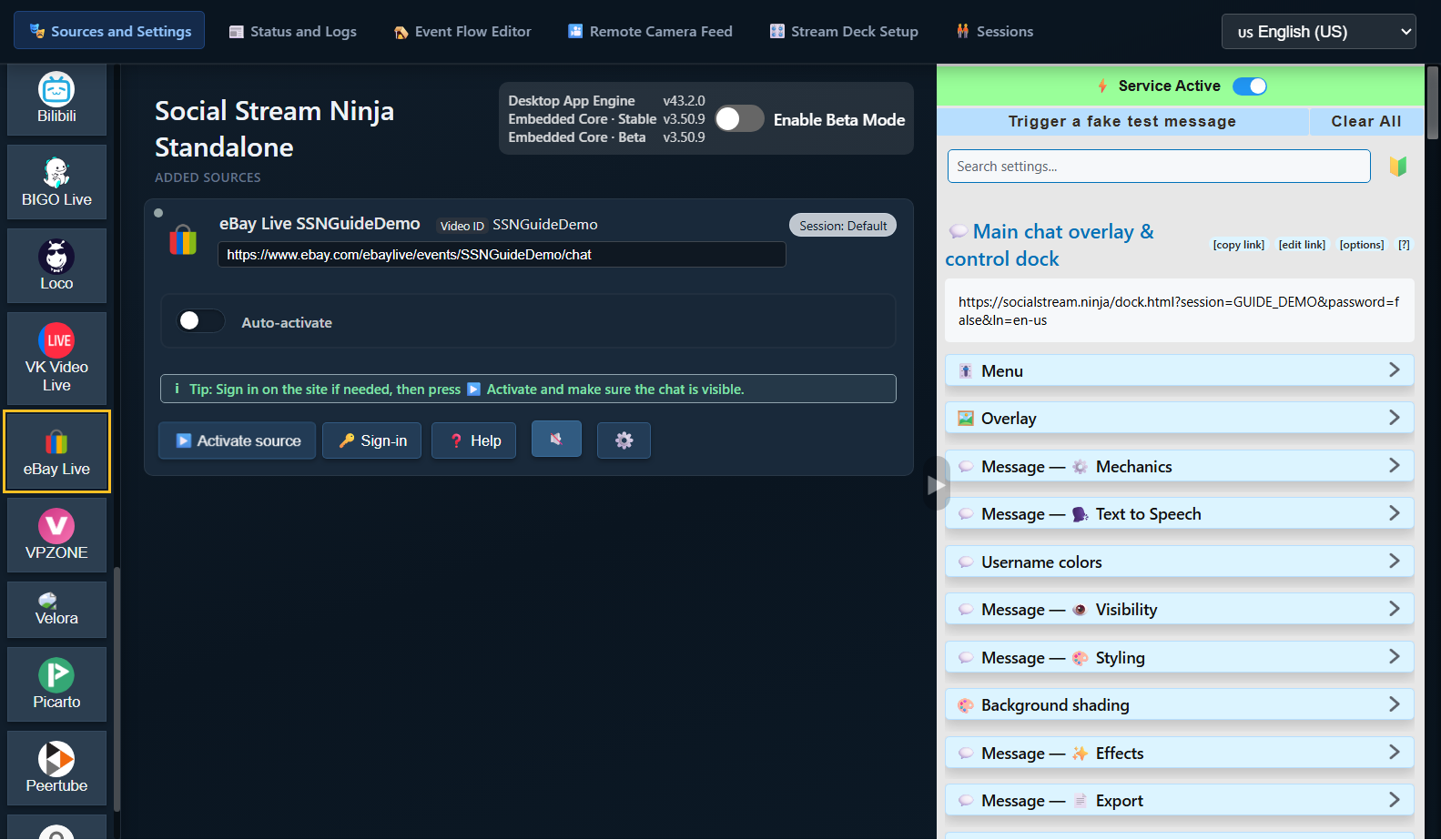
В разделе «Источники и настройки» выберите свою платформу с помощью кнопок слева. При необходимости прокрутите список.
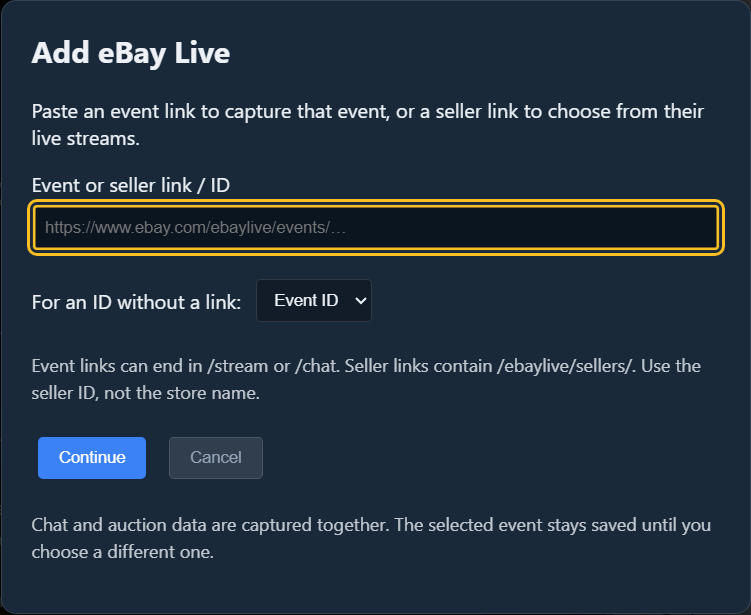
Пример с eBay Live: нажмите eBay Live, вставьте ссылку на свою прямую трансляцию и нажмите Продолжить (Continue).
Новый источник появится в разделе Добавленные источники (Added Sources). Нажмите Активировать источник (Activate source). Если сайт просит войти в аккаунт, нажмите Войти (Sign-in), затем снова активируйте источник.
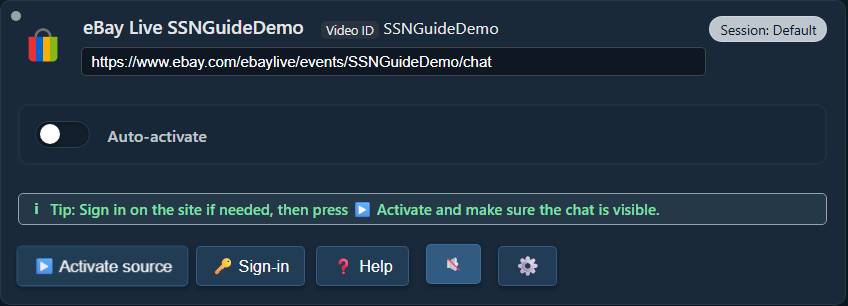
Где находятся эти элементы управления?
В том же браузере, в котором установлено расширение, откройте страницу чата трансляции. При необходимости войдите в аккаунт на платформе и оставьте вкладку открытой.
Пример с eBay Live: откройте свою прямую трансляцию на eBay и убедитесь, что чат виден. Страница товара или магазина продавца не является чатом трансляции.
При этом способе не нужно добавлять строку источника в SSN: расширение захватывает сообщения с открытых вами страниц поддерживаемых чатов.
Проверьте: убедитесь, что новые сообщения появляются на странице чата исходной платформы.
Используете другую платформу?
Используйте ссылку на чат трансляции или отдельное окно чата этой платформы. Найдите инструкции по настройке вашей платформы.
3. Откройте док-панель SSN
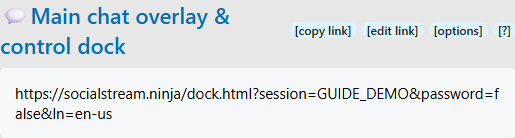
Вернитесь в настройки SSN справа в приложениинажав значок расширения в браузере. Найдите Основной оверлей чата и док-панель управления (Main chat overlay & control dock).
Нажмите длинную ссылку под этим заголовком. Откроется док-панель чата. Используйте кнопку копировать ссылку для последующей вставки ссылки в другое место.
Попросите кого-нибудь отправить новое сообщение в чат или отправьте его сами на исходной платформе. Оно должно появиться в док-панели SSN.

Здесь появились сообщения? Подключение работает. Сначала добейтесь, чтобы это заработало, и только потом меняйте настройки TTS или OBS.
Моя док-панель пуста
Проверьте, что SSN активен, источник запущен и его чат виден. Отправьте новое сообщение; старые сообщения могут не загружаться повторно. Откройте ссылку на док-панель именно из этого приложения или расширения SSN, а не со снимка экрана или из другой сессии.
При необходимости используйте функцию Отправить тестовое сообщение (Trigger a fake test message) в настройках SSN. Если оно появляется, а настоящий чат — нет, проверьте источник. Если не появляется ни то ни другое, проверьте ссылку на док-панель и подключение.
4. По желанию: включите озвучивание чата
Да, TTS может автоматически читать входящие сообщения чата по очереди. Собственная функция TTS на eBay не нужна. SSN уже должен получать текст сообщений.
Вернитесь в настройки SSN и под ссылкой на основную док-панель раскройте Сообщения — озвучивание текста (Message — Text to Speech). Включите Включить TTS в док-панели:

Прокрутите этот раздел вниз. Выберите Piper TTS в разделе Провайдер TTS (TTS Service Provider), затем выберите голос. Ключ API и платный аккаунт не нужны.

Снова скопируйте ссылку на основную док-панель. Обновлённая ссылка включает TTS. Ранее скопированная ссылка не получает новые настройки автоматически.
Хочу слышать озвучивание только на своём компьютере
Откройте обновлённую ссылку на док-панель и отправьте новое сообщение в чат. Если браузер блокирует звук, нажмите внутри страницы. Если OBS вам не нужен, на этом можно закончить.
5. Добавьте док-панель в OBS
- В своей сцене OBS найдите Источники. Нажмите + → Браузер. Назовите его SSN Chat, затем нажмите ОК.
- Замените стандартный URL ссылкой на док-панель, которую вы только что скопировали. Оставьте настройку Локальный файл выключенной.
- Для озвучивания текста включите Управлять аудио через OBS. Нажмите ОК.

Перетащите окно чата в предпросмотре OBS, чтобы переместить его. Потяните за угол, чтобы изменить размер. Если вы уже добавили этот источник, откройте его Свойства и замените в них старый URL.
Хочу озвучивание без показа чата
Оставьте источник «Браузер» включённым, но разместите его за непрозрачным источником камеры или игры либо сдвиньте за пределы холста. Пока вам нужен его звук, не выключайте значок глаза и не выгружайте источник.
А как насчёт пользовательской браузерной док-панели OBS?
Это панель управления для вас. Описанный выше Источник «Браузер» является отдельным источником сцены. Для захвата озвучивания TTS начните с источника «Браузер». Подробнее о док-панелях и оверлеях.
6. Проверьте звук перед выходом в эфир
- Отправьте ещё одно сообщение в чат. Посмотрите, движется ли индикатор источника SSN Chat на панели OBS Микшер аудио.
- Чтобы слышать озвучивание самому, откройте Правка → Расширенные свойства аудио. Установите для этого источника значение Прослушивание и вывод.
- Сделайте короткую запись в OBS и прослушайте её. Сообщение должно прозвучать один раз.
Чат виден, а голос слышен в записи — всё готово. Чтобы зрители слышали озвучивание, трансляция должна использовать звук OBS. SSN не добавляет звук автоматически в отдельную трансляцию с телефона.
Нет звука или он дублируется?
Индикатор не движется: проверьте новый URL, переключатель TTS, загрузку голоса и настройку «Управлять аудио через OBS». В OBS начните с Piper вместо System TTS.
Индикатор движется, но в записи нет звука: проверьте, не выключен ли звук, и назначение дорожек записи.
Звук дублируется: закройте дополнительную док-панель или браузер с озвучиванием либо отключите в них TTS. Не записывайте одновременно звук источника OBS и его вторую копию из прослушивания.
Сравнение голосов и решение проблем с TTS · Помощь с источниками OBS · Помощь со звуком в OBS
Перед следующей трансляцией
Откройте SSN, активируйте источник или откройте вкладку чата и запустите OBS. Если eBay назначит новой трансляции другую ссылку, обновите источник. Продолжайте использовать ссылку на док-панель из той же сессии SSN.
Дополнительные настройки
Другие провайдеры озвучивания · Запустите собственный сервер TTS · Все руководства