
Перед началом
Сначала подключите чат в SSN. Если вы ещё этого не сделали, следуйте руководству по началу работы.
Вам понадобятся доступ к интернету и Аккаунт и ключ API Speechify. Установка приложения Speechify для чтения сама по себе не подключает его к SSN. Проверьте доступ к API и стоимость использования в аккаунте Speechify. Сообщения, выбранные для озвучивания, отправляются в Speechify.
Получить ключ · Настроить SSN · Сменить голос · Читать быстрее · Звук OBS · Громкость для зрителей · Устранение неполадок
1. Получите ключ API Speechify
- Откройте платформу Speechify для разработчиков и войдите в аккаунт или создайте его.
- Открыть Ключи API (API Keys). Скопируйте существующий ключ или создайте новый.
- Подготовьте ключ для вставки в SSN. Устанавливать SDK или запускать код не требуется.
Эти действия с аккаунтом соответствуют официальному краткому руководству Speechify.
Храните ключ и созданную ссылку SSN в секрете. Ссылка может содержать ключ API. Не публикуйте её в чате и не показывайте на снимках экрана.
2. Выберите Speechify в SSN
- В настольном приложении откройте «Источники и настройки» или всплывающее окно расширения SSN.
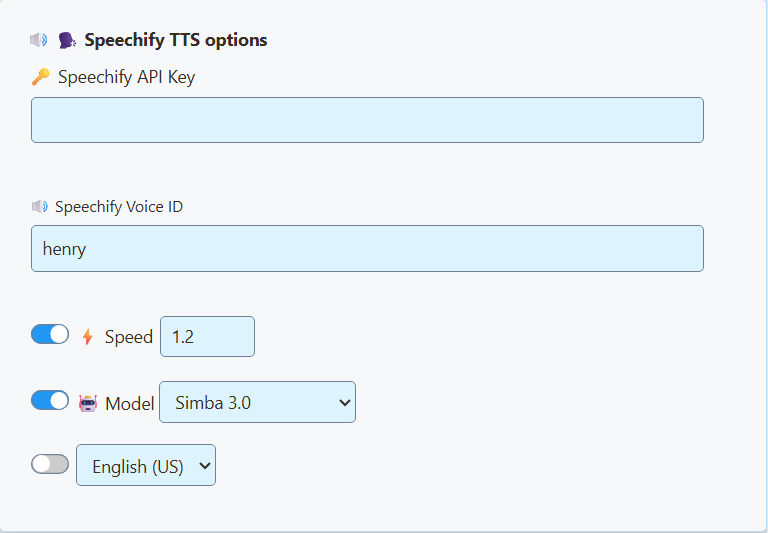
- Найдите Основной оверлей чата и док-панель управления (Main chat overlay & control dock), затем разверните Сообщения — озвучивание текста (Message — Text to Speech). Также можно найти в настройках text to speech.
- Включите Включить TTS в док-панели.
- Установите Провайдер TTS (TTS Service Provider) на Speechify.
- Вставьте ключ в Ключ API Speechify. Для первого английского голоса введите
henryв ID голоса Speechify. - Для первой проверки оставьте скорость по умолчанию. Не включайте необязательные переключатели модели и языка; по умолчанию SSN использует Simba 3.0.

3. Откройте обновлённую ссылку на док-панель
- Используйте копировать ссылку рядом с Основной оверлей чата и док-панель управления (Main chat overlay & control dock).
- Откройте только что скопированную ссылку в браузере, где должна звучать речь. Если используете OBS, перейдите к следующему разделу об OBS.
- Если звук заблокирован в обычном браузере, один раз щёлкните внутри док-панели.
- Отправьте короткое сообщение в своём подключённом чате. Убедитесь, что новое сообщение появляется и озвучивается.
Оставьте источник подключённым, а док-панель TTS открытой. Новые подходящие сообщения читаются по очереди; фильтры и настройки TTS могут исключать сообщения. При активном чате может образоваться очередь.
После изменения голоса, скорости или сервиса снова скопируйте ссылку. Замените старый URL везде, где воспроизводится речь. Обновление страницы со старым URL может сохранить старые настройки.
Выбрать другой голос
Измените ID голоса Speechify, затем откройте обновлённую ссылку на док-панель. Speechify предлагает henry, george, carly, и sabrina в качестве встроенных примеров. Используйте точный ID голоса API, а не только отображаемое имя из приложения для чтения.
Чтобы найти другие голоса, используйте в Speechify Инструкции по выбору голоса. API списка голосов возвращает голоса, доступные вашему аккаунту; скопируйте поле выбранного голоса id в SSN. Выберите голос, соответствующий модели, которую поддерживают настройки SSN. SSN использует Simba 3.0 по умолчанию. Для английского можно включить переключатель модели и выбрать Simba 3.2 (английский). Сохраните выбранный ID голоса; Henry и Carly проверены с текущими моделями. Устаревшие модели остаются доступны для существующих конфигураций.
Измените настройки в разделе Основной оверлей чата и док-панель управления (Main chat overlay & control dock) если чат читает именно эта страница. У выделенного чата и чат-бота отдельные настройки TTS.
Ускорить чтение
- В разделе Параметры TTS Speechify, включите переключатель рядом с Скорость.
- Попробуйте 1.2 для небольшого увеличения относительно обычного значения 1.0.
- Скопируйте обновлённую ссылку на док-панель и замените URL в браузере или источнике OBS. Сравните одну короткую фразу при обоих значениях.
Переключатель должен быть включён, чтобы настройка попала в ссылку. Используйте 1.0 для обычной скорости, большее число — для ускорения, меньшее — для замедления. Поддерживаемый диапазон: от 0.5 до 3.0.
Ускорение речи не означает более раннее начало воспроизведения. Скорость не устраняет время, необходимое Speechify для создания звука. Более короткие сообщения и отключение чтения имён пользователей могут помочь сократить очередь.
Необязательно: передача звука Speechify через OBS
- В сцене, используемой для трансляции, откройте Источники → + → Браузер. Назовите источник SSN Speechify.
- Вставьте обновлённую ссылку на док-панель SSN в URL.
- Установите флажок Управлять аудио через OBS, затем нажмите ОК.
- Отправьте короткое сообщение в чат. В панели Микшер аудио проверьте движение индикатора этого источника.
- Сделайте короткую запись и прослушайте её, чтобы убедиться, что голос попадает в выходной звук.

Чтобы передавать звук без видимого чата, оставьте источник «Браузер» активным и переместите его за пределы видимого холста. Источник, который отключается при скрытии, не сможет продолжать чтение.
Хотите также слышать звук сами? Открыть Расширенные свойства аудио в микшере аудио и установите для этого источника Мониторинг аудио на Прослушивание и вывод. Не выбирайте Только мониторинг (заглушить вывод) если звук должны слышать зрители. Не захватывайте устройство мониторинга второй раз.
Пользовательская док-панель OBS — это панель управления. Для этих инструкций используйте источник «Браузер» в сцене. Оставьте озвучивание только в одной копии, чтобы голоса не дублировались.
Справка: Документация OBS по источнику «Браузер».
Сделать громче для зрителей
- В настройках TTS док-панели SSN включите Громкость речи и задайте значение 1.0 (100%). Снова обновите URL док-панели. Если вы уменьшили громкость ползунком в самой док-панели, увеличьте её.
- В OBS включите звук у SSN Speechify и поднимите его ползунок в микшере до 0,0 дБ если она была уменьшена.
- Если звук всё ещё слишком тихий, откройте у этого аудиоисточника Фильтры, добавьте фильтр Усиление и попробуйте небольшое усиление, например +3 дБ.
- Запишите речь вместе с микрофоном и фоновым звуком. Прослушайте запись и настройте баланс. Уменьшите усиление, если речь искажается или индикатор достигает красной зоны.
Громкость SSN ограничена 100%; дополнительное усиление настраивается в выходном аудиомиксе. Увеличение громкости наушников само по себе не делает трансляцию громче. OBS описывает усиление и другие аудиофильтры здесь.
Используете другое приложение для трансляций? Направьте звук TTS на вход, который может захватывать это приложение. Настройка зависит от операционной системы и параметров звука приложения.
Если что-то не работает
- В док-панели нет текста: сначала исправьте захват источника. Speechify не может прочитать сообщения, которые SSN не получил.
- По-прежнему старый голос: убедитесь, что изменили настройки док-панели, выбрали Speechify и заменили старый URL. Закройте или заглушите другие озвучивающие копии.
- Текст поступает, но речи нет: проверьте переключатель TTS, ключ API, доступ и лимиты аккаунта, а также ID голоса. В обычном браузере один раз щёлкните по странице.
- Вы слышите звук, а зрители — нет: проверьте индикатор источника OBS, отключение звука, выходную дорожку и режим мониторинга. Проверьте запись.
- Эхо или повторяющаяся речь: оставьте озвучивание только на одной странице TTS и избегайте одновременного захвата её прямого выхода и звука мониторинга.
- Скорость или модель не меняется: включите переключатель и скопируйте обновлённую ссылку. В старых страницах настроек SSN была ошибка, из-за которой эти параметры могли применяться к другому оверлею. Перезагрузите настройки, чтобы получить исправленные элементы управления.
Модель недоступна? Выберите Simba 3.0 или Simba 3.2 и голос, поддерживаемый вашим аккаунтом Speechify. Speechify прекращает поддержку старых моделей English и Multilingual; см. актуальный справочник моделей.
При обращении за помощью укажите версию приложения, ID голоса, шаг, на котором возникла ошибка, и где воспроизводится звук: в SSApp, браузере или OBS. Удалите ключи API и приватные ссылки на сессии со снимков экрана.
Вернуться к общему руководству по TTS · Подключите первый источник чата