เริ่มต้น TikTok อย่างรวดเร็ว

เริ่มจากคู่มือนี้เมื่อต้องการให้แชต TikTok Live ทำงานได้

1. ค้นหา TikTok

เปิด เว็บไซต์ที่รองรับ แล้วค้นหา TikTok เพื่อยืนยันหลักการตั้งค่าพื้นฐานก่อนเริ่มเปลี่ยน OBS
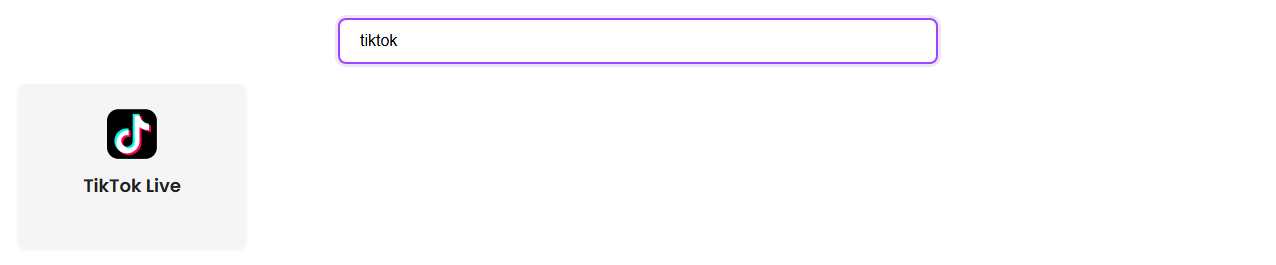
หน้าเว็บไซต์ที่รองรับซึ่งกรองให้แสดง TikTok Live
หาก TikTok Live ปรากฏที่นี่ ให้คลิกเพื่อดูหมายเหตุการตั้งค่าปัจจุบัน

2. เปิดหน้า TikTok Live

สำหรับส่วนขยายเบราว์เซอร์ ให้เปิดหน้าถ่ายทอดสดของครีเอเตอร์และให้แชตมองเห็นได้

https://www.tiktok.com/@CHANNEL/live

ป๊อปอัปตั้งค่า TikTok Live แสดงรูปแบบ URL ถ่ายทอดสดและข้อกำหนดให้แชตมองเห็นได้
หัวใจสำคัญง่าย ๆ คือใช้หน้าถ่ายทอดสดและเปิดแชตไว้

หากแท็บเบราว์เซอร์หยุดหรือซ่อนแชตบ่อย ให้ลองใช้แอปเดสก์ท็อปแทน

3. ใช้รหัสเซสชันเดียวกัน

เลือกรหัสเซสชันสั้น ๆ หนึ่งรหัส ใช้รหัสเดียวกันทุกตัวในแหล่งข้อมูล TikTok แผงด็อก และ OBS

YOUR_SESSION_ID

4. ตรวจสอบแผงด็อกก่อน OBS

เปิดแผงด็อกด้วยรหัสเซสชันของคุณ ส่งหรือรอข้อความแชต TikTok หนึ่งข้อความ

https://socialstream.ninja/dock.html?session=YOUR_SESSION_ID

แผงด็อก Social Stream Ninja ที่แสดงข้อความแชตที่ได้รับ
หากแผงด็อกได้รับข้อความ แสดงว่า Social Stream Ninja ทำงานแล้ว ขั้นต่อไปคือ OBS

5. เพิ่มโอเวอร์เลย์ใน OBS

เพิ่มแหล่งข้อมูลเบราว์เซอร์ใน OBS และใช้รหัสเซสชันเดียวกัน

https://socialstream.ninja/featured.html?session=YOUR_SESSION_ID

ตัวอย่างโอเวอร์เลย์ข้อความเด่นพร้อมข้อความแชตตัวอย่าง
ใช้เทมเพลตหากต้องการรูปแบบแชตเต็มแทนข้อความเด่นทีละข้อความ

การตั้งค่าเทมเพลต: เริ่มใช้เทมเพลตโอเวอร์เลย์อย่างรวดเร็ว.

หาก TikTok ไม่ปรากฏ

  • ตรวจสอบว่าหน้า TikTok Live กำลังถ่ายทอดสดจริง
  • ให้แชตมองเห็นได้เมื่อใช้ส่วนขยายเบราว์เซอร์
  • ยืนยันว่าแผงด็อกและ OBS ใช้รหัสเซสชันเดียวกัน
  • รีเฟรชแผงด็อกหลังเปลี่ยนรหัสเซสชัน
  • ลองแอปเดสก์ท็อปหากแท็บเบราว์เซอร์ถูกจำกัดการทำงาน

รายละเอียดเพิ่มเติม: คู่มือ TikTok ฉบับเต็ม.
