
Швидкий старт TikTok

Почніть із цього, якщо просто потрібен робочий чат TikTok Live.

1. Знайдіть TikTok

Відкрийте Підтримувані сайти й знайдіть TikTok. Це підтверджує базове правило налаштування перед змінами OBS.
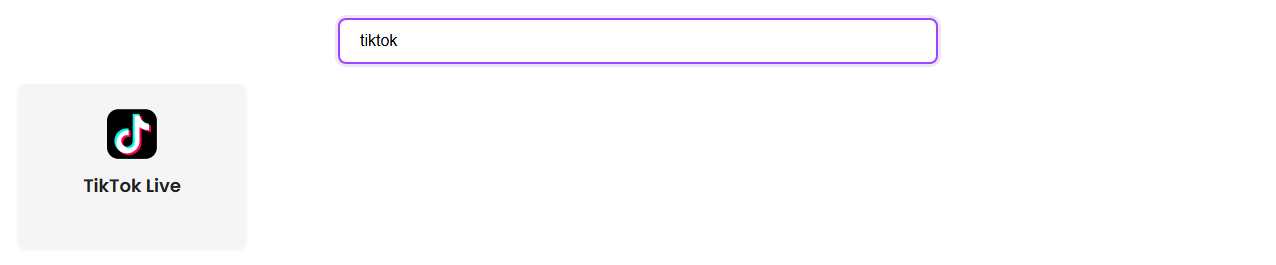
Сторінка Supported Sites із фільтром TikTok Live
Якщо тут є TikTok Live, натисніть його, щоб побачити поточну примітку налаштування.

2. Відкрийте сторінку TikTok Live

Для розширення браузера відкрийте сторінку ефіру автора й залишайте чат видимим.

https://www.tiktok.com/@CHANNEL/live

Спливне налаштування TikTok Live з форматом URL ефіру й вимогою видимого чату
Головне просто: використовуйте сторінку ефіру й залишайте чат відкритим.

Якщо вкладки браузера постійно призупиняються або приховують чат, спробуйте натомість настільний застосунок.

3. Використовуйте один ID сесії

Виберіть один короткий ID сесії. Використовуйте точно такий самий ID у джерелі TikTok, доку та OBS.

YOUR_SESSION_ID

4. Перевірте док перед OBS

Відкрийте док зі своїм ID сесії. Надішліть або дочекайтеся одного повідомлення чату TikTok.

https://socialstream.ninja/dock.html?session=YOUR_SESSION_ID

Док Social Stream Ninja з отриманими повідомленнями чату
Якщо док отримує повідомлення, Social Stream Ninja працює. Наступний крок — OBS.

5. Додайте оверлей в OBS

Додайте браузерне джерело в OBS і використовуйте той самий ID сесії.

https://socialstream.ninja/featured.html?session=YOUR_SESSION_ID

Попередній перегляд оверлею вибраних повідомлень із прикладом повідомлення чату
Використовуйте шаблон, якщо потрібне повне оформлення чату замість одного вибраного повідомлення.

Налаштування шаблону: Швидкий старт шаблону оверлею.

Якщо TikTok не з’являється

  • Переконайтеся, що сторінка TikTok справді транслює наживо.
  • Залишайте чат видимим під час використання розширення браузера.
  • Переконайтеся, що док і OBS використовують однаковий ID сесії.
  • Оновіть док після зміни ID сесії.
  • Спробуйте настільний застосунок, якщо робота вкладки браузера обмежується.

Докладніше: Повний посібник із TikTok.