
Inicio rápido de TikTok

Empieza aquí si solo necesitas que funcione el chat de TikTok Live.

1. Busca TikTok

Abre: Sitios compatibles y busca TikTok. Esto confirma la regla básica de configuración antes de empezar a cambiar OBS.
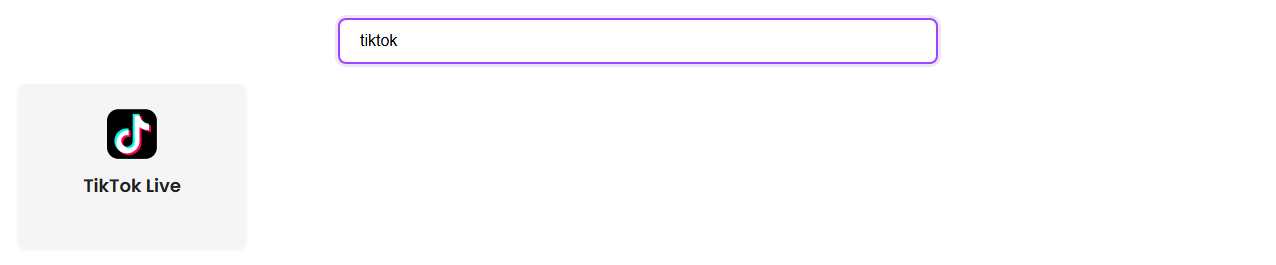
Página de Sitios compatibles filtrada a TikTok Live
Si TikTok Live aparece aquí, haz clic para ver la nota de configuración actual.

2. Abre la página de TikTok Live

Para la extensión del navegador, abre la página del directo del creador y mantén visible el chat.

https://www.tiktok.com/@CHANNEL/live

Ventana de configuración de TikTok Live con el formato de URL del directo y el requisito de chat visible
Lo importante es sencillo: usa la página del directo y deja abierto el chat.

Si las pestañas del navegador siguen pausando u ocultando el chat, prueba la aplicación de escritorio.

3. Usa un solo ID de sesión

Elige un ID de sesión corto. Usa exactamente ese ID en la fuente de TikTok, el Dock y OBS.

YOUR_SESSION_ID

4. Revisa el Dock antes de OBS

Abre el Dock con tu ID de sesión. Envía o espera un mensaje de chat de TikTok.

https://socialstream.ninja/dock.html?session=YOUR_SESSION_ID

Dock de Social Stream Ninja con mensajes de chat recibidos
Si el Dock recibe mensajes, Social Stream Ninja funciona. OBS es el siguiente paso.

5. Añade la superposición a OBS

Añade una fuente de navegador en OBS y usa el mismo ID de sesión.

https://socialstream.ninja/featured.html?session=YOUR_SESSION_ID

Vista previa de la superposición de mensajes destacados con un mensaje de chat de ejemplo
Usa una plantilla si quieres un diseño de chat completo en lugar de un único mensaje destacado.

Configuración de plantillas: Inicio rápido de plantillas de superposición.

Si TikTok no aparece

  • Asegúrate de que la página de TikTok Live esté realmente en directo.
  • Mantén visible el chat al usar la extensión del navegador.
  • Confirma que el Dock y OBS usen el mismo ID de sesión.
  • Actualiza el Dock después de cambiar el ID de sesión.
  • Prueba la aplicación de escritorio si el navegador limita la actividad de la pestaña.

Más detalles: Guía completa de TikTok.