
Avvio rapido TikTok

Parti da qui se ti serve solo far funzionare la chat TikTok Live.

1. Cerca TikTok

Apri Siti supportati e cerca TikTok. Così verifichi la regola di configurazione di base prima di iniziare a modificare OBS.
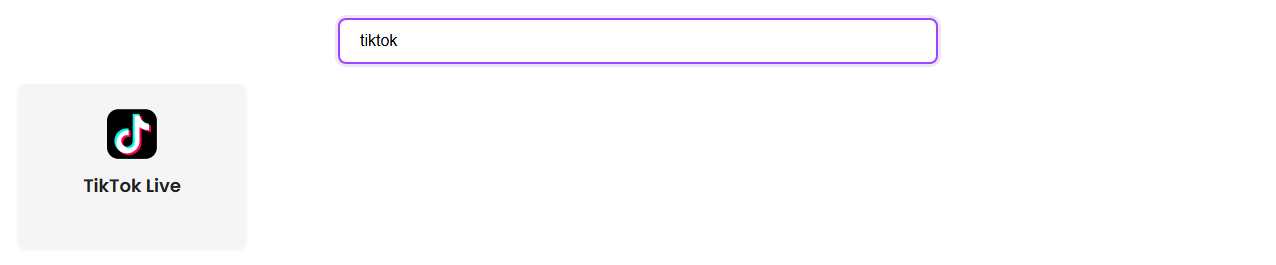
Pagina Siti supportati filtrata per TikTok Live
Se TikTok Live compare qui, fai clic per vedere la nota di configurazione attuale.

2. Apri la pagina TikTok Live

Con l'estensione browser, apri la pagina live del creator e mantieni visibile la chat.

https://www.tiktok.com/@CHANNEL/live

Popup di configurazione TikTok Live con formato dell'URL live e requisito di chat visibile
La parte importante è semplice: usa la pagina live e lascia aperta la chat.

Se le schede del browser continuano a sospendere o nascondere la chat, prova il percorso dell'app desktop.

3. Usa un solo ID di sessione

Scegli un ID di sessione breve. Usa esattamente lo stesso ID nella sorgente TikTok, nel dock e in OBS.

YOUR_SESSION_ID

4. Controlla il dock prima di OBS

Apri il dock con il tuo ID di sessione. Invia o attendi un messaggio chat TikTok.

https://socialstream.ninja/dock.html?session=YOUR_SESSION_ID

Dock Social Stream Ninja con messaggi chat ricevuti
Se il dock riceve messaggi, Social Stream Ninja funziona. OBS è il passaggio successivo.

5. Aggiungi l'overlay a OBS

Aggiungi una sorgente browser in OBS e usa lo stesso ID di sessione.

https://socialstream.ninja/featured.html?session=YOUR_SESSION_ID

Anteprima dell'overlay dei messaggi in evidenza con un messaggio chat di esempio
Usa un modello se vuoi un layout chat completo al posto di un singolo messaggio in evidenza.

Configurazione del modello: Avvio rapido dei template overlay.

Se TikTok non compare

  • Assicurati che la pagina TikTok live sia davvero in diretta.
  • Mantieni visibile la chat quando usi l'estensione browser.
  • Verifica che dock e OBS usino lo stesso ID di sessione.
  • Aggiorna il dock dopo aver cambiato l'ID di sessione.
  • Prova l'app desktop se la scheda browser viene rallentata.

Maggiori dettagli: Guida TikTok completa.