
Быстрый старт TikTok

Начните с этого, если нужно просто запустить чат TikTok Live.

1. Найдите TikTok

Откройте Поддерживаемые сайты и найдите TikTok. Это подтвердит основное правило настройки до изменения OBS.
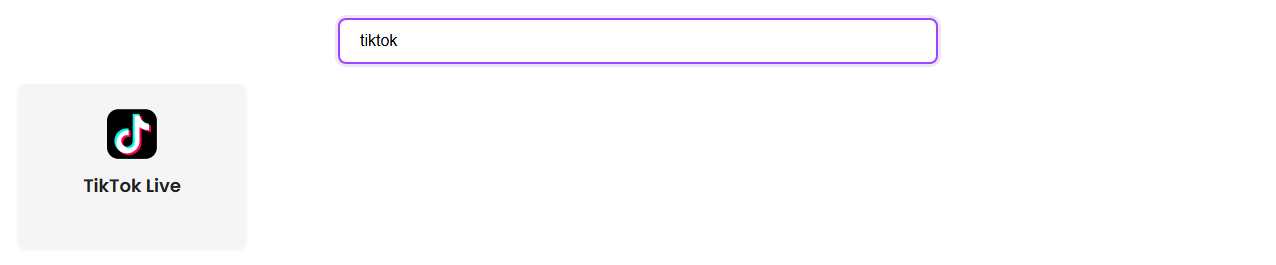
Страница поддерживаемых сайтов с фильтром TikTok Live
Если TikTok Live появился здесь, нажмите на него, чтобы увидеть актуальную заметку по настройке.

2. Откройте страницу эфира TikTok

При использовании расширения браузера откройте страницу эфира автора и оставьте чат видимым.

https://www.tiktok.com/@CHANNEL/live

Окно настройки TikTok Live с форматом URL эфира и требованием видимого чата
Главное просто: используйте страницу эфира и оставьте чат открытым.

Если вкладки браузера постоянно приостанавливают или скрывают чат, попробуйте настольное приложение.

3. Используйте один ID сессии

Выберите один короткий ID сессии. Используйте в точности этот ID в источнике TikTok, доке и OBS.

YOUR_SESSION_ID

4. Проверьте док до OBS

Откройте док с вашим ID сессии. Отправьте или дождитесь одного сообщения чата TikTok.

https://socialstream.ninja/dock.html?session=YOUR_SESSION_ID

Док-панель Social Stream Ninja с полученными сообщениями
Если док получает сообщения, Social Stream Ninja работает. Следующий шаг — OBS.

5. Добавьте оверлей в OBS

Добавьте источник «Браузер» в OBS и используйте тот же ID сессии.

https://socialstream.ninja/featured.html?session=YOUR_SESSION_ID

Предпросмотр оверлея выделенного сообщения с примером чата
Используйте шаблон, если нужен полноценный макет чата, а не одно выделенное сообщение.

Настройка шаблона: Быстрый запуск шаблона оверлея.

Если TikTok не появляется

  • Убедитесь, что на странице TikTok действительно идёт эфир.
  • Оставляйте чат видимым при использовании расширения браузера.
  • Убедитесь, что док и OBS используют один ID сессии.
  • Обновите док после изменения ID сессии.
  • Попробуйте настольное приложение, если браузер ограничивает работу вкладки.

Подробнее: Полное руководство по TikTok.