TikTokクイックスタート

まずTikTok Liveチャットを動かしたい場合は、このガイドから始めてください。

1. TikTokを検索する

開く項目: 対応サイト ページでTikTokを検索してください。OBSを変更する前に、基本の設定ルールを確認できます。
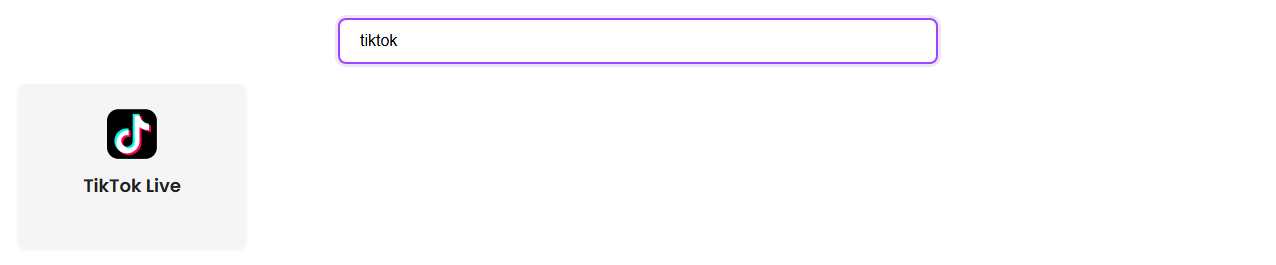
TikTok Liveで絞り込んだ対応サイトページ
ここにTikTok Liveが表示されたら、クリックして現在の設定説明を確認してください。

2. TikTokライブページを開く

ブラウザ拡張機能では、配信者のライブページを開き、チャットを表示したままにします。

https://www.tiktok.com/@CHANNEL/live

ライブURLの形式とチャットを表示する要件を示すTikTok Live設定ポップアップ
大切なのは簡単です。ライブページを使い、チャットを開いたままにしてください。

ブラウザタブが繰り返し停止したりチャットを隠したりする場合は、デスクトップアプリを試してください。

3. 1つのセッションIDを使う

短いセッションIDを1つ選び、TikTokソース、ドック、OBSで完全に同じIDを使用します。

YOUR_SESSION_ID

4. OBSの前にドックを確認する

セッションIDを指定してドックを開きます。TikTokチャットのメッセージを1件送るか、届くのを待ちます。

https://socialstream.ninja/dock.html?session=YOUR_SESSION_ID

受信したチャットメッセージを表示したSocial Stream Ninjaのドック
ドックがメッセージを受信していれば、Social Stream Ninjaは動作しています。次にOBSを設定します。

5. オーバーレイをOBSに追加する

OBSにブラウザソースを追加し、同じセッションIDを使います。

https://socialstream.ninja/featured.html?session=YOUR_SESSION_ID

サンプルチャットメッセージを表示した選択メッセージオーバーレイのプレビュー
選択した1件のメッセージではなく、チャット全体を表示したい場合はテンプレートを使ってください。

テンプレートの設定: オーバーレイテンプレートのクイックスタート.

TikTokが表示されない場合

  • TikTokのライブページが実際に配信中であることを確認してください。
  • ブラウザ拡張機能を使う場合は、チャットを表示したままにしてください。
  • ドックとOBSで同じセッションIDを使っていることを確認します。
  • セッションIDを変更したらドックを更新してください。
  • ブラウザタブの動作が制限される場合は、デスクトップアプリを試してください。

詳細: TikTok完全ガイド.
